
Voit lisätä ja hallinnoida kuvatiedostoja taustapalvelun Media-näkymässä. Voit luoda myös mediakansioita, ja tallentaa kuvia niihin.
Mediakirjastoon tuomiasi kuvia on mahdollista hyödyntää
-
tuotekuvina
-
painikkeiden kuvina kassan ulkoasussa
-
asiakasnäytöissä vaihtuvina kuvavirtoina.
Käyttäjän tulee kuulua käyttäjäryhmään, jolla on Median kohdalla luku-ja kirjoitusoikeudet jotta hän pääsee tarkastelemaan ja hallinnoimaan mediakirjaston tiedostoja.
Pääset tarkastelemaan Media-näkymää klikkaamalla taustapalvelun valikosta Media.
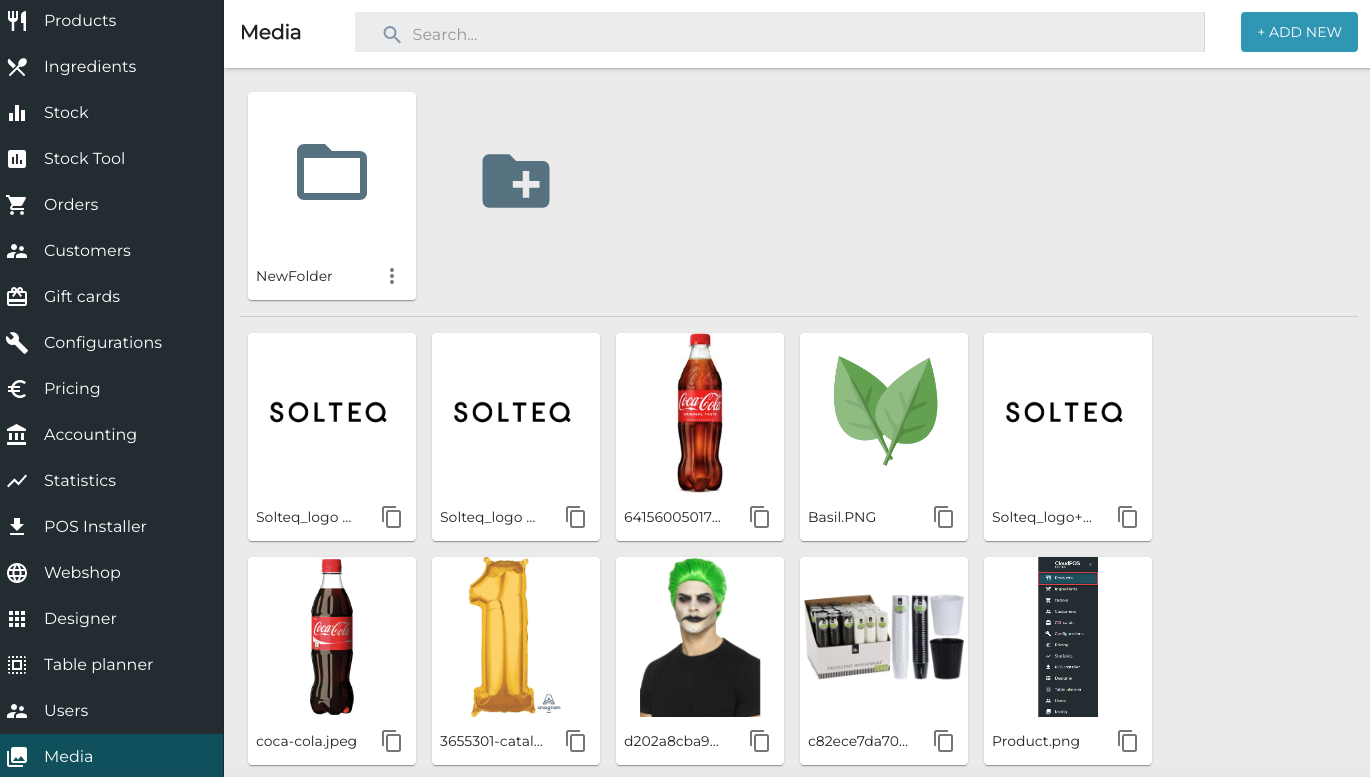
Kuvatiedostojen poistaminen ei ole tällä hetkellä mahdollista.
Mediakansioiden luominen
-
Klikkaa Uusi kansio-kuvaketta.
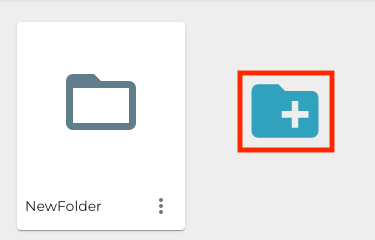
Uuden mediakansion luominen -
Klikkaa kolmea pistettä uuden kansion oikeassa alakulmassa.
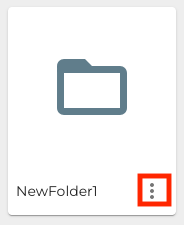
Mediakansion työkalukuvake -
Valitse Rename.
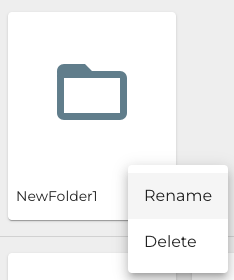
Kansion uudelleennimeäminen -
Syötä kansiolle uusi nimi.
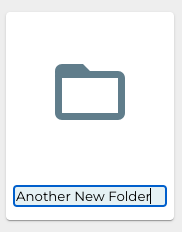
Uuden nimen syöttäminen kansiolle
Kuvatiedostojen tuominen taustapalveluun
Sallittuja tiedostomuotoja ovat PNG JPG.
Tiedoston maksimikoko on 2,00 MB.
-
(valinnainen) Valitse kansio klikkaamalla sitä.
-
Klikkaa +Lisää uusi.
-
Valitse tiedosto.
-
Klikkaa Avaa.
Mediakirjaston kuvien käyttäminen tuotetiedoissa ja/tai kassan painikkeissa
-
Kopioi kuvatiedoston URL-osoite klikkaamalla Kopioi-kuvaketta kuvakortissa.
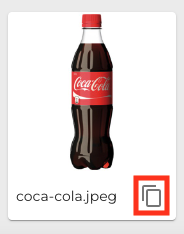
Kopioi-kuvake kuvakortissa -
Voit nyt liittää kuvatiedoston osoitteen
Valitse mediakirjasto asiakasnäytölle
-
Klikkaa Asetukset ja valitse työasema, jota käytät asiakasnäyttönä.
-
Mene työaseman asetuksissa Interaction Service-kohtaan ja klikkaa +Uusi.
-
Klikkaa kuvaketta Mediakirjasto-kentässä.
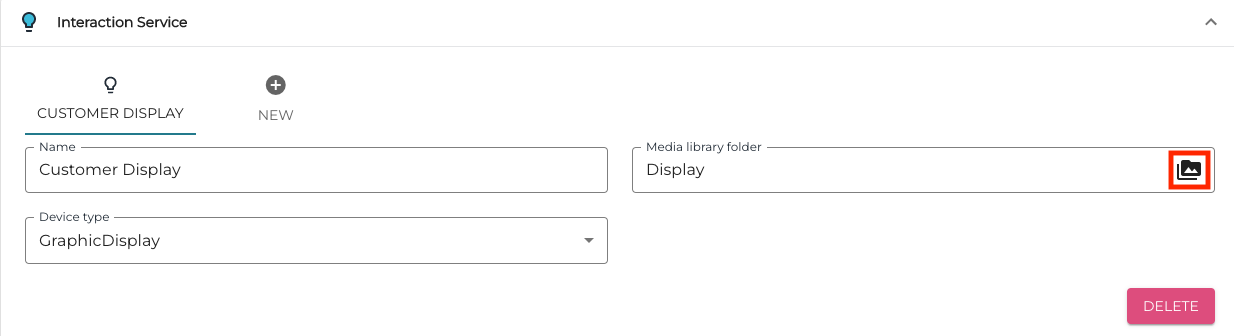
Media-kuvake -
Valitse joko olemassa oleva kansio (A.) tai luo uusi kansio (B.) Valitse tiedosto -ikkunassa.
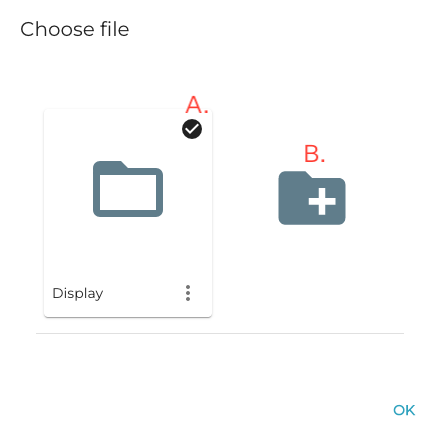
Valitse tiedosto -ikkuna -
Tallenna muutoksesi klikkaamalla OK.
-
Suorita Päivitä tiedot -toiminto työasemalla. Tämän jälkeen mediakirjasto on käytössä asiakasnäytöllä.