
Kun tuolikäsittely on otettu käyttöön myymälän asetuksissa ja Pöytiintarjoilu on käytössä, pöytiin on mahdollista syöttää tuolien lukumäärä; yksi tuoli vastaa yhtä pöydässä istuvaa asiakasta.
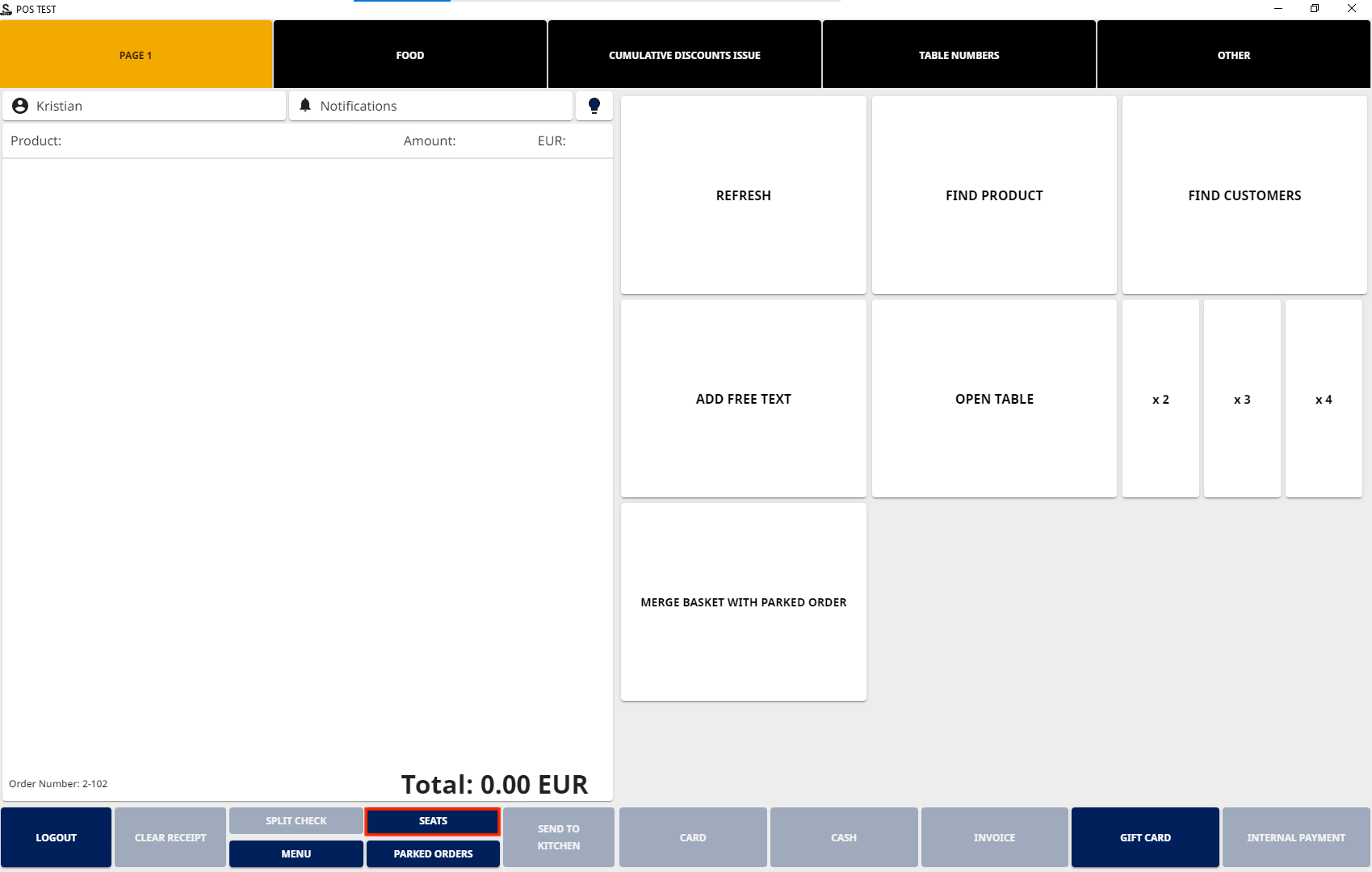
Tuolikäsittelyn ollessa käytössä kassan oletusarvoisessa alapalkissa näkyy erillinen Tuolit-painike. Voit halutessasi myös lisätä erillisen Tuolit-tomintapainikkeen kassanäkymään.
Tuolikäsittely: opetusvideoita-sivulta löydät esimerkkejä tuolikäsittelyn käyttämisestä kassalla.
Tuolien lisääminen pöytään ja tuotteiden lisääminen tuoleille
Voit joko avata pöydän ensin ja lisätä sitten tuoleja kyseiselle pöydälle, tai lisätä tuoleja ilman että olet avannut vielä pöytää. Jos käytät jälkimmäistä vaihtoehtoa, ohjelma pyytää sinua valitsemaan pöydän kun asetat tilauksen kuittiparkkiin.
-
Aloite tuolien (=asiakkaiden) lisääminen painamalla Tuolit-painiketta. Erillinen ruutu aukeaa tuolien määrän syöttämistä varten.
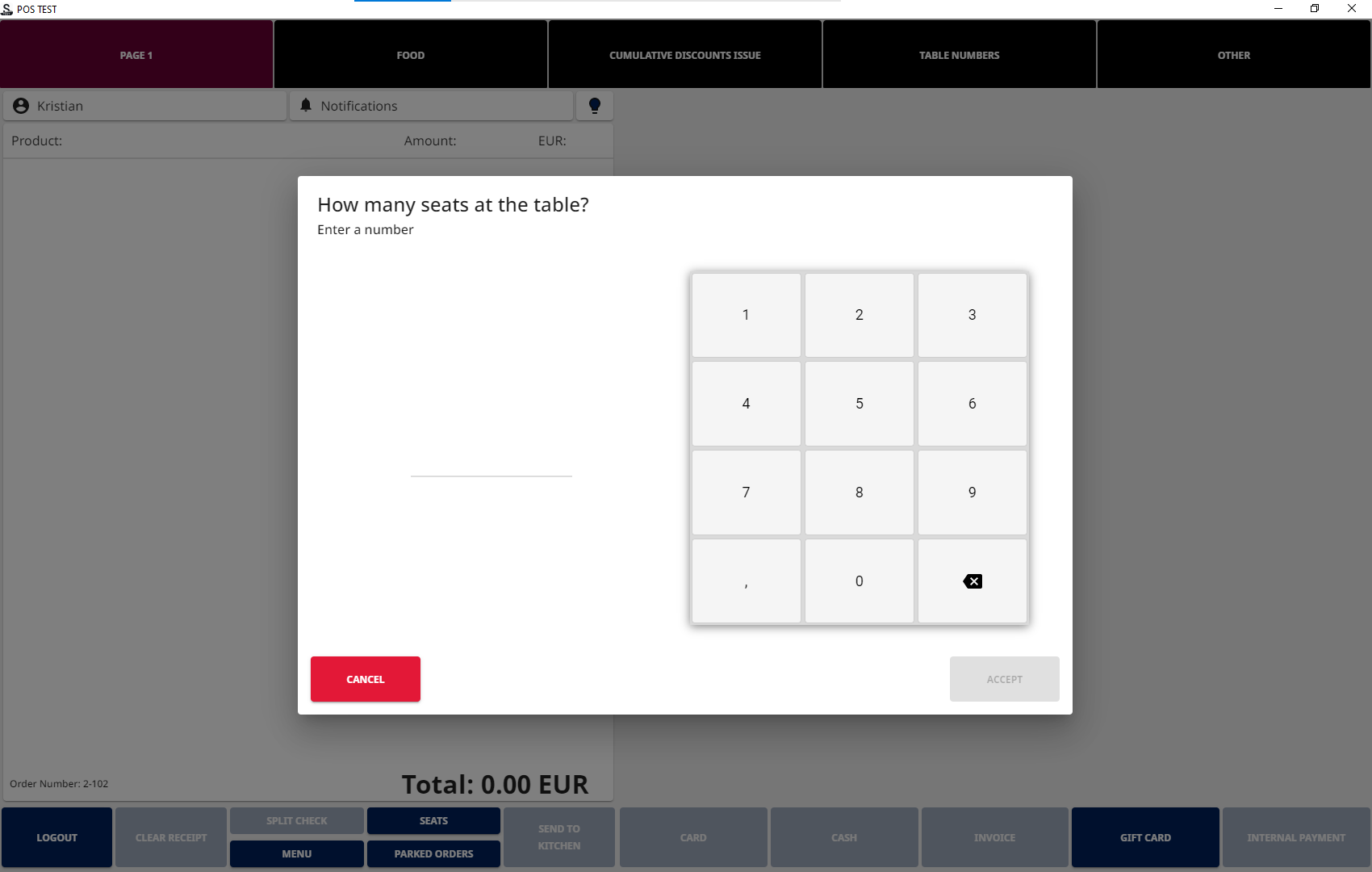
Ohjelma pyytää syöttämään tuolien määrän erillisessä ruudussa -
Syötä tuolien lukumäärä ja paina Hyväksy-painiketta.
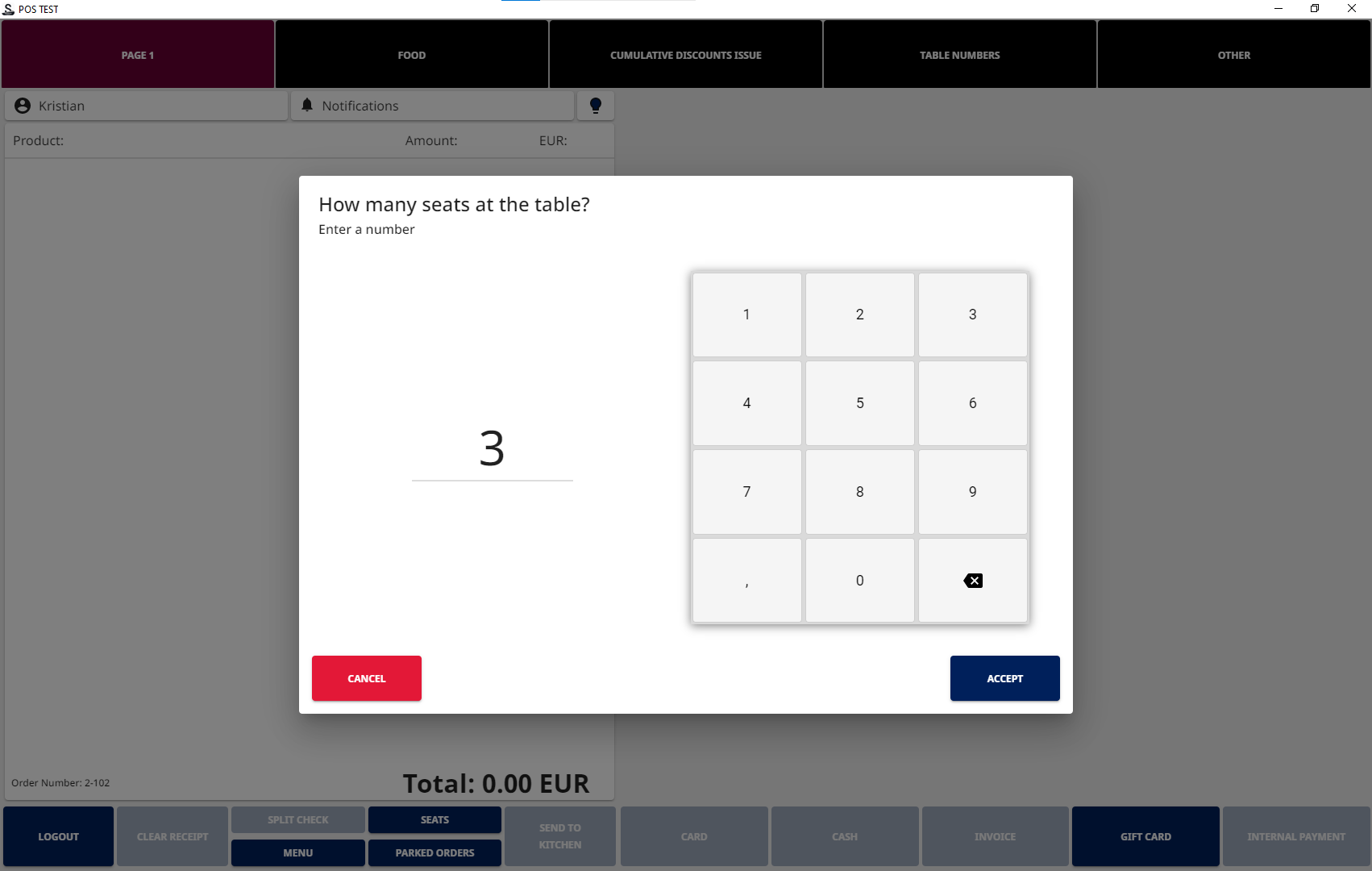
Tuolien lukumäärän syöttäminen -
Ostoskori on nyt jaoteltu syöttämäsi tuolien määrän mukaan
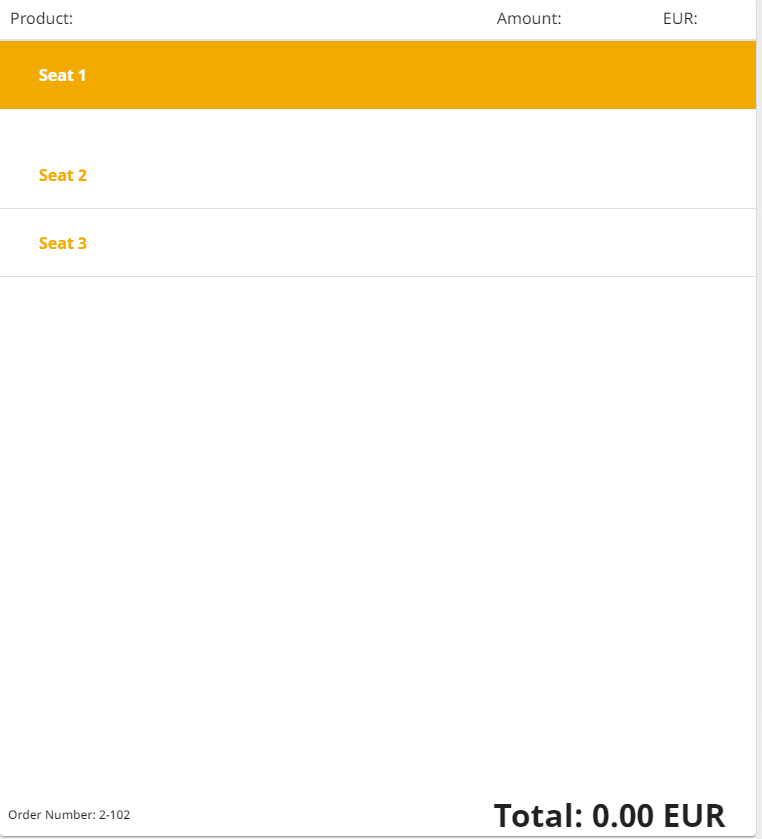
Ostoskori, jolle on määritelty tuolien lukumäärä -
Voit nyt valita tuolin painamalla sen riviä, ja sitten lisätä sille tuotteita.
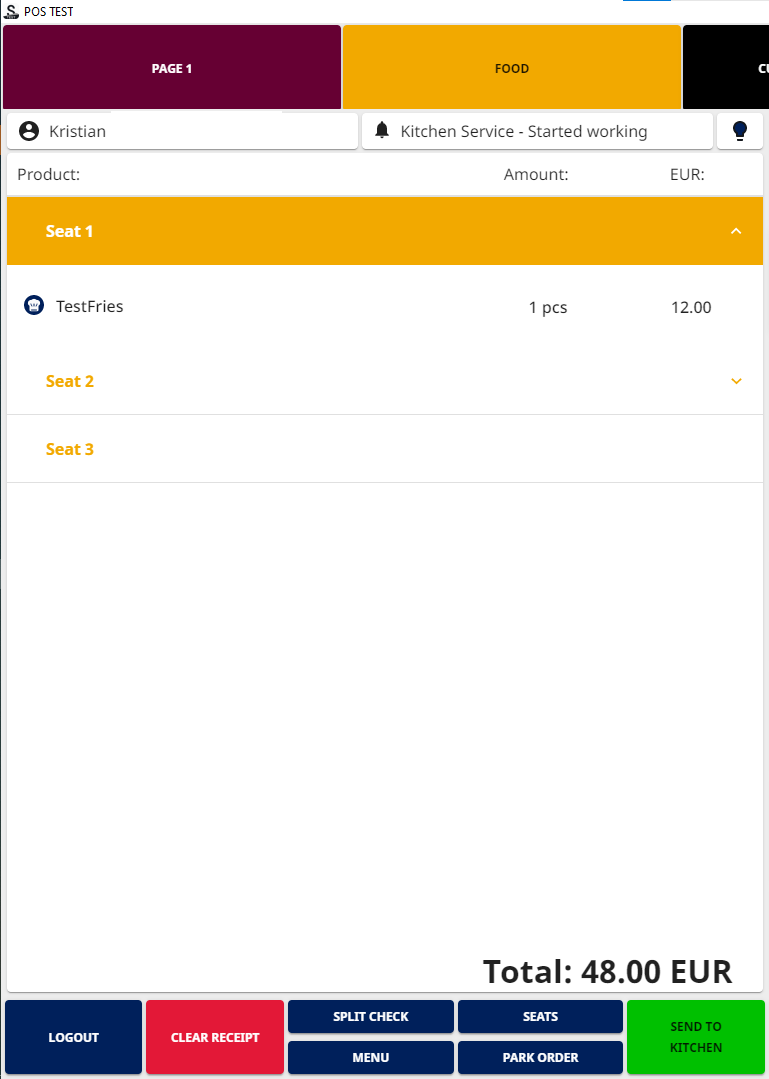
Ostoskori, jonka tuoleille on lisätty tuotteita
-
Kun kaikki tuotteet on lisätty ostoskorin tuoleille, voit lähettää ne keittiöön ja laittaa kuitin tarvittaessa kuittiparkkiin.
-
Mikäli et ole vielä avannut pöytää, ohjelma pyytää sinua valitsemaan pöydän tässä vaiheessa.
-
-
Rahastus:
-
Jos yksi asiakas maksaa kaikki tilaukset, voit valita maksutavan ja edetä sitten rahastamiseen.
-
Mikäli asiakkaat haluavat maksaa erikseen, paina Kuitin jako -painiketta. Ostoskorin sisältö jaetaan automaattisesti erillisiksi tilauksiksi tuolijakoon perustuen.
-
Voit tässä vaiheessa vielä tarvittaessa muokata tilauksia siirtämällä/jakamalla tuotteita tilausten kesken, sekä lisätä uusia tilauksia.
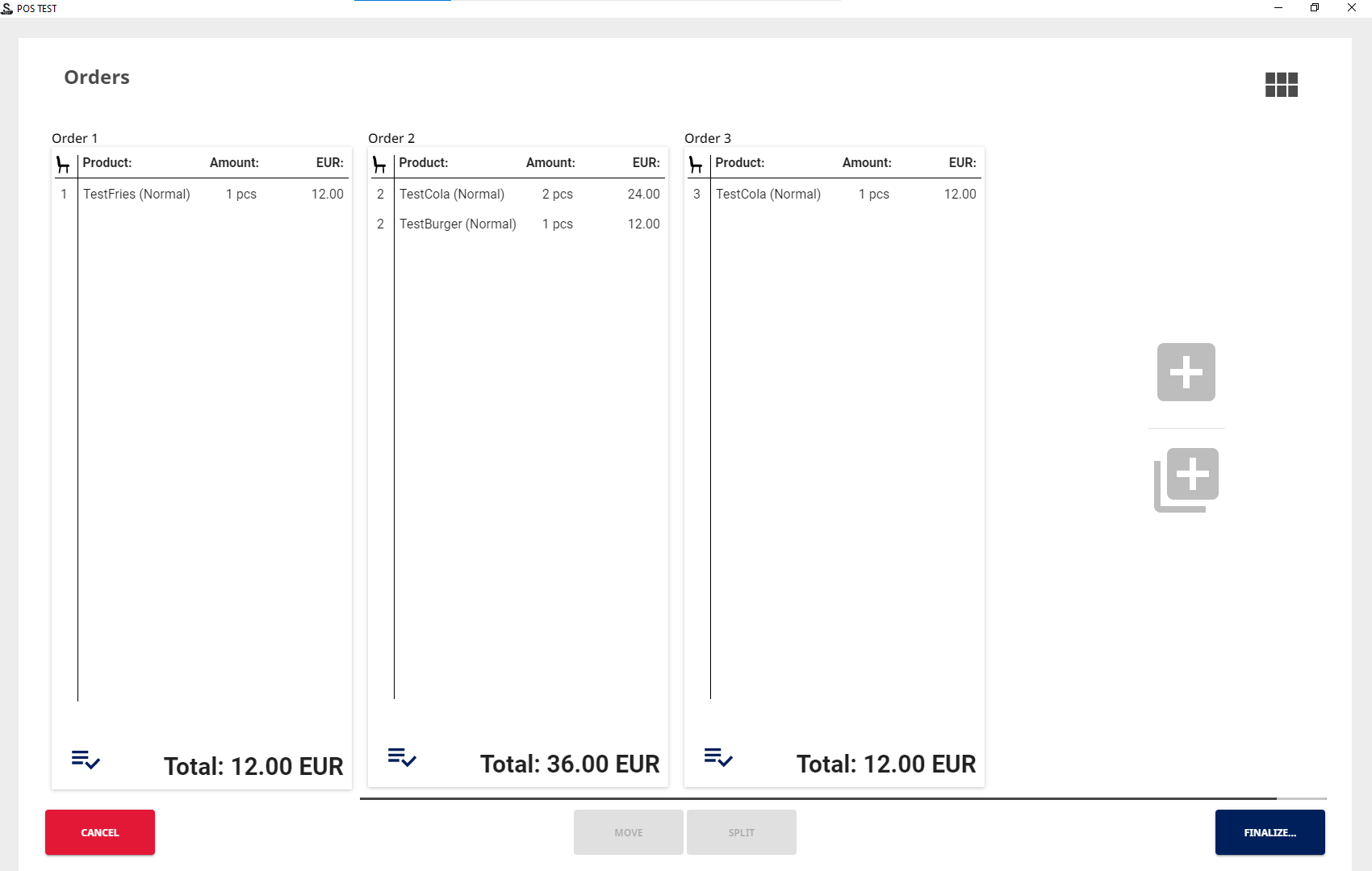
Pöytä jossa useampia tuoleja, jaettuna tuolijaon mukaisiksi tilauksiksi Viimeistele lopuksi kuitin jakaminen painamalla Päätä…-painiketta, ja valitsemalla yksi vaihtoehdoista:
-
Parkkeeraa
-
Voit tämän jälkeen noutaa yhden tilauksen kuittiparkista kerrallaan, ja jatkaa rahastamiseen.
-
-
Parkkeeraa ja tulosta välikuitti
-
Aseta maksetuksi käteisellä
-
Peruuta
-
-
Tuotteiden jakaminen tuolien välillä
Voit tarvittaessa jakaa tuotteita tuolien välillä (esimerkiksi jos useampi asiakas haluaa jakaa ruoka-annoksen):
-
Paina tuotteen riviä ostoskorissa, ja paina tämän jälkeen tuolipainiketta tuotteen tiedoissa.
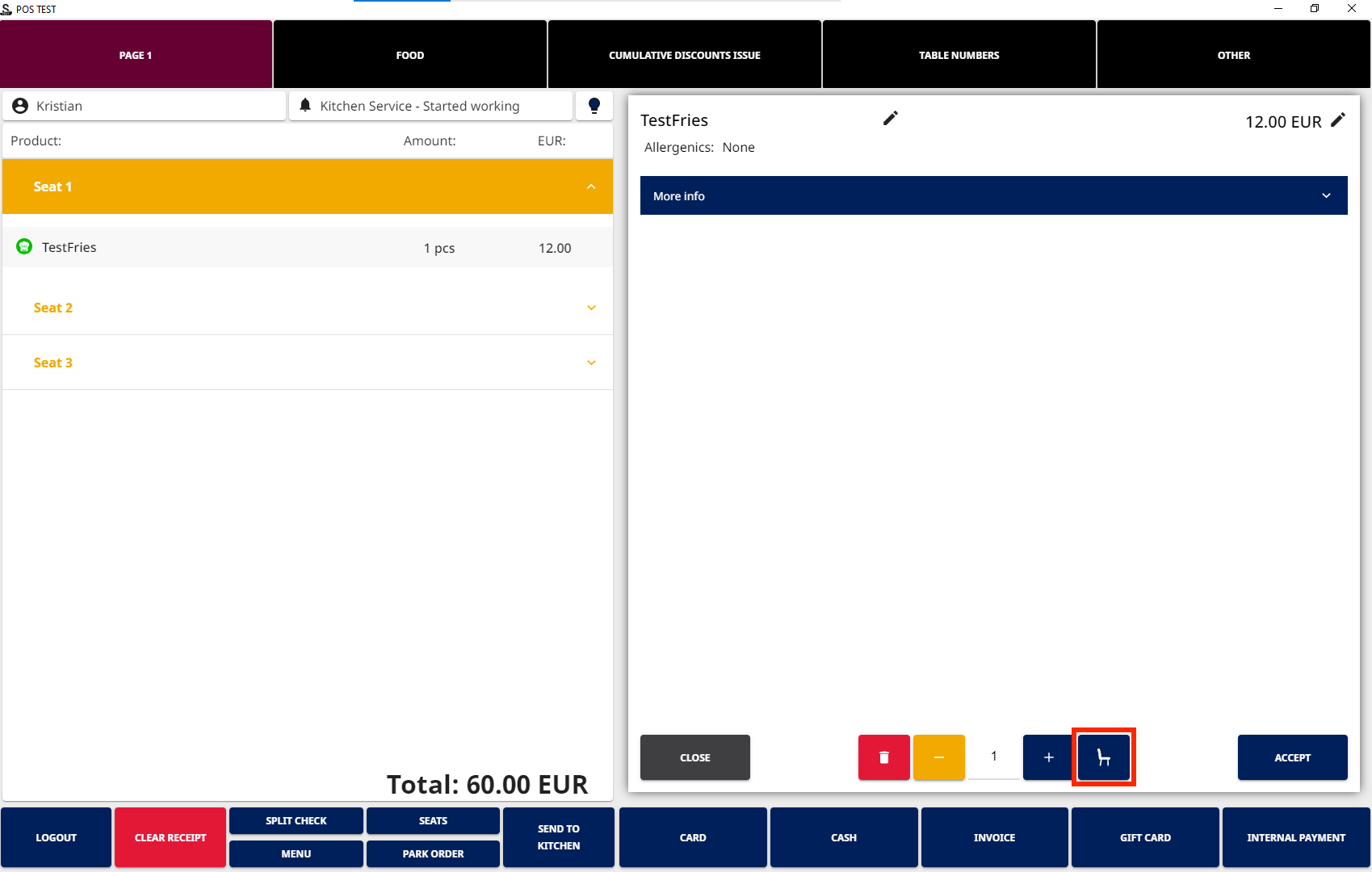
Tuolipainike tuotteen tiedoissa -
Syötä Jako-kenttään tuolien lukumäärä, ja valitse sitten tuolit joille tuote jaetaan.
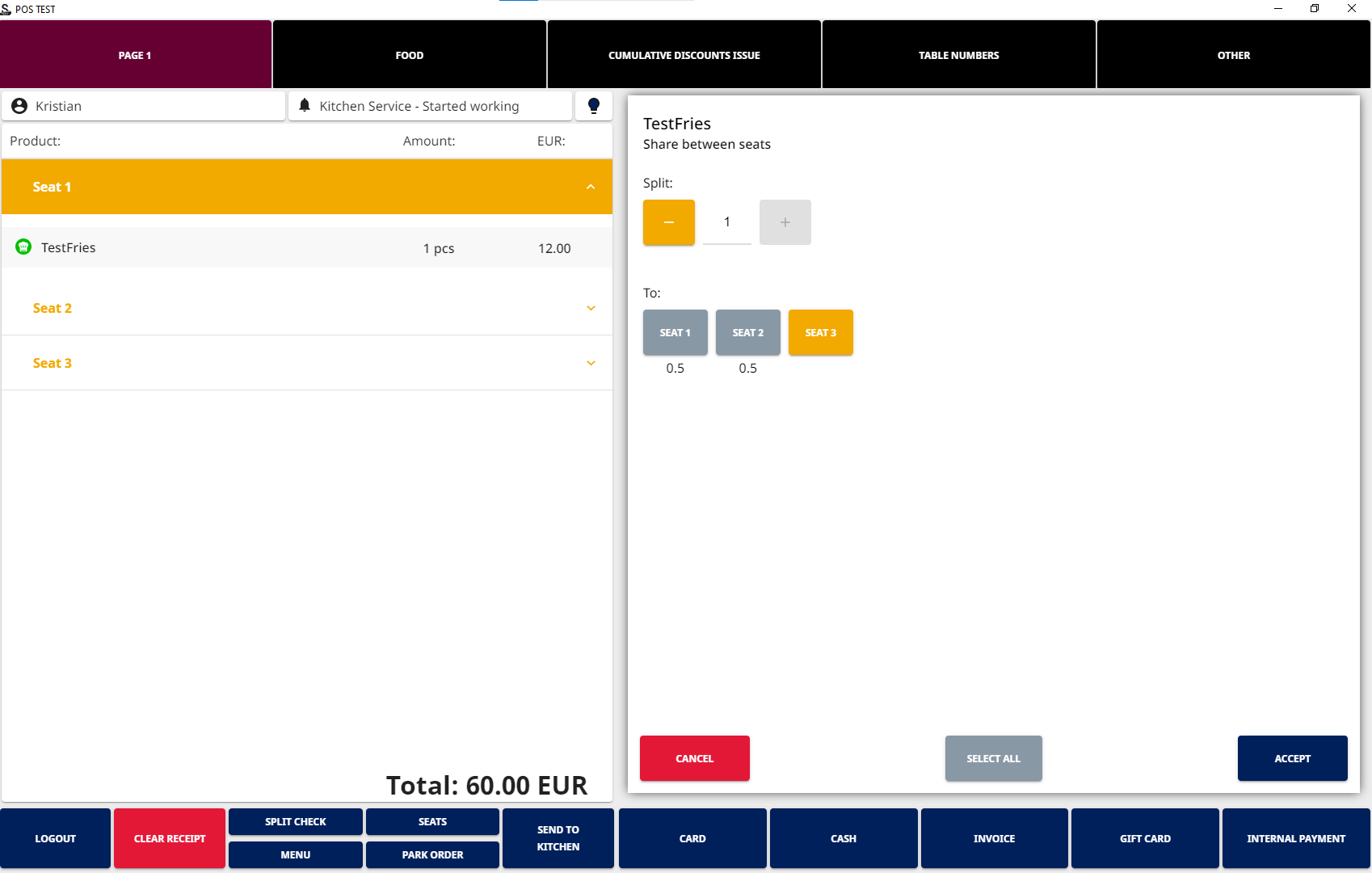
-
Viimeistele jako painamalla Hyväksy.