
Jotta voit suorittaa tämän toimenpiteen sinun tulee olla kirjautunut sisään kassaohjelmaan, ja sinulla tulee olla Tuotteen luonti kassalla-oikeudet.
Kun skannaat viivakoodin sellaisesta tuotteesta jota ei ole vielä olemassa järjestelmässä, tuotteen lisääminen järjestelmään alkaa automaattisesti, ja seuraavat vaiheet riippuvat kahdesta seikasta:
-
ovatko tuotetiedot täydennettävissä GS1:n avulla, ja
-
onko Varastonhallinta käytössä.
Kun prosessi on aloitettu, ei ole mahdollista vaihtaa erilaiseen tuotteen lisäystapaan; tarvittavat vaiheet valikoituvat kuitenkin automaattisesti, riippuen siitä mitä tuotetietoja sinun tarvitsee kulloinkin syöttää.
-
Skannaa tuotteen viivakoodi.
-
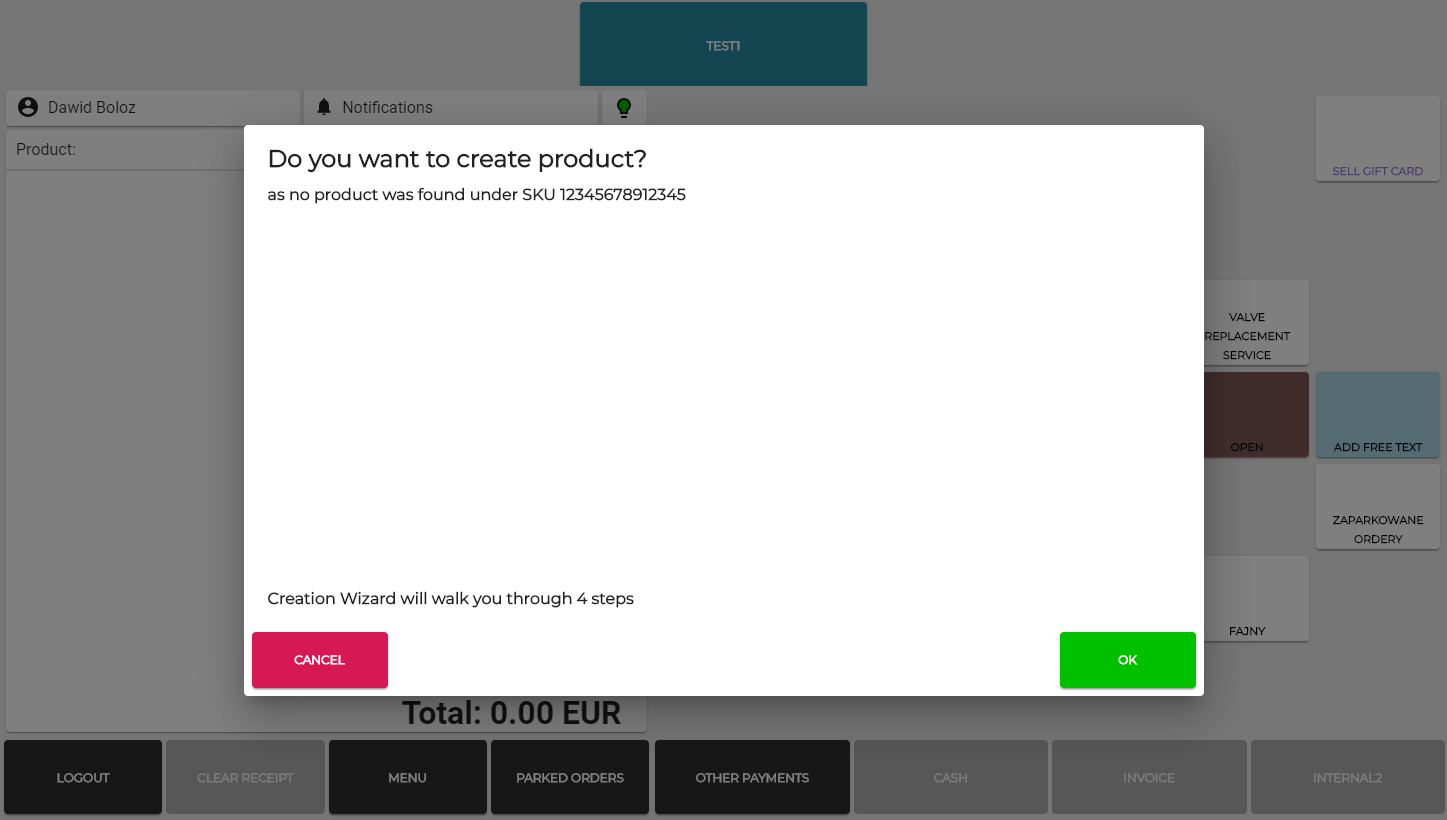
Jos järjestelmä ei saa haettua tuotetietoja GS1:sta, apuohjelma käynnistyy ja opastaa sinua tuotteen lisäämisen eri vaiheissa. Klikkaa OK aloittaaksesi tuotteen lisäämisen.
-
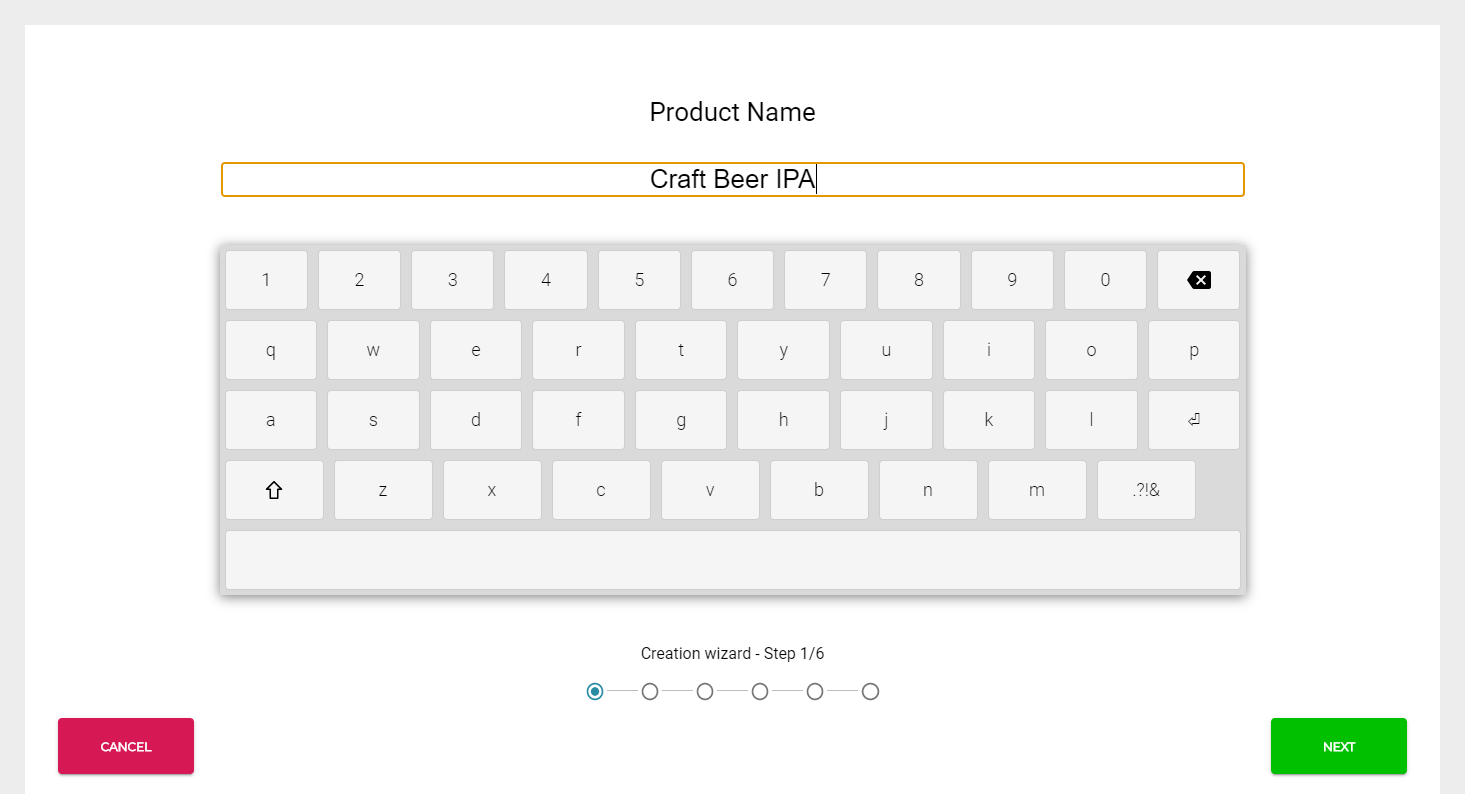
Anna tuotteelle nimi.
-
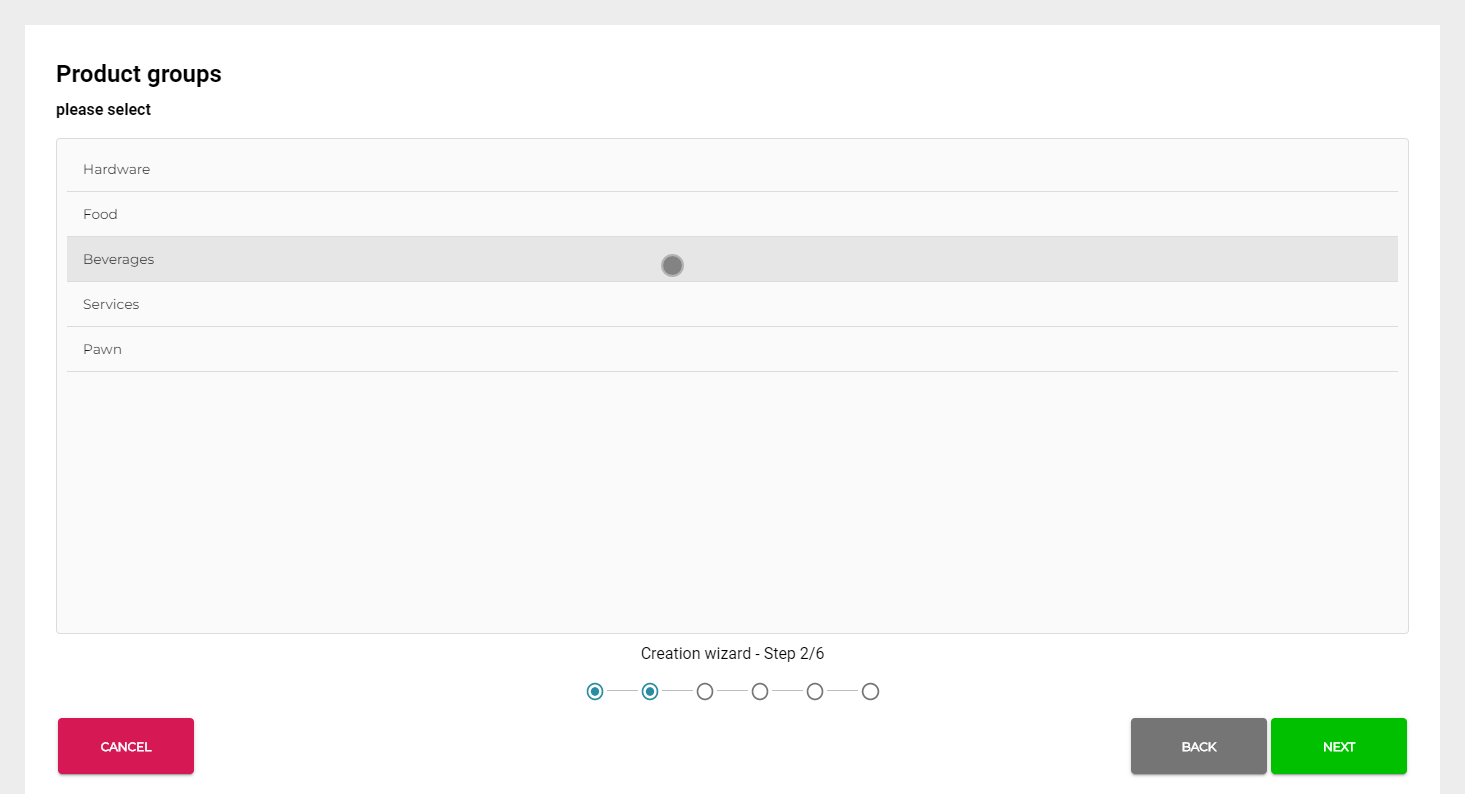
Valitse tuotteelle tuoteryhmät (kategoriat) ja klikkaa Seuraava.
-
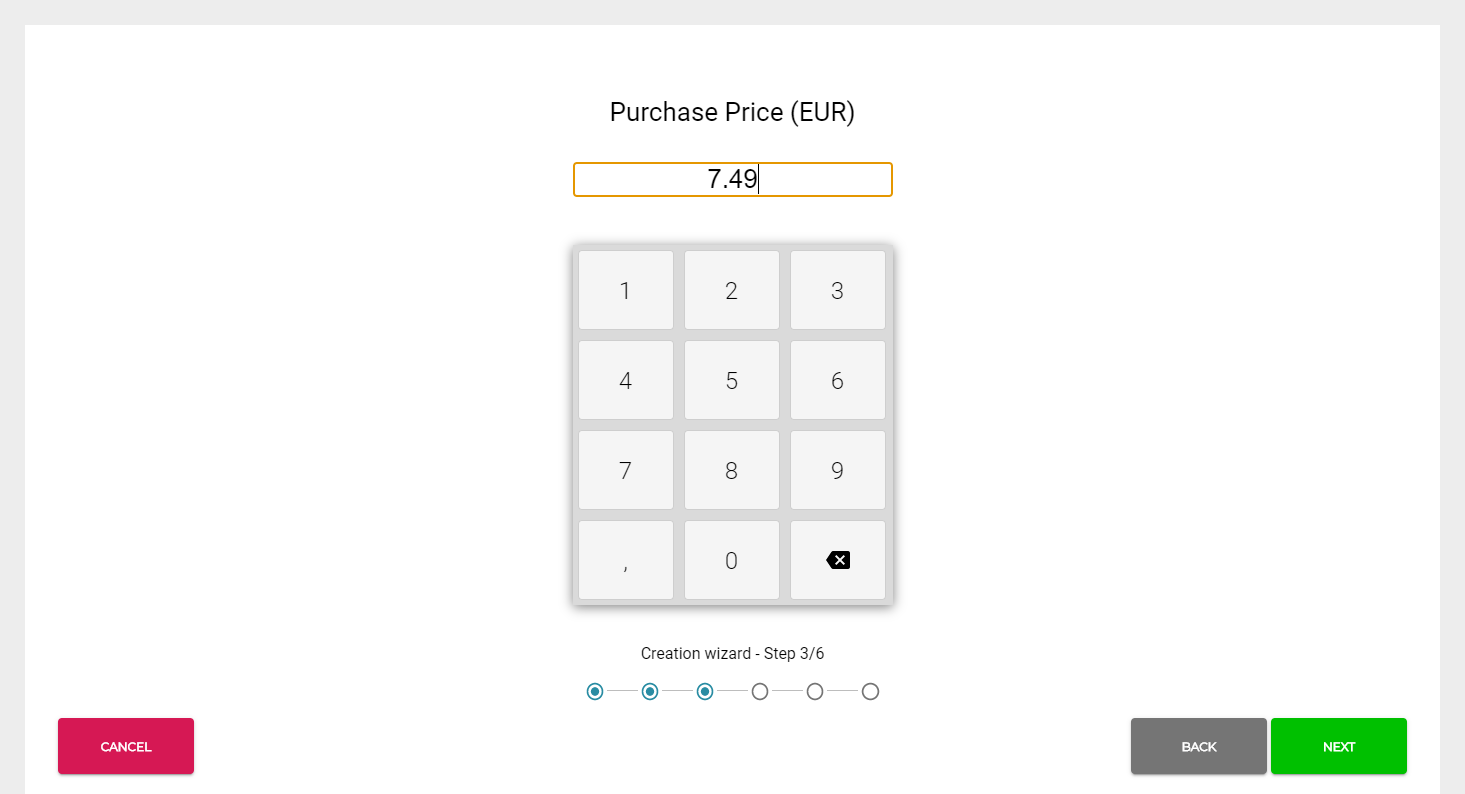
Anna tuotteelle ostohinta ja klikkaa Seuraava.
-
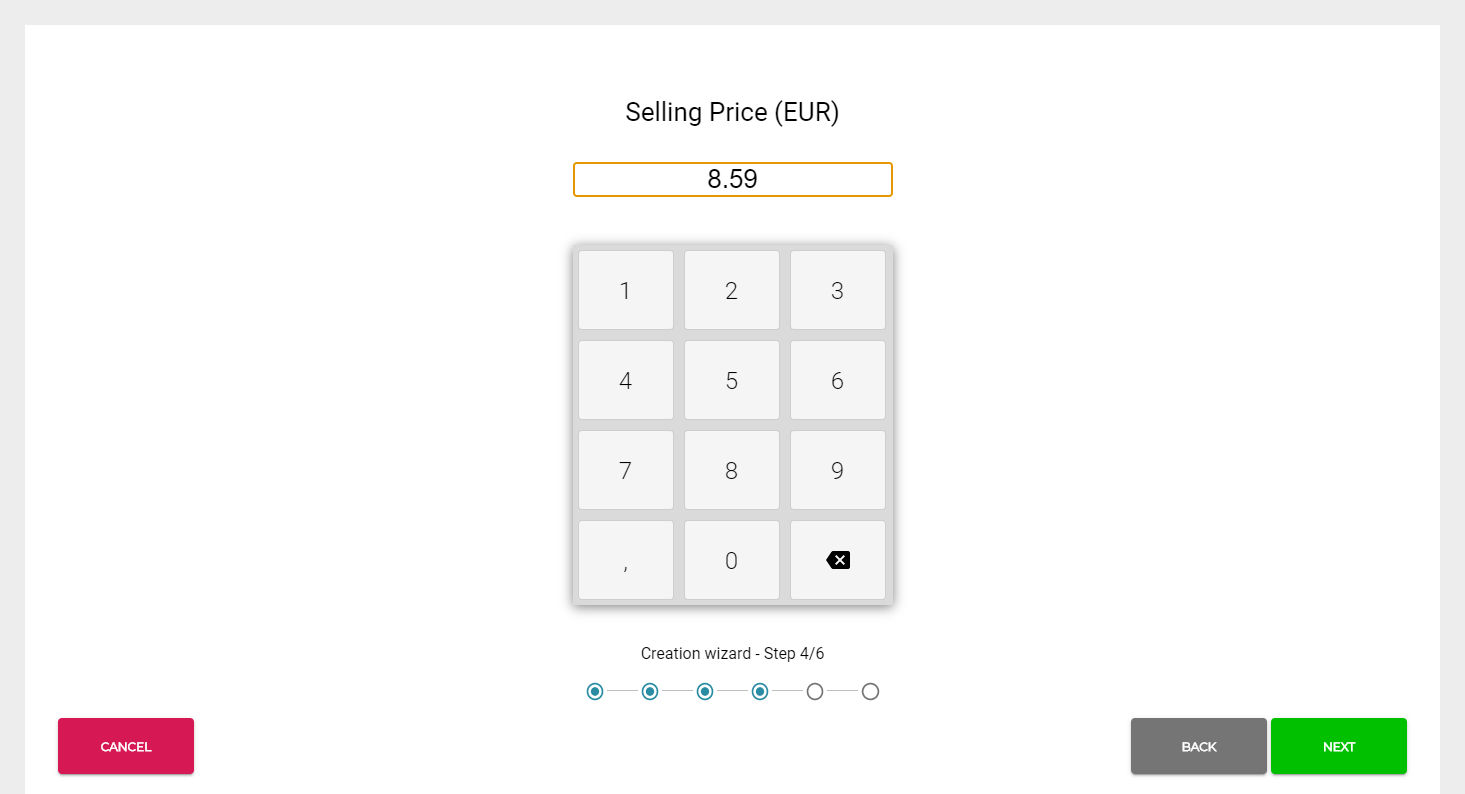
Anna tuotteelle myyntihinta ja klikkaa Seuraava.
-
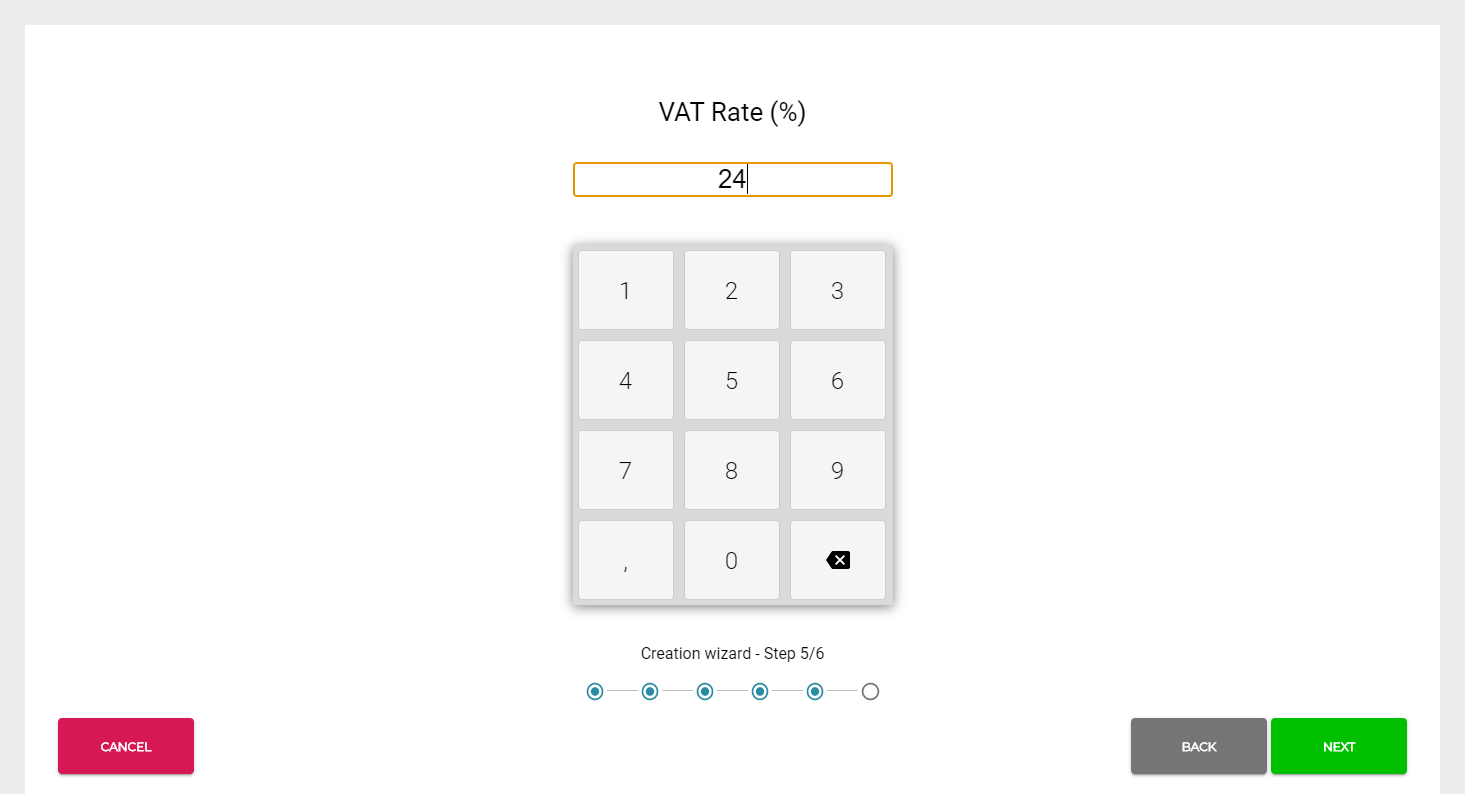
Anna tuotteelle veroprosentti, ja klikkaa Seuraava.
-
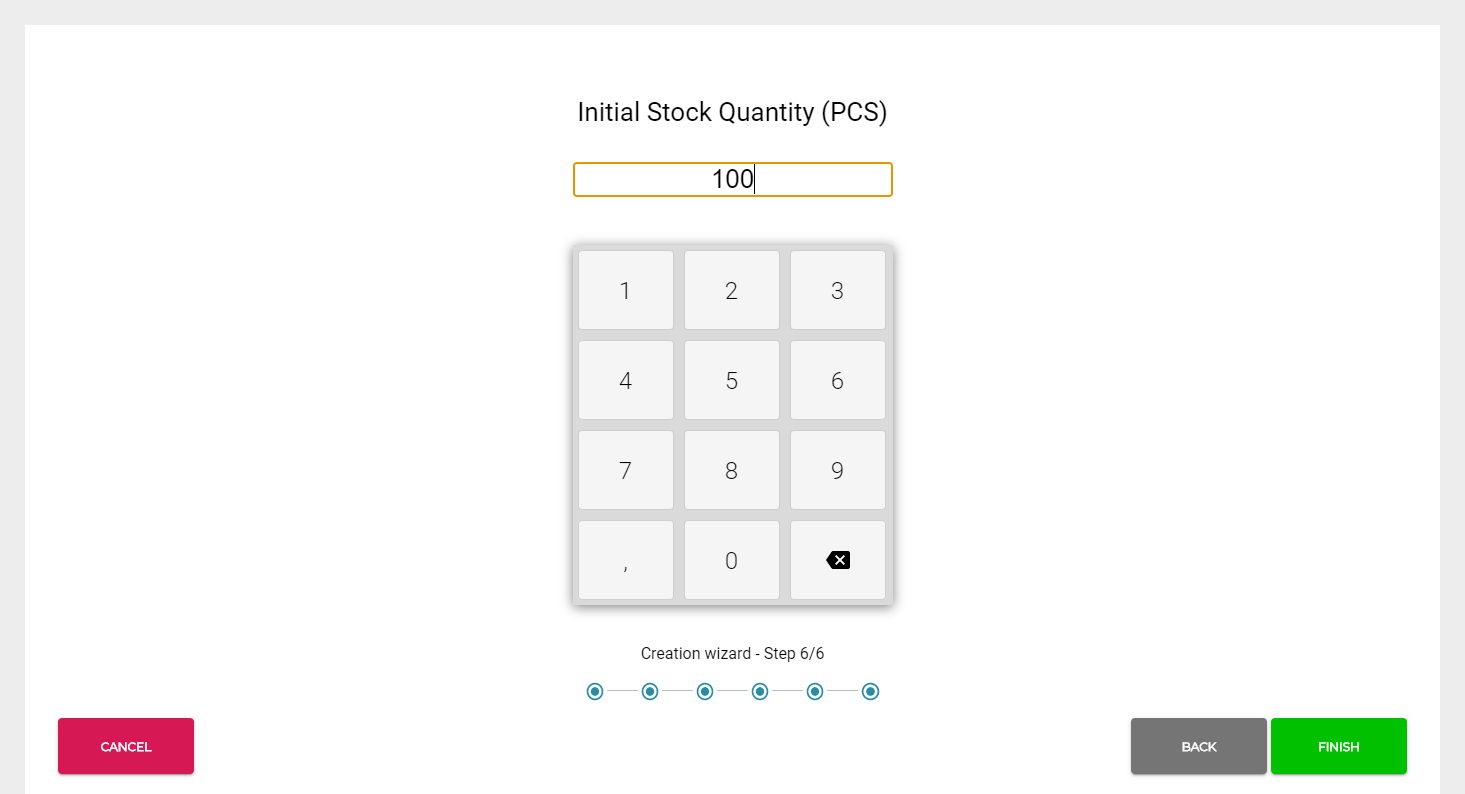
Anna tuotteelle Varastossa-lukumäärä ja klikkaa Seuraava.
-
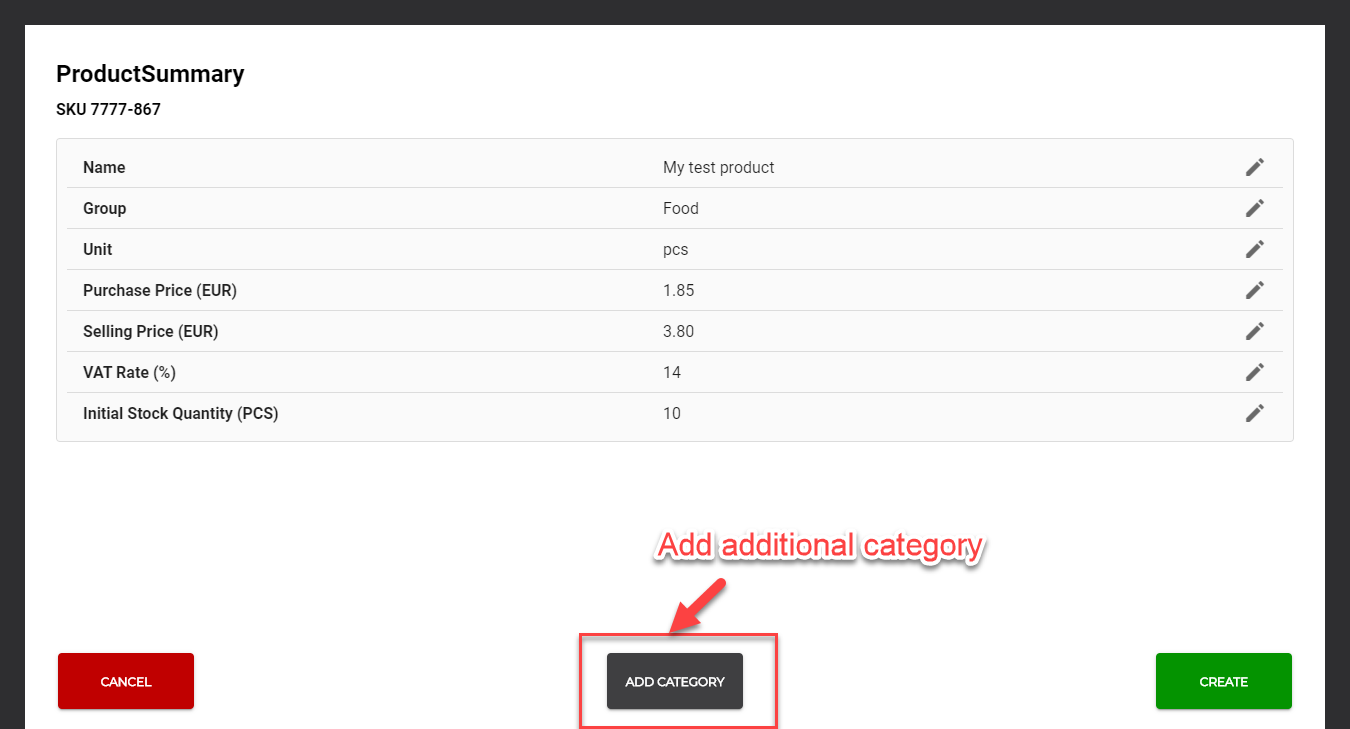
Kun olet täyttänyt kaikki tarvittavat kohdat, tulee näkyviin yhteenvetosivu.
-
Jos tahdot vielä muokata jotain kohtaa tuotetiedoissa, klikkaa sen riviä.
-
Voit tarvittaessa lisätä tuotteelle kategorioita yhteenvetosivulla.
-
-
Klikkaa Luo lähettääksesi pyynnön tuotteen lisäämisestä Commerce Cloudiin.
-
Kun tuotteen lisääminen on onnistunut, tästä tulee Tuote on luotu -ilmoitus kassan ilmoitusosioon.
-
Kun ilmoitus tuotteen onnistuneesta lisäämisestä on tullut, tuotelista synkronisoidaan. Tämä vie hetken (tyypillisesti 1–5 sekuntia, riippuen internet-yhteydestä)
-
Voit nyt skannata tuotteen viivakoodin uudestaan ja siirtyä normaalisti maksutapaan.
-
Jos ilmoitus tuotteen onnistuneesta lisäämisestä on tullut näkyviin, mutta kyseisen tuotteen viivakoodin skannaaminen käynnistää tuotteen lisäämisen uudelleen, klikkaa tällöin Peruuta ja odota hieman pidempään ennen kuin skannaat viivakoodin.
-