
Voit tarkastella ja hallinnoida valuuttatietoja sekä lisätä uusia valuuttoja taustapalvelun Valuutat-näkymässä. Pääset näkymään klikkaamalla Asetukset ja valitsemalla sitten Valuutta taustapalvelun valikosta.
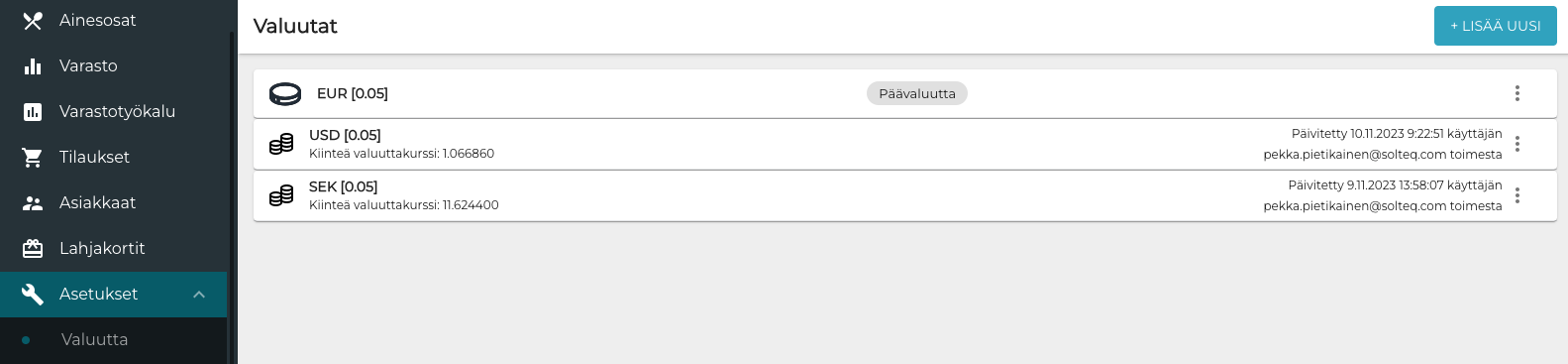
Taustapalvelussa lisättyjä valuuttoja voidaan käyttää maksuvälineenä kassalla, kun ne on lisätty erillisinä maksutapoina kyseisen työaseman Payment Service-asetuksiin (katso ohjeet alempana).
Voit tarvittaessa lisätä päävaluutalle ns. käteisvarojen erittelyn, jota käytetään kassalla tilityksien tekemisessä.
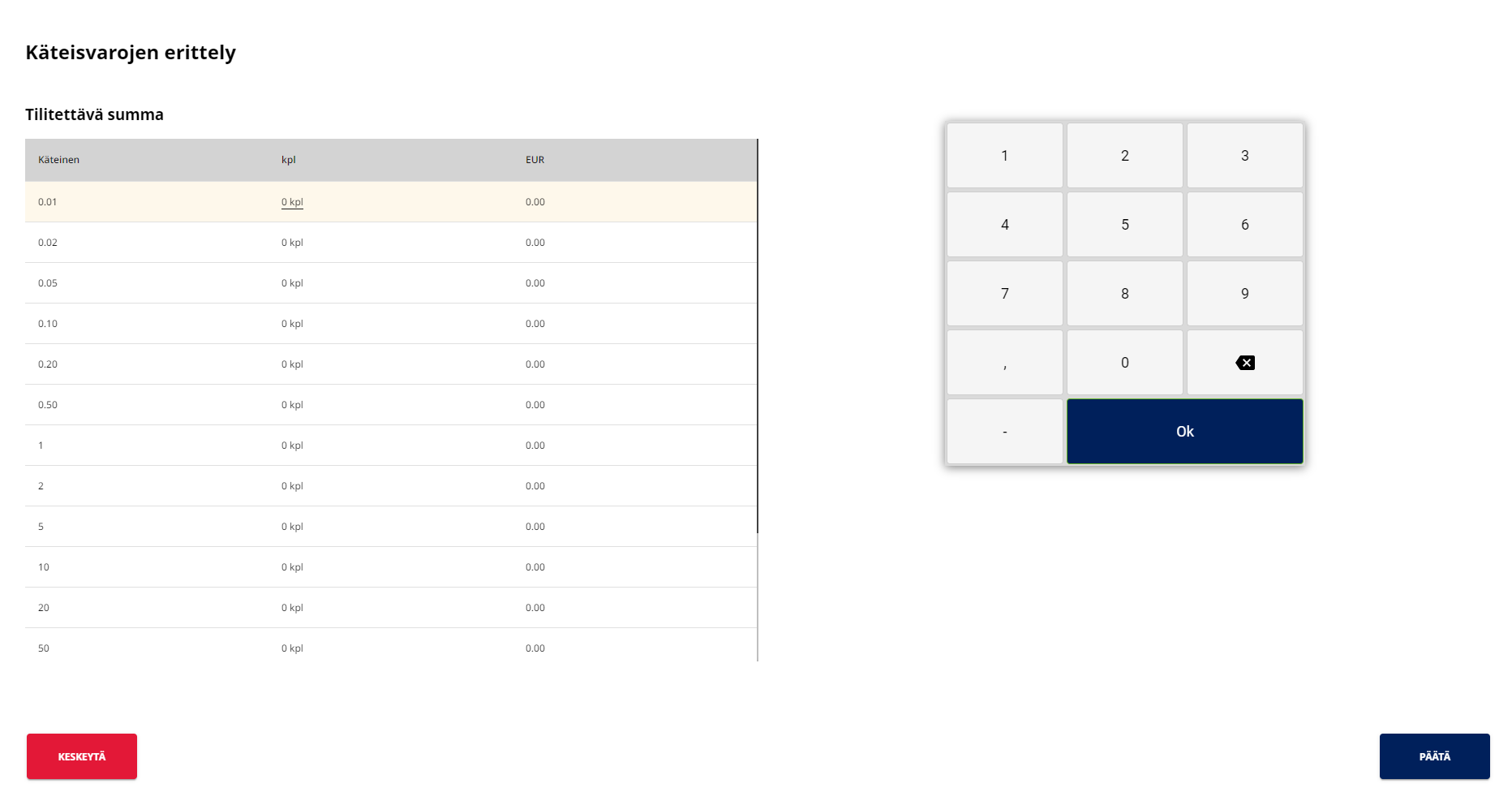
Valuuttoja on mahdollista myös lisätä ja hallinnoida API-rajapinnan kautta.
Uuden valuutan lisääminen
-
Klikkaa Valuutat-näkymässä +Lisää uusi.
-
Valitse lisättävä valuutta pudotusvalikosta, ja syötä sille Pyöristys sekä Valuuttakurssi päävaluuttaan.
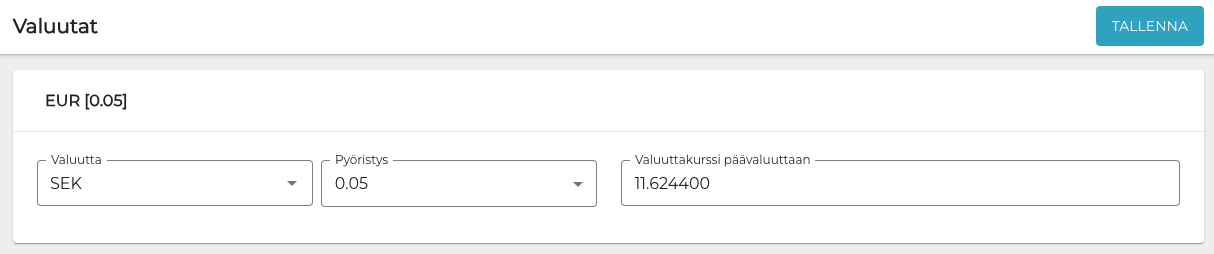
Uuden valuutan lisääminen -
Tallenna muutoksesi klikkaamalla Tallenna.
-
Klikkaa taustapalvelun valikosta Asetukset, ja valitse työasema, jolla haluat lisäämäsi valuutan olevan käytössä.
-
Mene työaseman Payment Service -asetuksiin, ja klikkaa Uusi.
-
Valitse uuden maksutavan Tyypiksi Käteinen ja syötä sille Nimi.
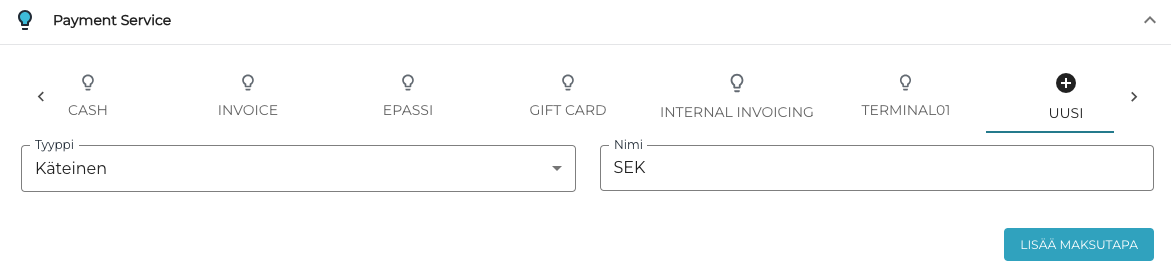
Uuden maksutavan lisääminen -
Klikkaa Lisää maksutapa.
-
Valitse maksutavalle Valuutta, ja muokkaa muut asetukset halutunlaisiksi.
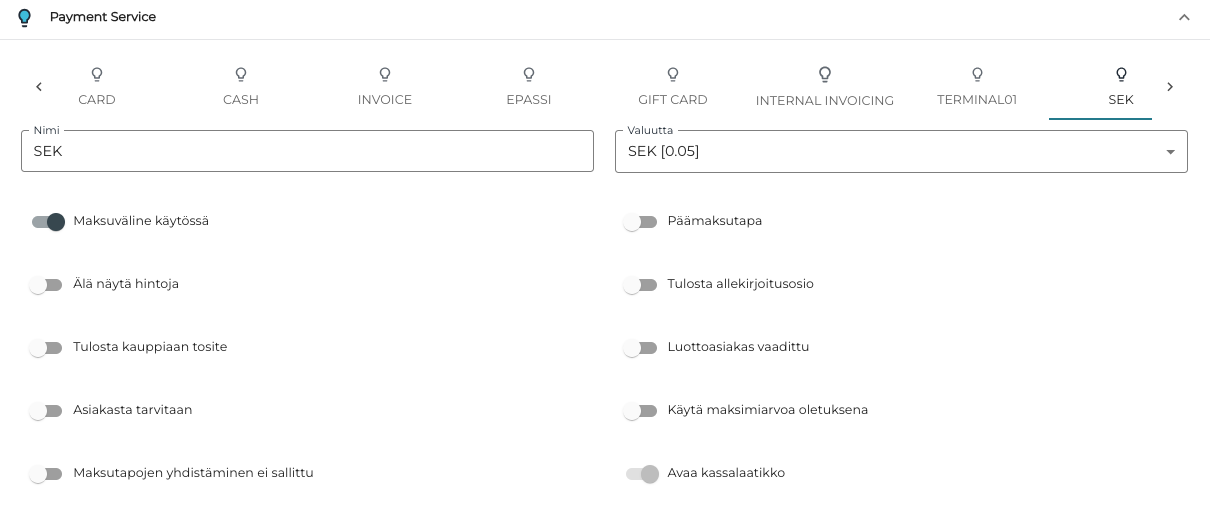
Uuden maksutavan asetukset -
Tallenna muutoksesi klikkaamalla lopuksi Tallenna.
-
Toista kohdat 5–9 jokaiselle työasemalle, jolla haluat valuutan olevan käytettävissä maksuvälineenä.
Muulla kuin päävaluutalla maksaminen kassalla
-
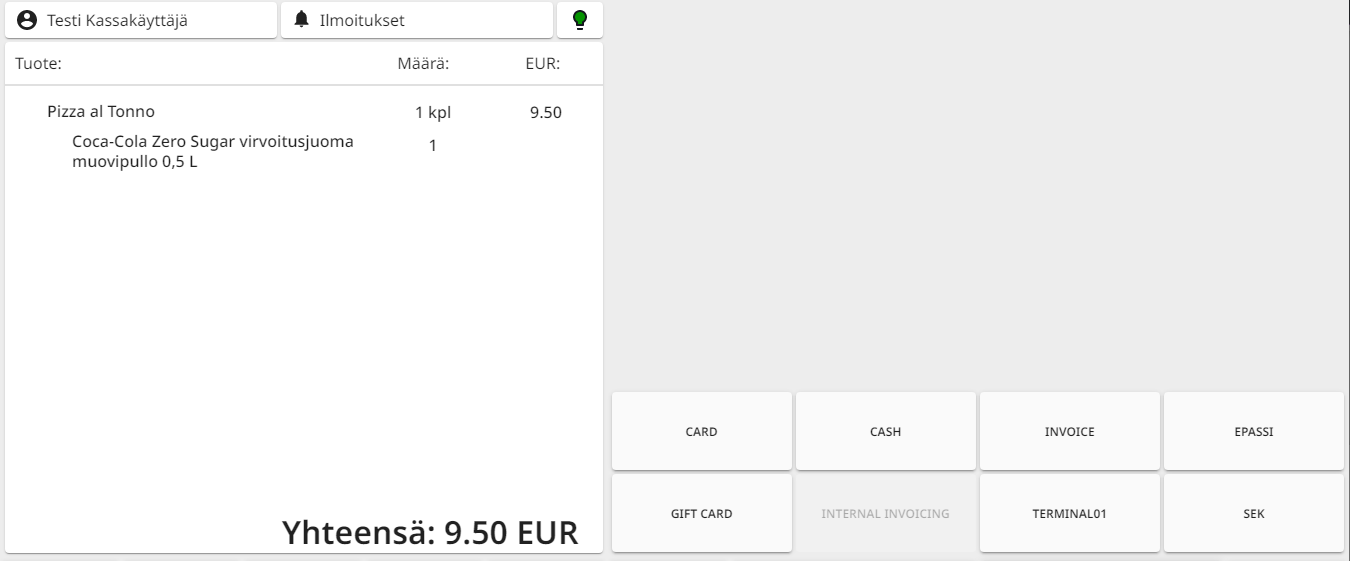
Kun kaikki tuotteet on lisätty ostoskoriin, paina Aloita maksu -painiketta.
-
Valitse valuutta-maksutapa.
-
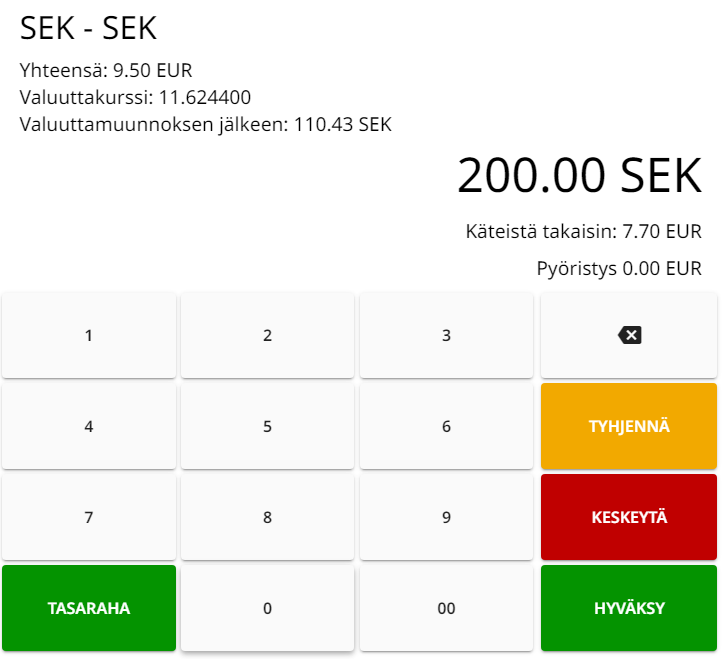
Syötä summa ja paina Hyväksy.
-
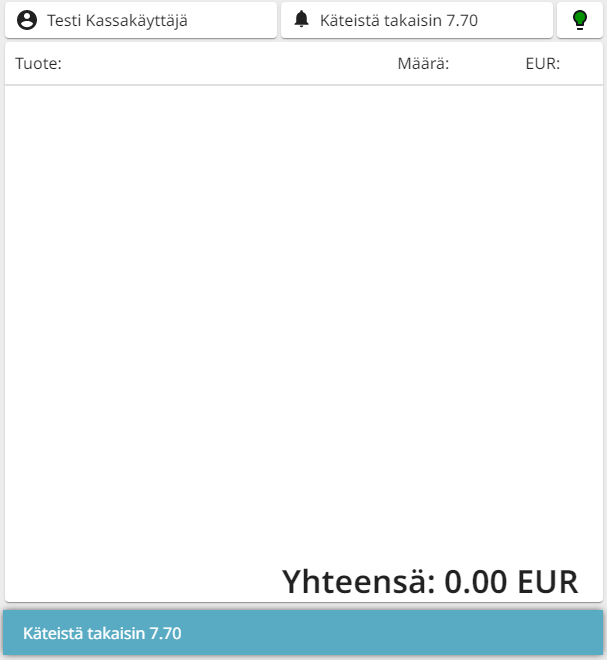
MIkäli asiakas maksaa arvoltaan suuremmalla rahasummalla kuin ostoskorin loppusumma, Käteistä takaisin -luku näytetään päävaluuttana.
-
Mikäli asiakas maksaa pienemmällä rahasummalla kuin ostoskorin loppusumma, jäljelle jäävä maksettava osuus, joka tulee maksaa päävaluuttana näkyy ostoskorin alaosassa.
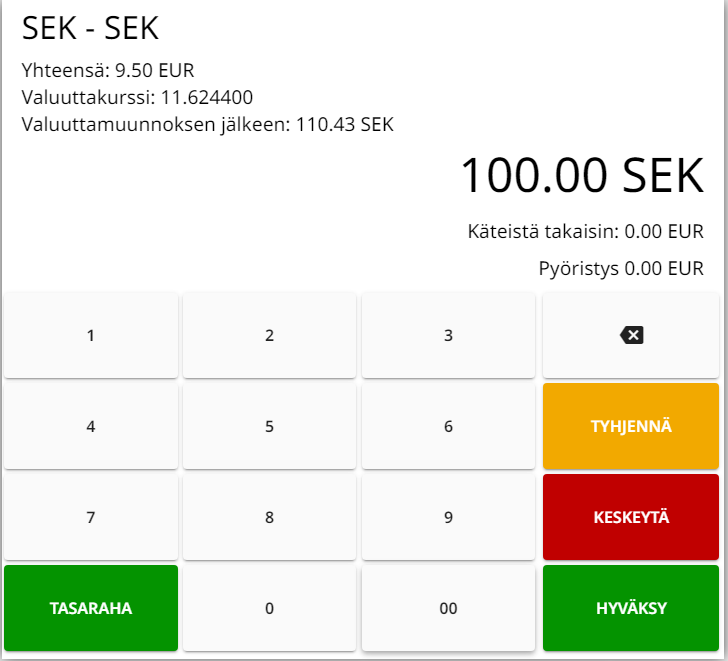
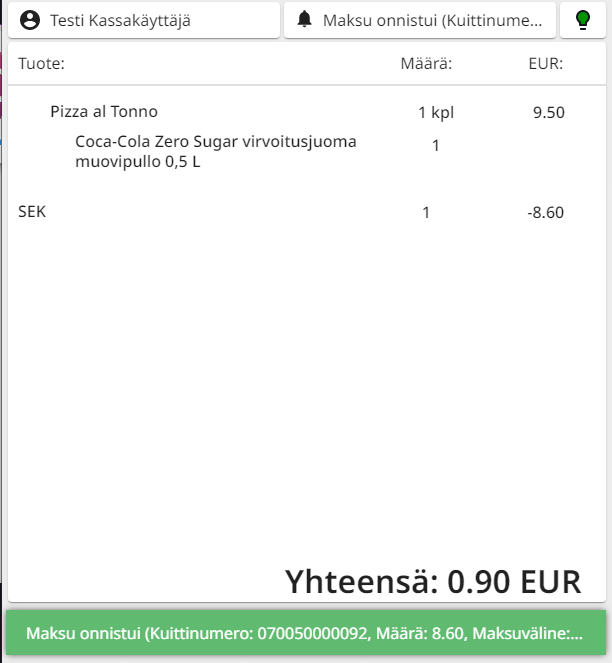
Valitse jokin muu maksutapa (kortti, käteinen…) jolla loput summasta maksetaan.
-
Uuden käteisvarojen erittelyn lisääminen valuutalle
Rahaerittely käytössä -asetuksen tulee olla päällä Tilityksissä, jotta tätä toimintoa on mahdollista käyttää.
-
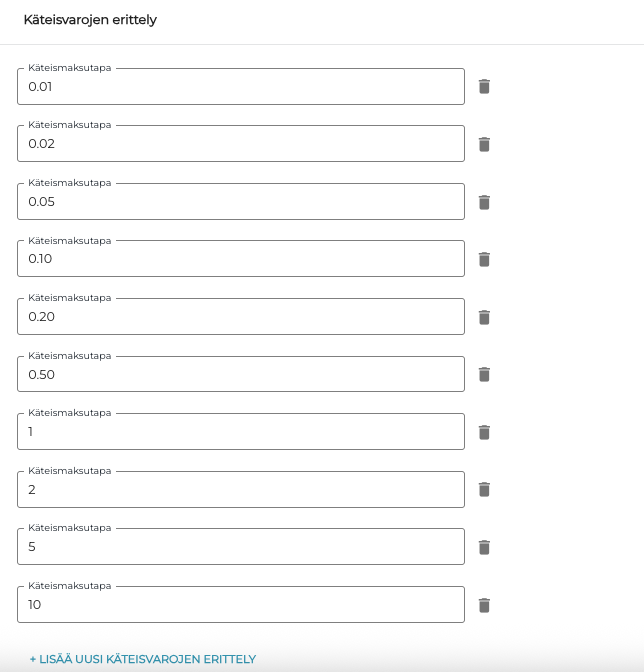
Klikkaa Käteisvarojen erittely -osiossa + Lisää uusi käteisvarojen erittely.
-
Syötä jokainen tarvittava Käteismaksutapa erikseen.
-
Kun olet syöttänyt kaikki vaaditut käteismaksutavat, tallenna muutoksesi klikkaamalla Tallenna.