
Voit tarvittaessa muokata useiden tuotteiden tietoja kerralla: valitse halutut tuotteet suodattimia käyttämällä tuotelistaan esimerkiksi nimen tai kategorian mukaan, ja lataa sitten tiedot Excemuokattavaksi.
On suositeltavaa pitää tallessa alkuperäiset Excel-tiedostot, joilla tuot tuotteita järjestelmään.
-
Valitse Tuotteet-näkymässä suodattimet vastaamaan niitä tuotteita, joita haluat muokata.
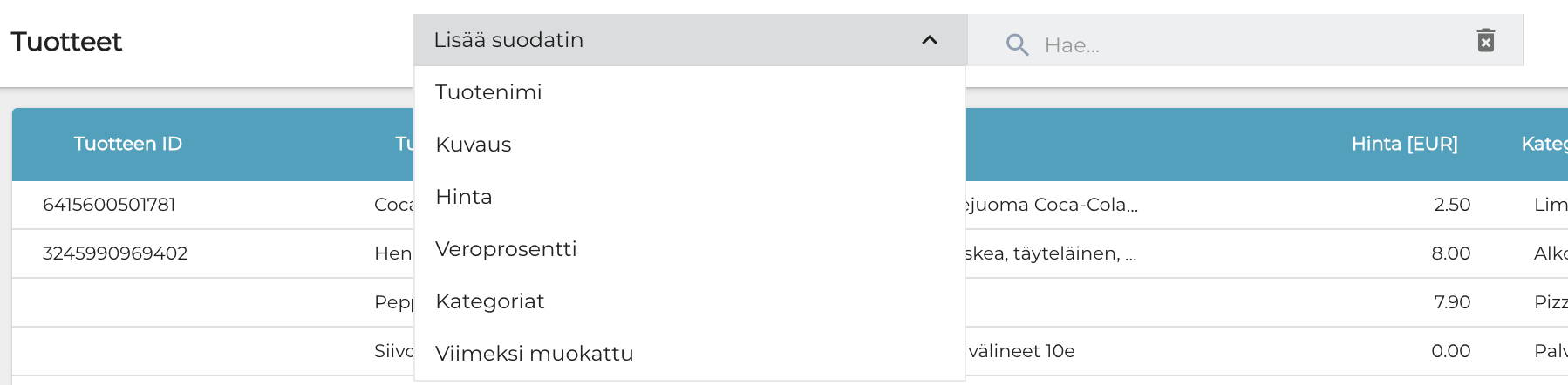
Tuotelistan suodattimet -
Kun olet valinnut sopivat suodattimet, klikkaa Suodata. Tuotelista päivittyy valintojesi mukaisesti.
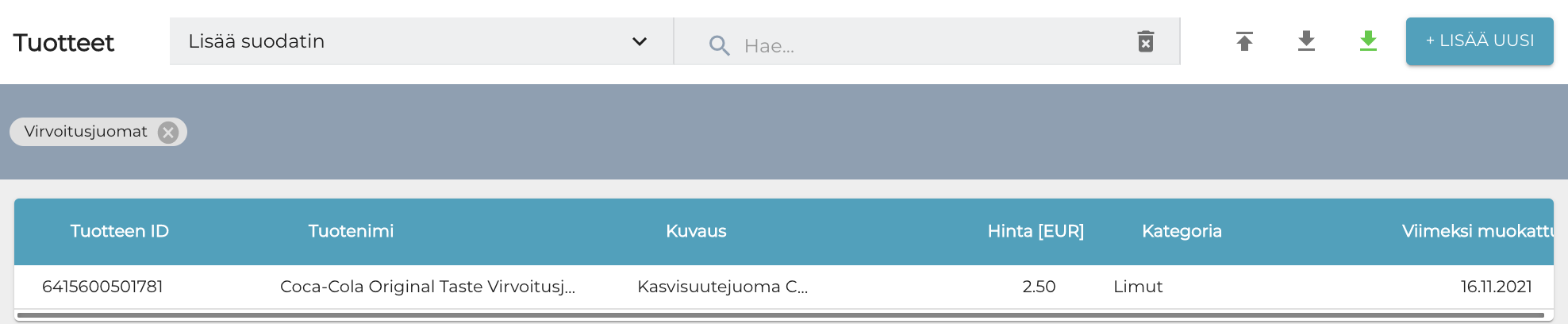
Suodatettu tuotelista -
Kun tuotelistassa on ne tuotteet, joiden tietoja haluat muokata, klikkaa vihreää latauspainiketta oikeassa yläkulmassa. ProductsExport.zip -tiedosto joka sisältää kyseiset tuotetiedot tallentuu tietokoneen Lataukset-kansioon.
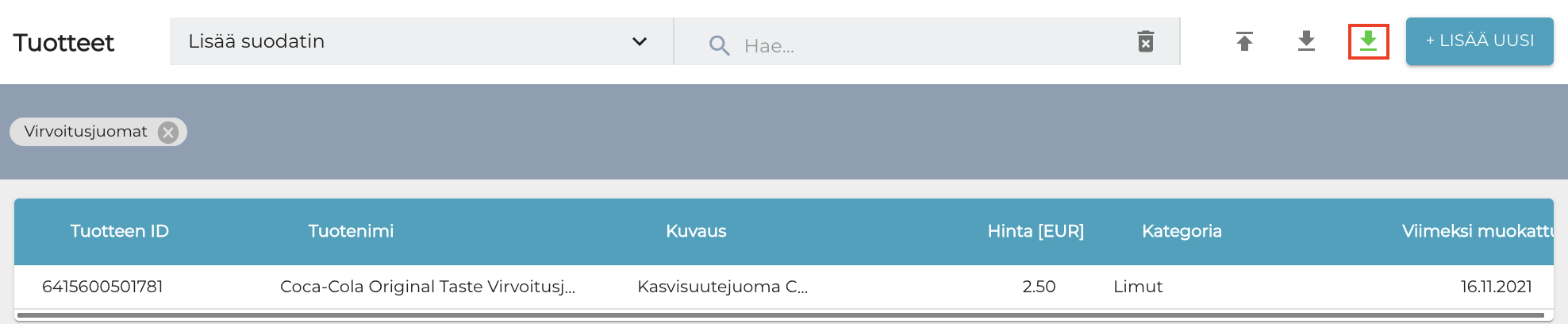
Lataa tiedosto -kuvake -
Pura kansion sisältö tuplaklikkauksella ja avaa kansiossa oleva tiedosto. Joissakin tilanteissa tiedostoja on useampia kuin yksi; palvelu erottelee variantti-, resepti- ja varastotuotteet omiin automaattisest omiin tiedostoihinsa.
-
Tämän jälkeen avaa tiedosto sopivassa ohjelmassa, kuten Excelissä, ja muokkaa tietoja.
-
Tuotteen id-kenttää ei tule muuttaa, sillä muutoin ohjelma ei osaa kohdentaa muokattua tuotetta alkuperäiseen.
-
Tuotelistatiedostoja voidaan käyttää myös muihin tarkoituksiin kuin ladata ne takaisin taustapalveluun; taustapalvelusta tuotuja tiedostoja ei siis tarvitse välttämättä palauttaa palveluun.
-
-
Tallenna muutokset Excel-tiedostoon, ja klikkaa taustapalvelun Tuotteet-näkymässä Tuo tiedostosta-kuvaketta.
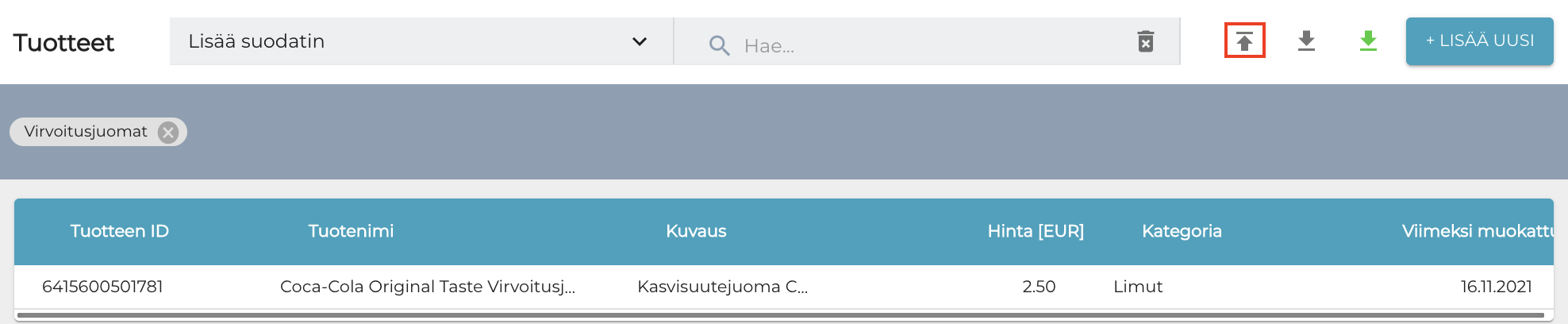
Tuo tiedostosta -kuvake -
Eri tuotetyyppien Excel-tiedostot on tuotava yksi kerrallaan, joten kulloinkin valitaan tuotavaksi yksi tuotetyyppi.
-
-
Valitse tiedosto, jonka tallensit, ja klikkaa Avaa.
-
Taustapalvelu antaa ilmoituksen: Tiedosto otettu käsittelyyn, saat sähköpostilla prosessoinnin lopputuloksen.
-
Saat sähköpostitse tiedon, kun tiedosto on käsitelty, ja tuotetiedot ovat päivittyneet taustapalveluun. Mikäli tiedoston tuominen epäonnistui, sähköposti sisältää myös tiedon siitä, miksi näin tapahtui.
Päivitä myös työasemien tiedot, jotta tuotetiedot ovat ajan tasalla myös kassoilla.
-
Mikäli olet kirjautunut sisälle kassaan, paina Valikko -painiketta ja sitten Päivitä tiedot -painiketta.
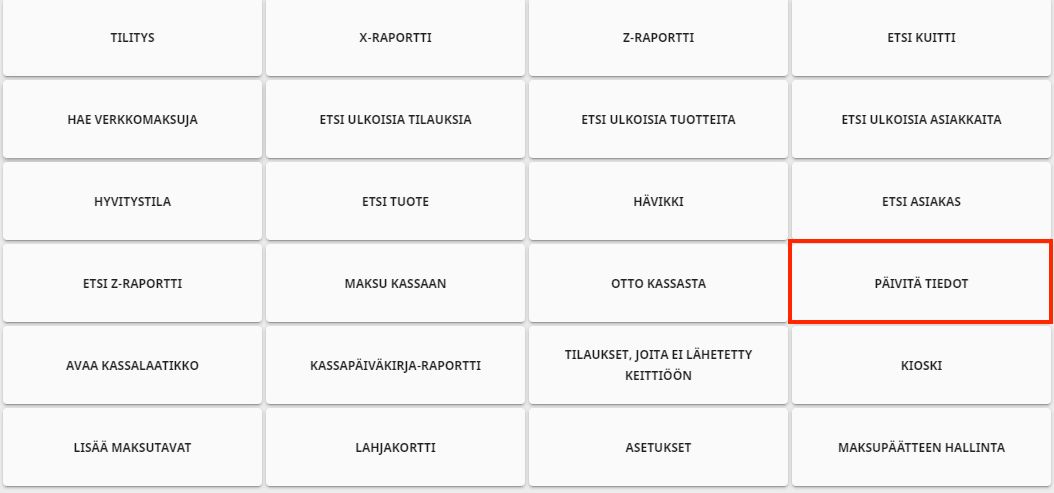
Päivitä tiedot -painike kassan valikossa -
Mikäli et ole vielä kirjautunut kassaan sisälle, paina Asetukset-kuvaketta näytön oikeassa alakulmassa. Paina sen jälkeen Päivitä-painiketta.
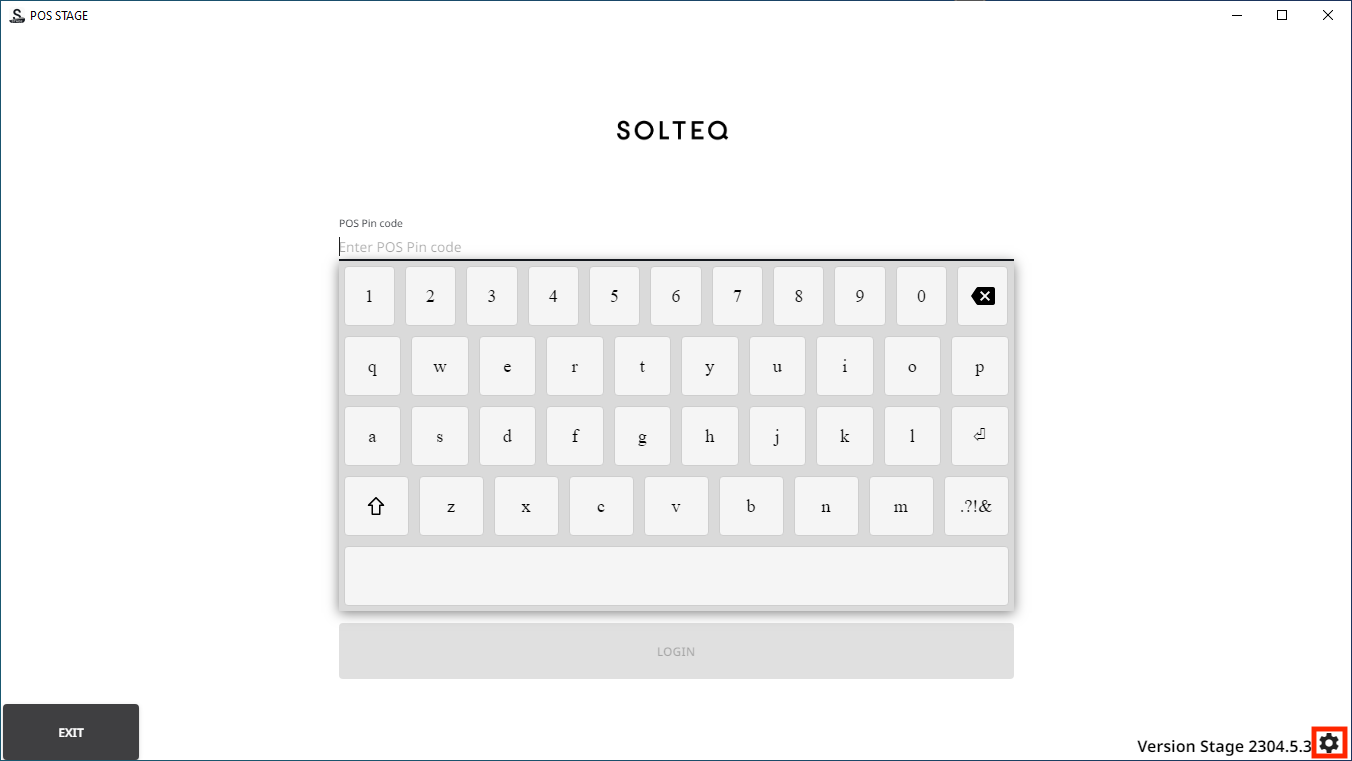
Asetukset-kuvake 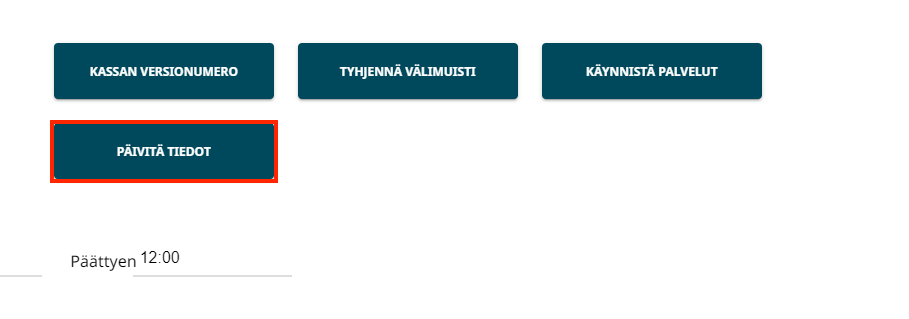
Päivitä tiedot -painike kassan asetuksissa