
Voit tarvittaessa nostaa tai laskea yhden tai useamman hinnaston kaikkien tuotteiden hintoja kerralla.
Tämän toiminnon suorittaminen edellyttää, että kuulut käyttäjäryhmään jolla on Hintojen massaluonti -oikeudet.
Reseptituotteiden hinnat eivät päivity kun tätä toimintoa käytetään; reseptituotteet näkyvät ohitettuina tuotteina massamuokkauksen vahvistussähköpostissa (katso vaihe 7 alla).
-
Klikkaa Normaalihinnat-näkymässä Valitse hinnastot muokataksesi niiden kaikkien hintoja -kuvaketta työkalupalkissa
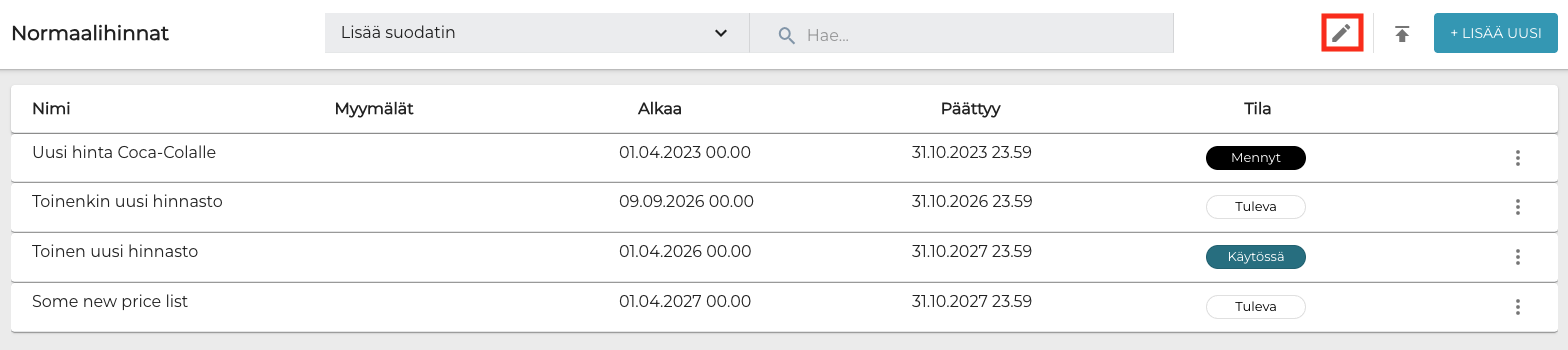
Valitse hinnastot muokataksesi niiden kaikkien hintoja -kuvake työkalupalkissa -
Valitse valintaruuduilla ne hinnastot, joiden hintoja haluat muuttaa.
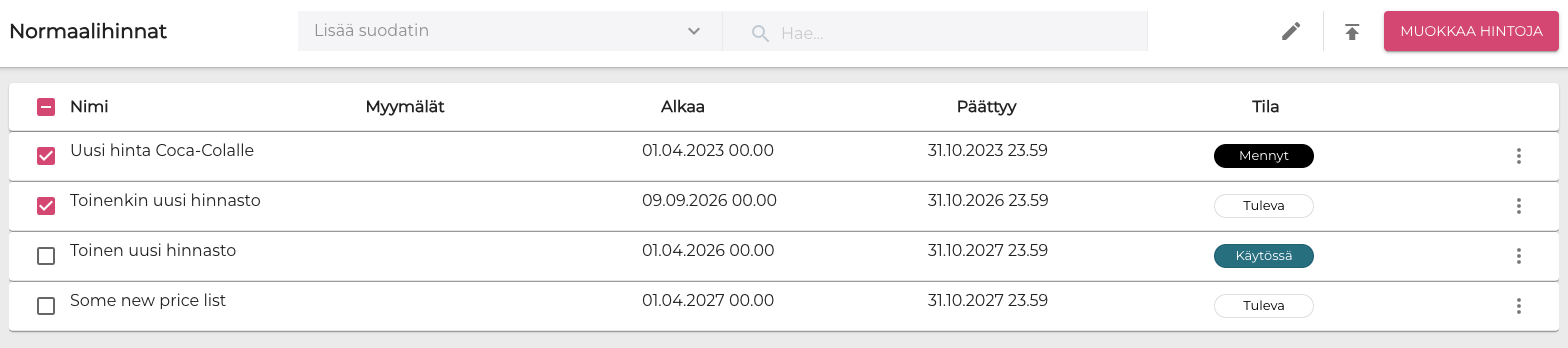
Muokattavien hinnastojen valitseminen -
Klikkaa Muokkaa hintoja -painiketta.
-
Syötä hinnan alennus tai korotus prosentteina Muokkaa hintoja – muuta kaikki hinnat valituissa listoissa -ikkunassa.
-
Jos haluat syöttää hinnankorotuksen prosentteina, käytä muotoa 110 (esimerkiksi 10 prosentin korotukselle).
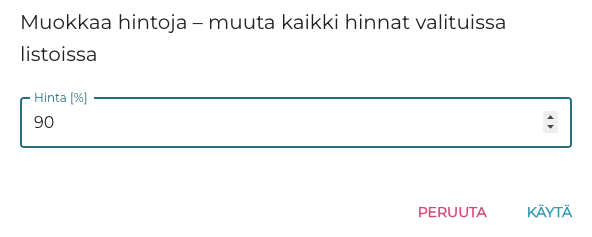
Hinnanmuutoksen syöttäminen
-
-
Klikkaa Käytä jatkaaksesi (tai Peruuta peruuttaaksesi hinnanmuutoksen).
-
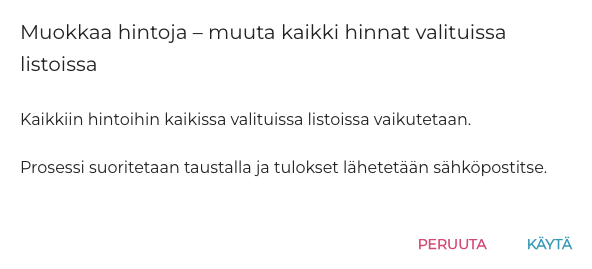
Näkyviin tulee alla oleva ilmoitus. Klikkaa Käytä jatkaaksesi (tai Peruuta peruuttaaksesi hinnanmuutoksen).
-
Kun hinnanmuutos on tehty kaikkiin valittuihin hinnastoihin, saat siitä ilmoituksen sähköpostitse. Viesti sisältää tiedot päivitetystä ja ohitetuista tuotteista; jos toimenpiteen yhteydessä ilmeni virheitä, viesti sisältää tiedot myös niistä.
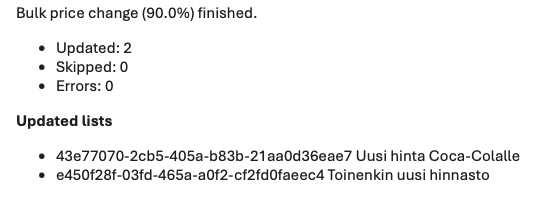
Esimerkki massahinnanmuutoksen sähköpostiviestistä