Voit luoda omia itsepalvelukioskin ulkoasuja taustapalvelun Suunnittelutyökalu-näkymässä, ja lisätä tuotteita/kategorioita yksitellen kullekin kioskin välilehdelle (riippumatta valikoimista).
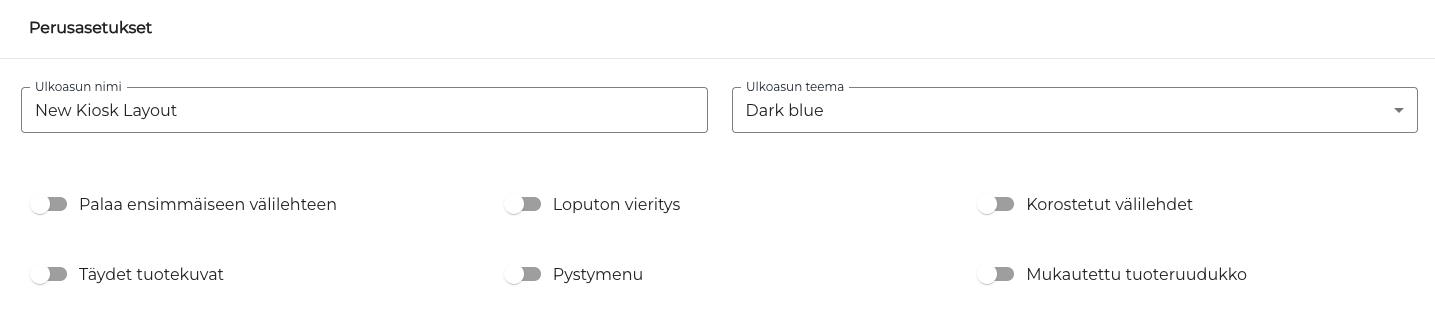
Itsepalvelukioskin tuotevalikon asettelun määrittävät valinnat, jotka teet ulkoasun Perusasetukset-kohdassa:
-
Loputon vieritys käytössä/ei käytössä
-
Korostetut välilehdet käytössä/ei käytössä
-
Täydet tuotekuvat käytössä tai ei
-
Pystymenu käytössä/ei käytössä
-
Mukautettu tuoteruudukko käytössä/ei käytössä
Tuotemenun suunta
Mikäli Pystymenu ei ole käytössä, tuotevälilehdet näkyvät näytöllä vaakasuunnassa.
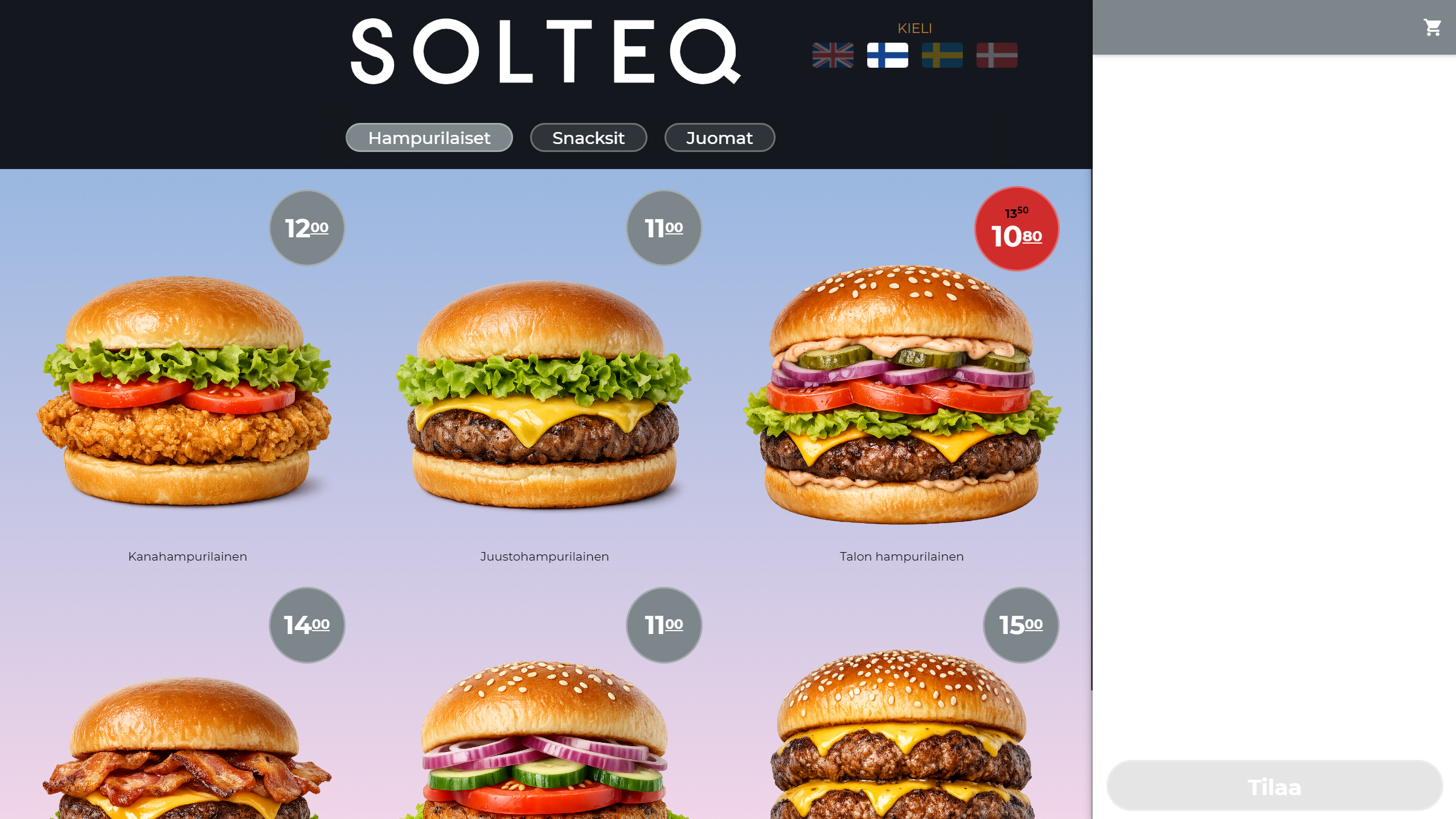
Mikäli Pystymenu on käytössä, tuotevälilehdet järjestetään pystysuunnassa näytön sivulle.
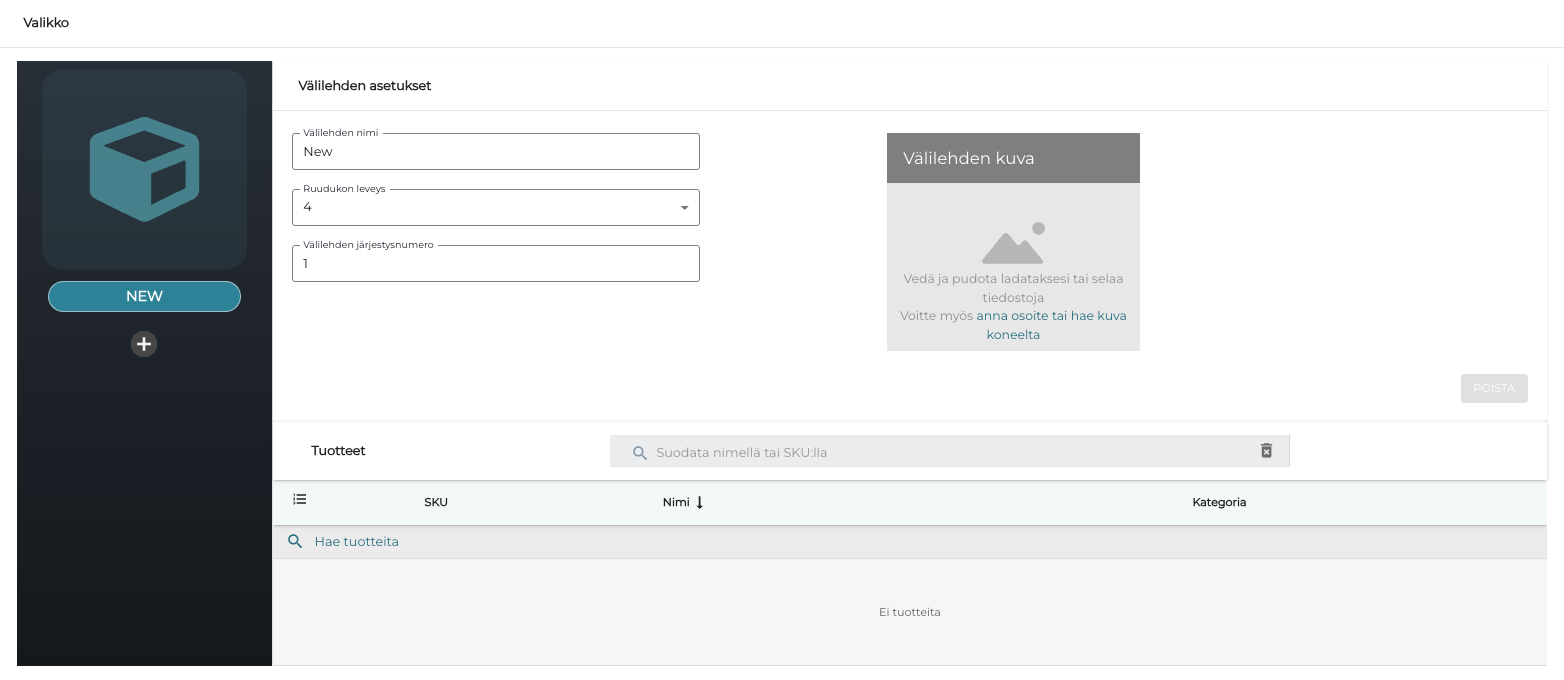
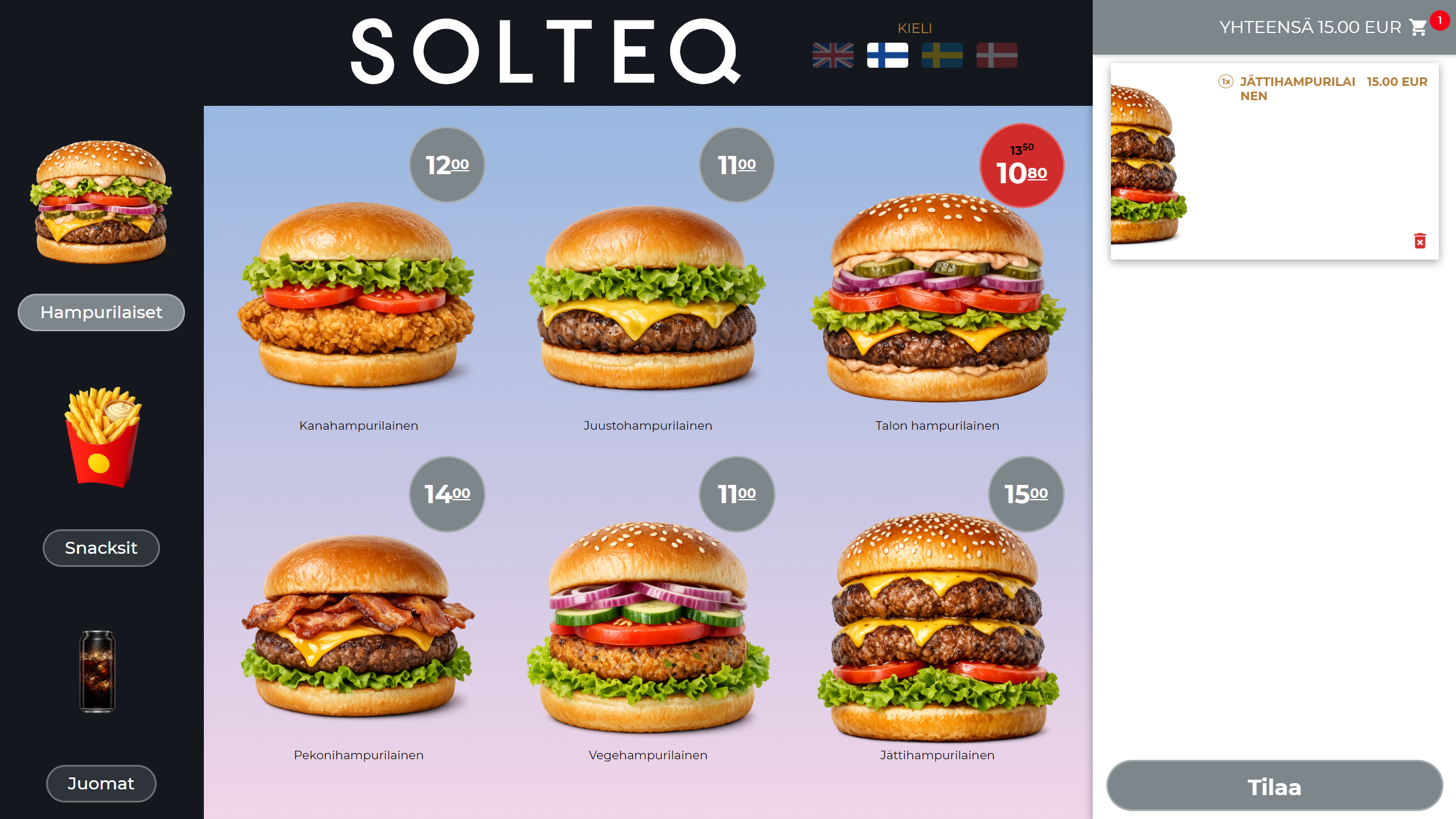
Välilehtien luominen
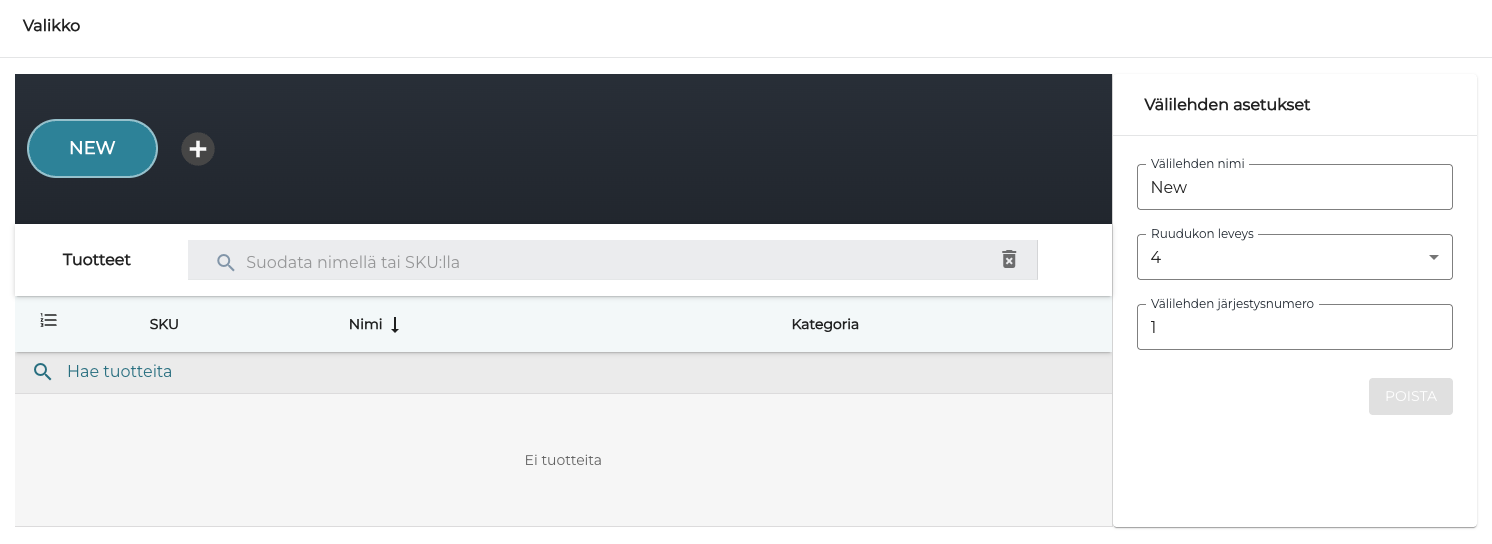
Voit lisätä uusia välilehtiä ulkoasuun klikkaamalla Plus-kuvaketta.
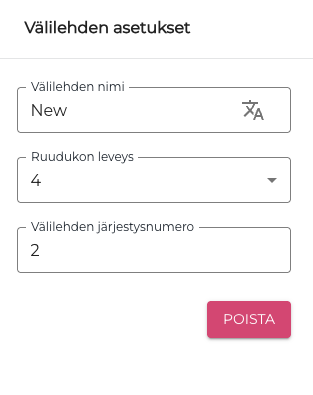
Syötä/valitse sitten seuraavat tiedot välilehdelle.
|
Kenttä |
Selitys |
|---|---|
|
Välilehden nimi |
Syötä nimi, joka näytetään itsepalvelukioskin näytöllä- |
|
Ruudukon leveys |
Määrittää tuotteiden enimmäismäärän rivillä; valitse 2, 3 tai 4. |
|
Välilehden järjestysnumero |
Syötä välilehden järjestysnumero ruudulla. |
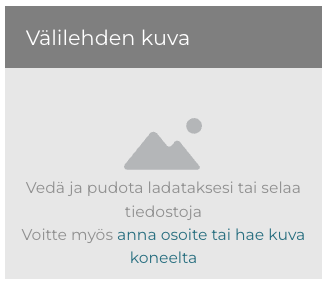
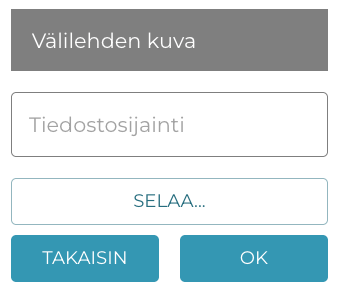
Jos Pystymenu on käytössä, voit myös lisätä välilehdelle kuvan joko raahaamalla ja pudottamalla kuvatiedoston suoraan Välilehden kuva -kenttään. Klikkaamalla anna osoite tai hae kuva koneelta -tekstiä voit myös hakea ja valita kuvatiedoston, tai syöttää kuvatiedoston verkko-osoitteen.
Kun olet määritellyt välilehden asetukset, tallenna muutoksesi klikkaamalla Tallenna ulkoasu -painiketta. Sulje ja käynnistä itsepalvelukioskiohjelma uudelleen työasemalla, jotta muutokset tulevat voimaan.
Loputon vieritys
Mikäli Loputon vieritys -asetus on päällä itsepalvelukioskin ulkoasun Perusasetuksissa, kioskin ruudut näyttävät tuotteet jatkuvana sarjana kun asiakas selaa tuotteita; seuraavan tai edellisen välilehden tuotteet näytetään automaattisesti, kun asiakas saavuttaa yhden välilehden tuotevalikon lopun. Katso alla oleva videoesimerkki.
Korostetut välilehdet
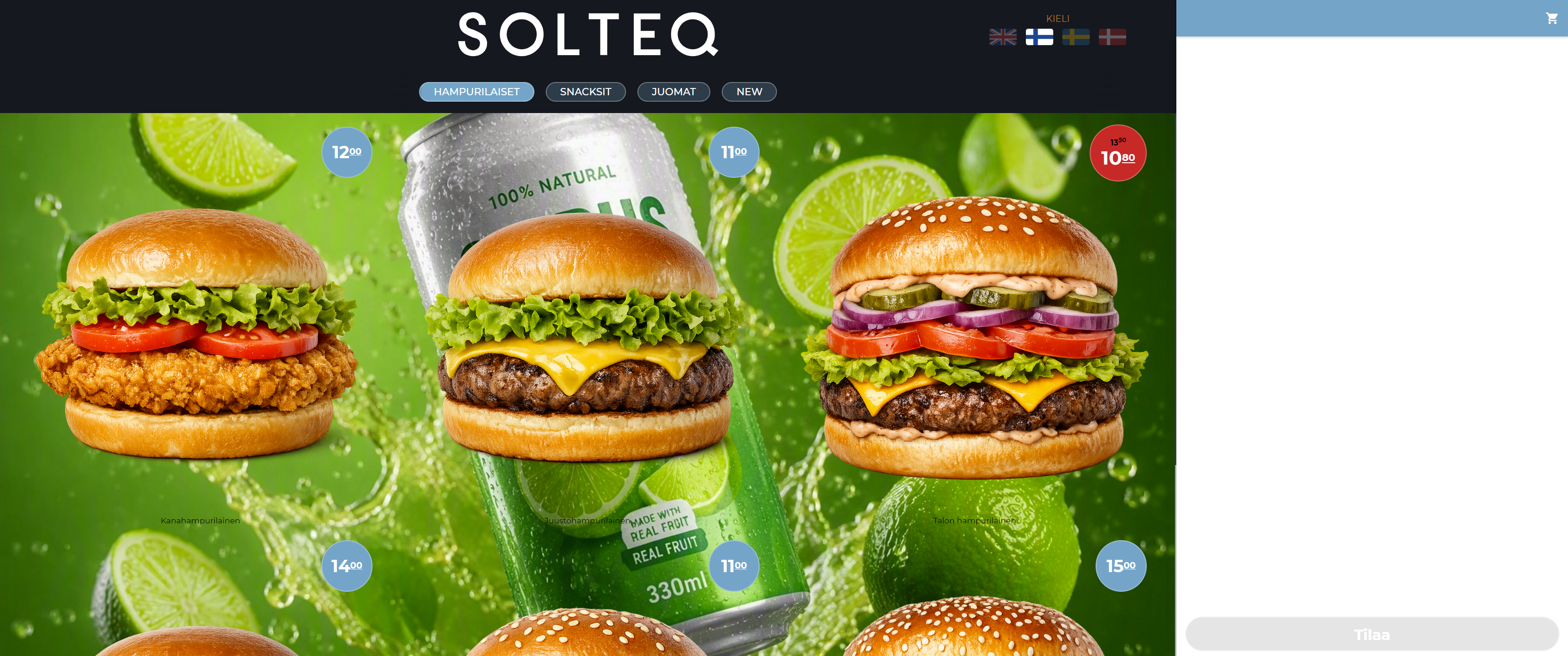
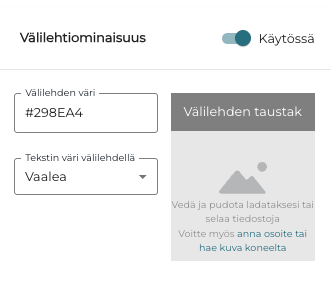
Mikäli Korostetut välilehdet -asetus on päällä itsepalvelukioskin ulkoasun Perusasetuksissa, voit valita yhden tai useamman välilehden korostetuiksi välilehdiksi, joille voit määrittää erikseen välilehden värin sekä tekstin värin riippumatta Kioskiasettelun Teeman asetuksista. Voit lisäksi lisätä välilehdelle taustakuvan vetämällä ja pudottamalla, lataamalla tai linkkaamalla kuvatiedoston välilehden asetuksissa.
Kun Korostetut välilehdet -asetus on päällä, jokaisen välilehden asetuksissa on Välilehtiominaisuus-kytkin. Kun asetat sen päälle, voit määritellä korostetun välilehden asetuksia.
Täydet tuotekuvat
Jos Täydet tuotekuvat -asetus on päällä itsepalvelukioskin ulkoasun Perusasetuksissa, tuotteiden kuvat tulevat aina kokonaisina näkyviin (ei osittain rajattuina tai puoliksi näkyvissä) kaikille ruuduille.
Tuotteiden lisääminen välilehdille (Mukautettu tuoteruudukko ei käytössä)
Voit lisätä välilehdille yksittäisiä tuotteita tai kerralla kokonaisia tuotekategorioita.
Kun Mukautettu tuoteruudukko ei ole käytössä, itsepalvelukioskin ruudulla näkyvät tuotekuvat ovat oletusarvoisesti taustapalvelun tuotetiedoissa määriteltyjä kuvia. Jos tuotteen tiedoissa ei ole lainkaan tuotekuvaa, näytöllä näytetään sen paikalla oletuskuva.
-
Valitse välilehti, johon haluat lisätä tuotteita.
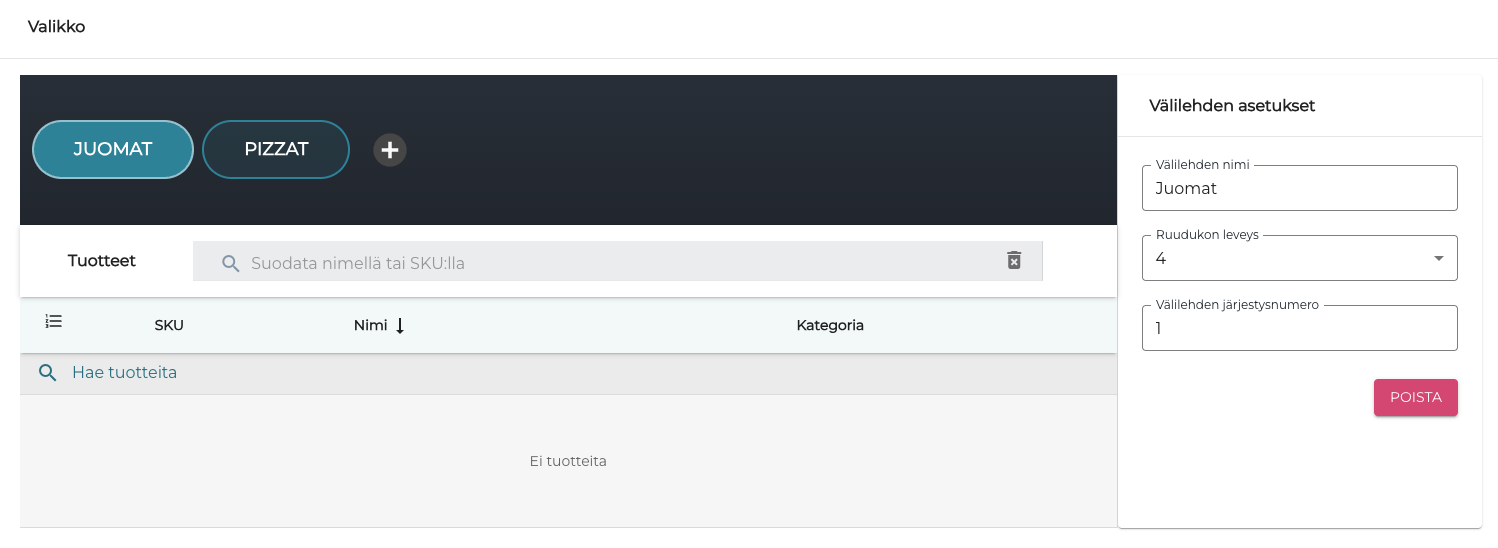
Välilehti valittuna (vaakamenu) 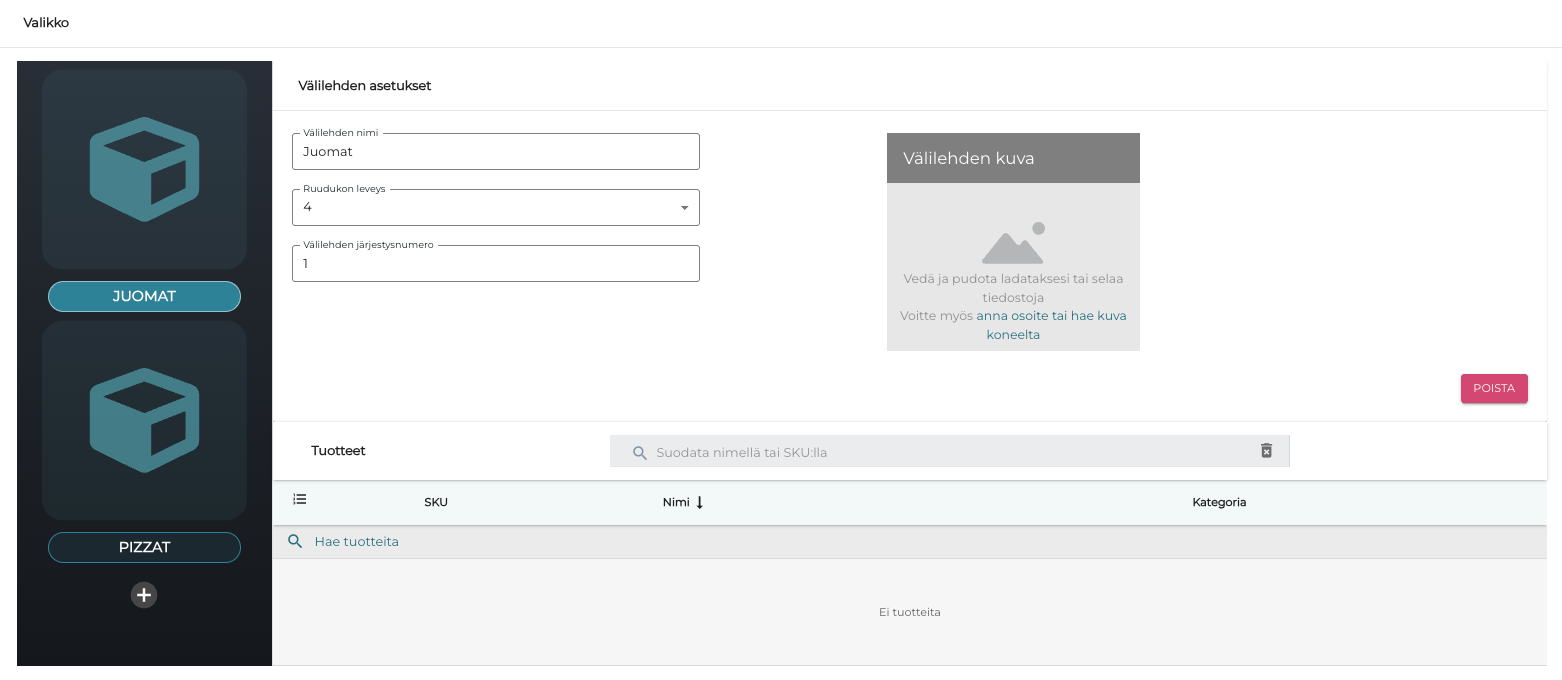
Välilehti valittuna (pystymenu)
-
Valitse Tuotteet-osiossa haettavaksi Yksittäinen tuote tai Kategoria.
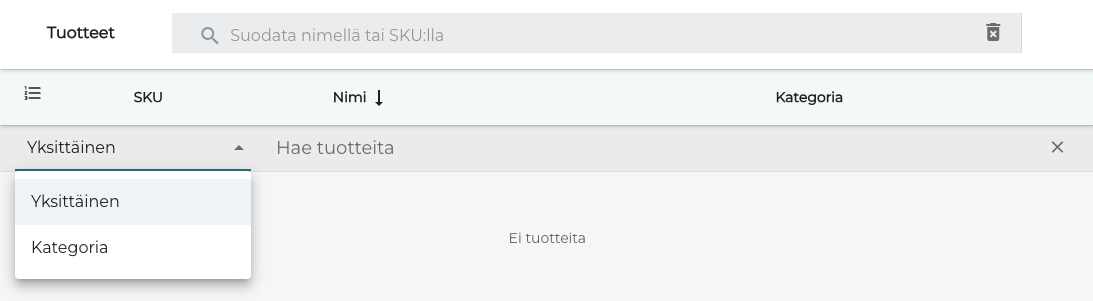
Yksittäinen/Kategoria-valinta -
Voit hakea tuotteita seuraavilla tavoilla:
-
Kirjoittamalla hakusanan Hae tuotteita -kenttään (mikäli Yksittäinen on valittuna).
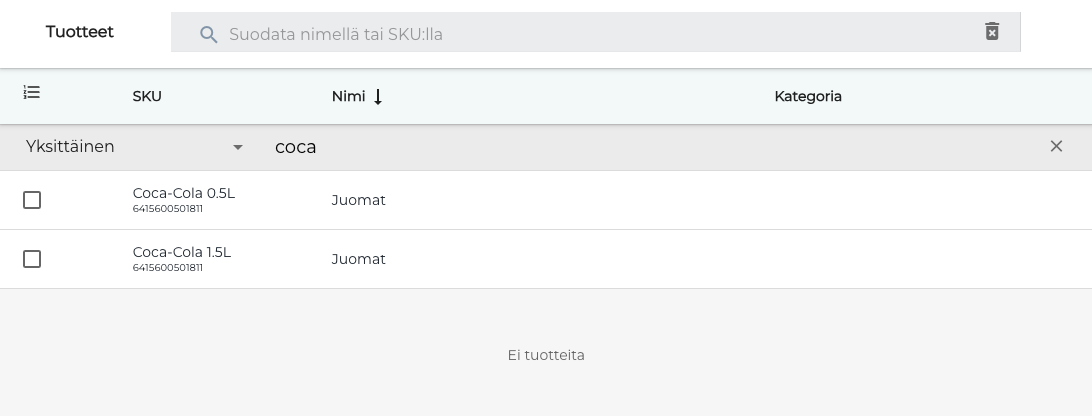
Tuotehaku -
Valitsemalla tuotekategorian listalta (jos Kategoria on valittuna).
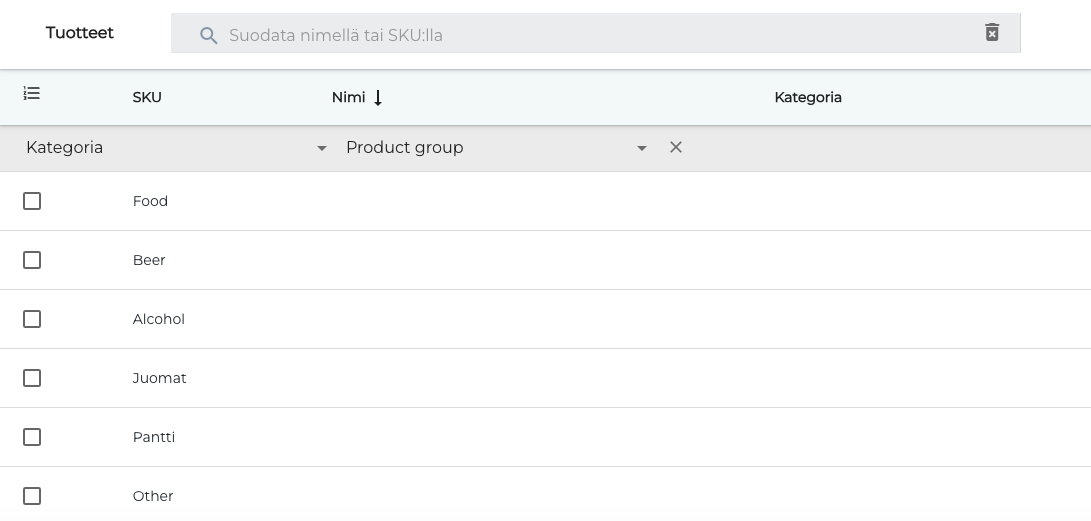
Tuotekategorian valitseminen
-
-
Lisää tuotteet/tuotekategoriat välilehdelle valitsemalla ne valintaruuduilla.
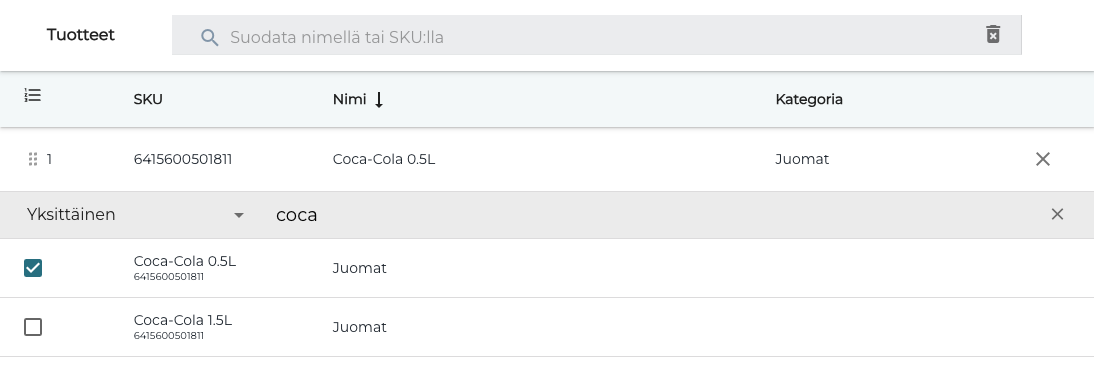
Tuote lisättynä välilehdelle -
Halutessasi voit vaihtaa tuotteiden järjestystä valikossa raahaamalla ja pudottamalla tuotteiden rivejä tai muuttamalla Product order-asetusta Tile options -kohdassa.
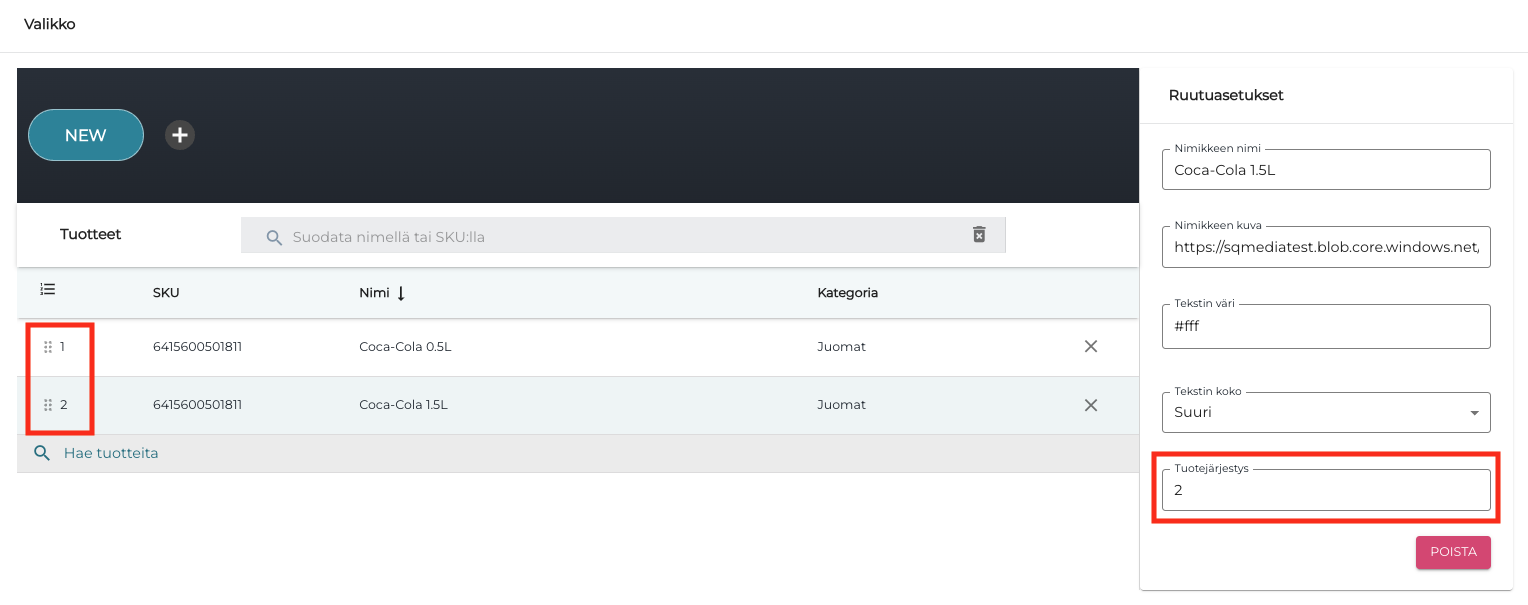
Tuotteen järjestys ruudulla
-
-
Syötä/valitse painikkeelle Ruutuasetukset:
-
Nimikkeen nimi: Syötä nimi, joka näkyy itsepalvelukioskin ruudulla.
-
Tämä nimi korvaa kioskin ruudulla sen nimen, mikä tuotteen tiedoissa on sille asetettu.
-
Klikkaa Käännökset-kuvaketta jos haluat syöttää tuotteen nimelle (suomen/englannin/ruotsin/tanskan kielisen) käännöksen. Nämä korvaavat kioskin ruudulla ne käännöstekstit, mitkä tuotteelle on asetettu sen tiedoissa.
-
-
Nimikkeen kuva: Syötä verkko-osoite kuvalle, jota käytetään tuotteelle.
-
Tekstin väri: Syötä tai valitse ruudulla käytettävä tekstin väri.
-
Tekstin koko: Valitse painikkeen tekstin kooksi Pieni, Keskikoko, Suuri tai XL.
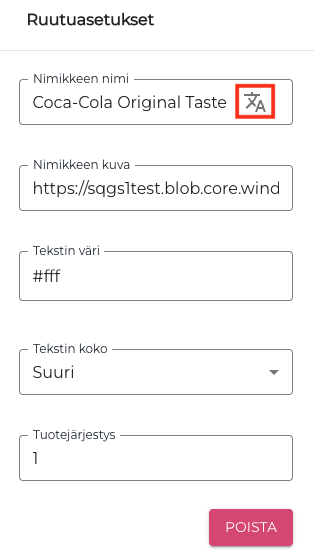
Painikkeen Ruutuasetukset, Käännökset-kuvake korostettuna
-
-
Tallenna muutoksesi klikkaamalla Tallenna ulkoasu -painiketta. Sulje ja käynnistä itsepalvelukioskin ohjelmisto uudelleen työasemalla, jotta muutokset tulevat voimaan.
Mukautettu tuoteruudukko
Jos käytössä on Mukautettu tuoteruudukko, voit lisätä välilehtiä (A.) sekä tuotekuvakkeita välilehdille (B.) klikkaamalla Plus-kuvakkeita. Voit vapaasti määritellä tuotepainikkeen asetuksissa tuotekuvan, jotka näkyy itsepalvelukioskin valikossa.
Jos et määrittele kuvaa tuotekuvakkeen asetuksissa, itsepalvelukioskin ruudulla näkyvät tuotekuva on taustapalvelun tuotetiedoissa määritelty kuva. Jos tuotteen tiedoissa ei ole lainkaan tuotekuvaa, näytöllä näytetään sen paikalla oletuskuva.
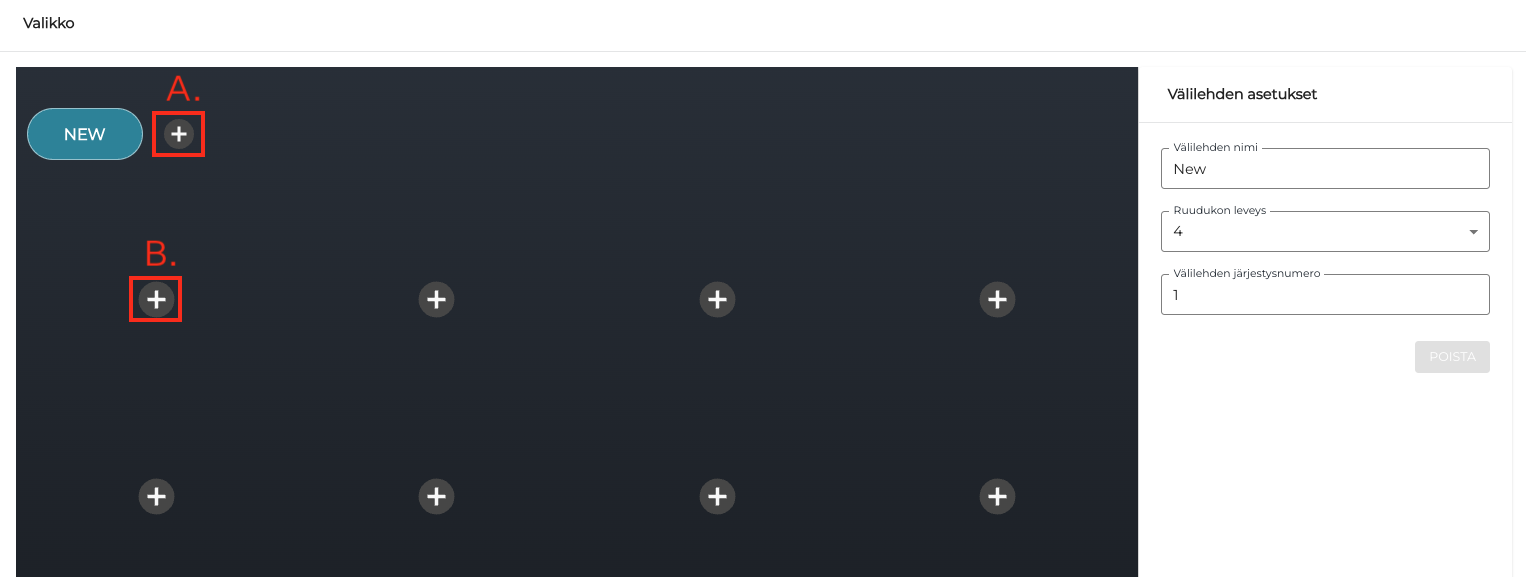
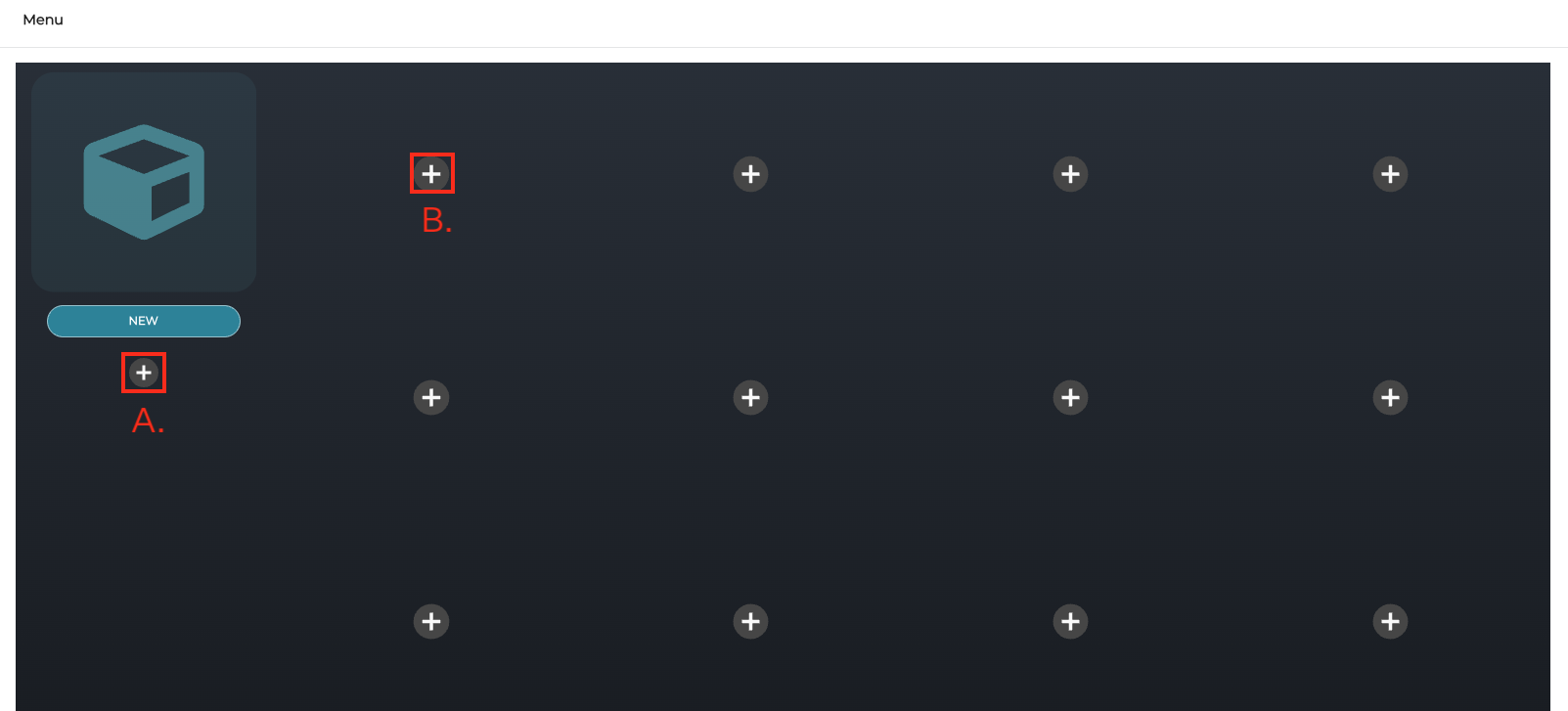
Tuotekuvakkeiden lisääminen mukautettuun tuoteruudukkoon
-
Valitse välilehti, johon haluat lisätä tuotekuvakkeen, ja klikkaa Plus-kuvaketta.
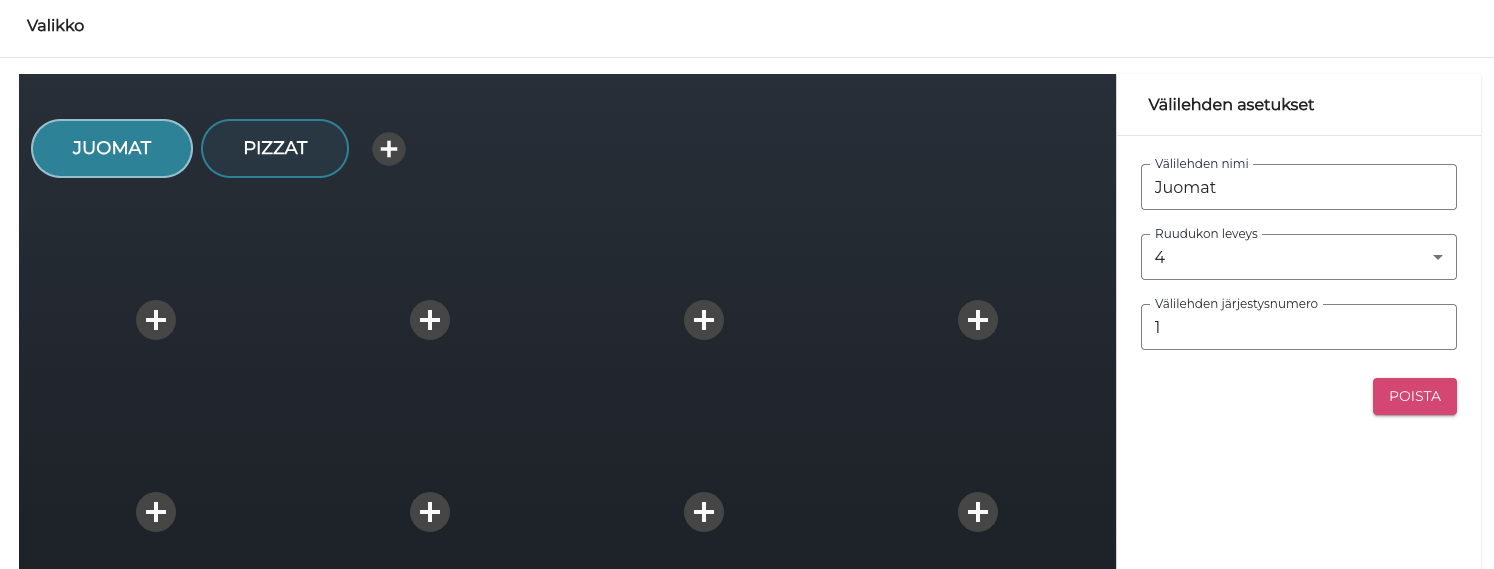
Välilehti valittuna (vaakamenu) 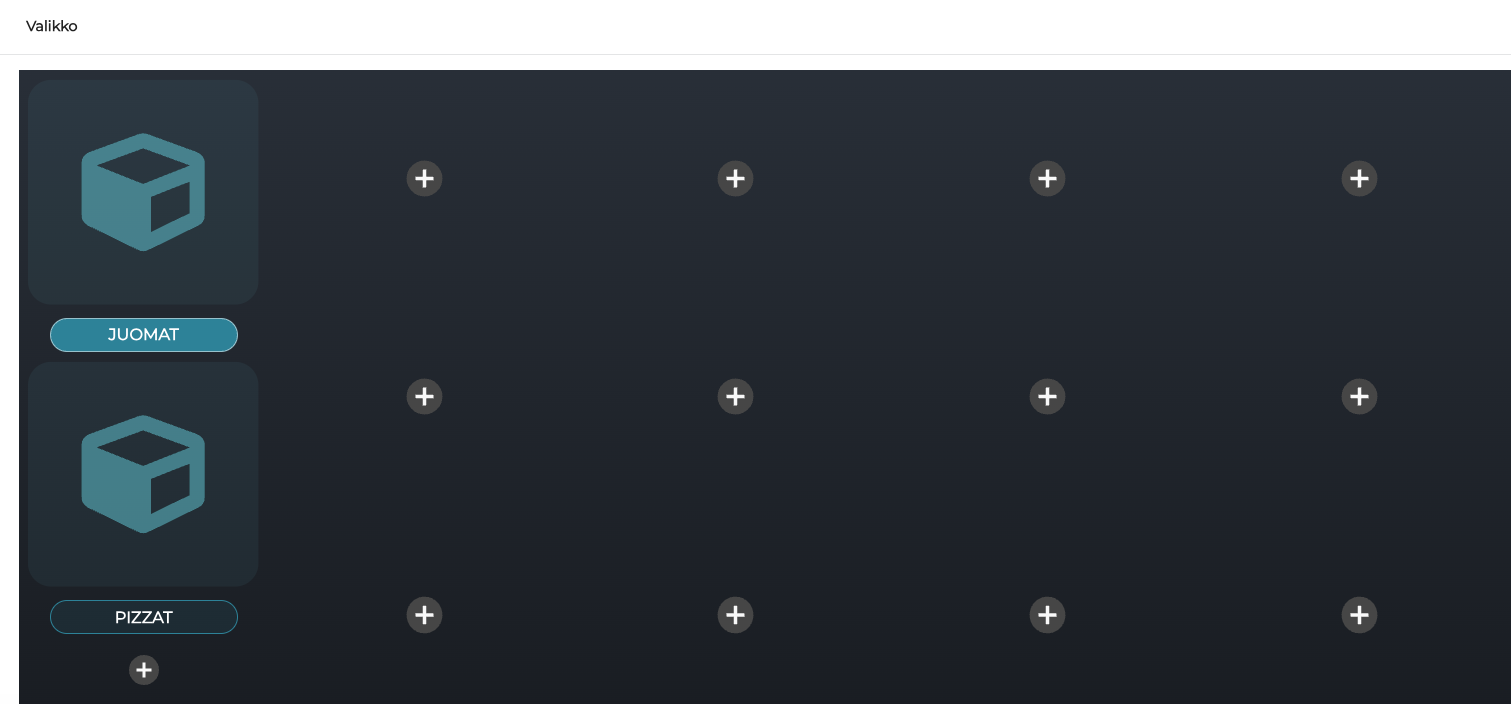
Valittu välilehti (pystymenu) -
Syötä/valitse tuotekuvakkeen asetukset:
-
Nimikkeen nimi: Syötä nimi, joka näkyy itsepalvelukioskin ruudulla.
-
Tämä nimi korvaa kioskin ruudulla sen nimen, mikä tuotteen tiedoissa on sille asetettu.
-
Klikkaa Käännökset-kuvaketta jos haluat syöttää tuotteen nimelle (suomen/englannin/ruotsin/tanskan kielisen) käännöksen. Nämä korvaavat kioskin ruudulla ne käännöstekstit, mitkä tuotteelle on asetettu sen tiedoissa.
-
-
Tuote: Valitse tuotekuvakkeelle tuote.
-
Nimikkeen kuva: Syötä verkko-osoite kuvalle, jota käytetään tuotteelle.
-
Tekstin väri: Syötä tai valitse ruudulla käytettävä tekstin väri.
-
Tekstin koko: Valitse painikkeen tekstin kooksi Pieni, Keskikoko, Suuri tai XL.
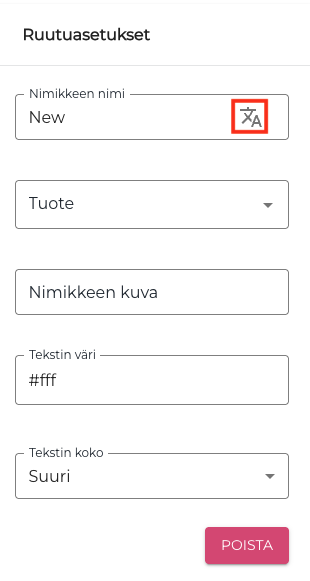
Painikkeen Ruutuasetukset, Käännökset-kuvake korostettuna
-
-
Tallenna muutoksesi klikkaamalla Tallenna ulkoasu. Sulje ja käynnistä itsepalvelukioskin ohjelmisto uudelleen työasemalla, jotta muutokset tulevat voimaan.
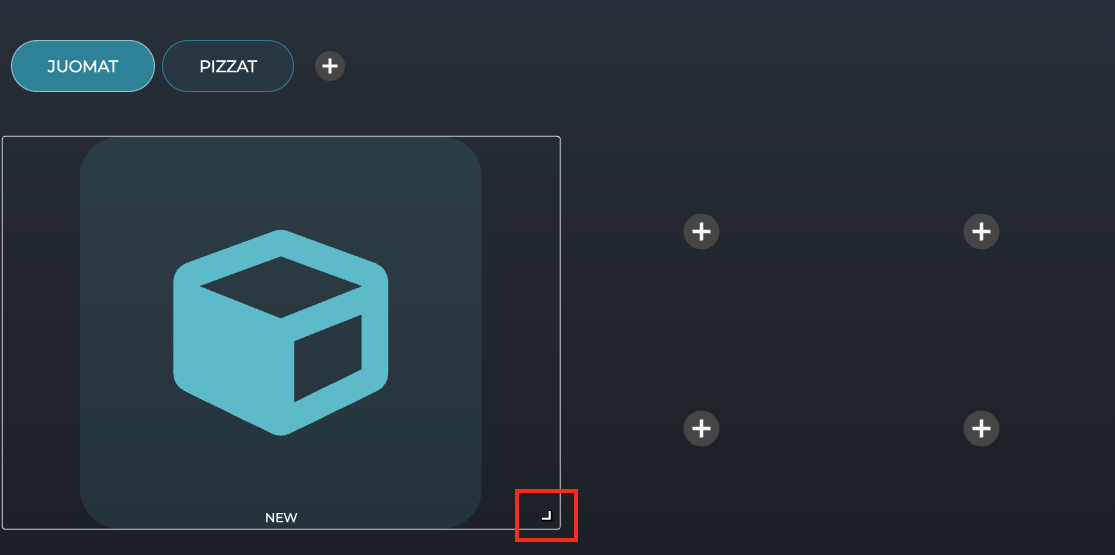
Voit luoda isokokoisempia tuotekuvakkeita raahaamalla kuvaketta sen oikeasta alakulmasta haluamaasi kokoon.