
Mikäli haluat käyttää MobilePay Invoice -maksutapaa Solteq Cloud Commercen kanssa, kyseinen maksutapa tulee ottaa ensin yritystasolla käyttöön.
-
Klikkaa Asetukset ja valitse Maksutavat taustapalvelun valikosta.
-
Valitse Maksutavat-näkymässä MobilePay Invoice.
-
Klikkaa Aktivoi MobilePay Invoice -kytkin päälle.
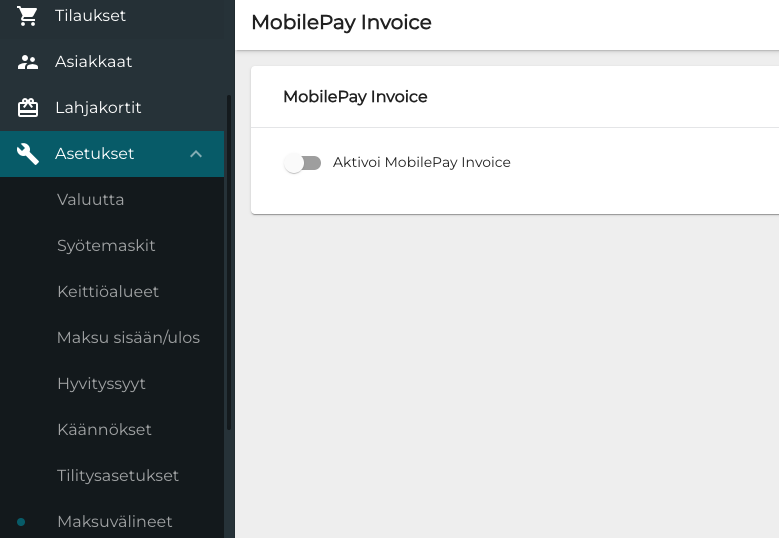
Aktivoi MobilePay Invoice -kytkin -
MobilePayn kirjautumissivu aukeaa. Klikkaa Oletko uusi asiakas? Klikkaa tästä -linkkiä.
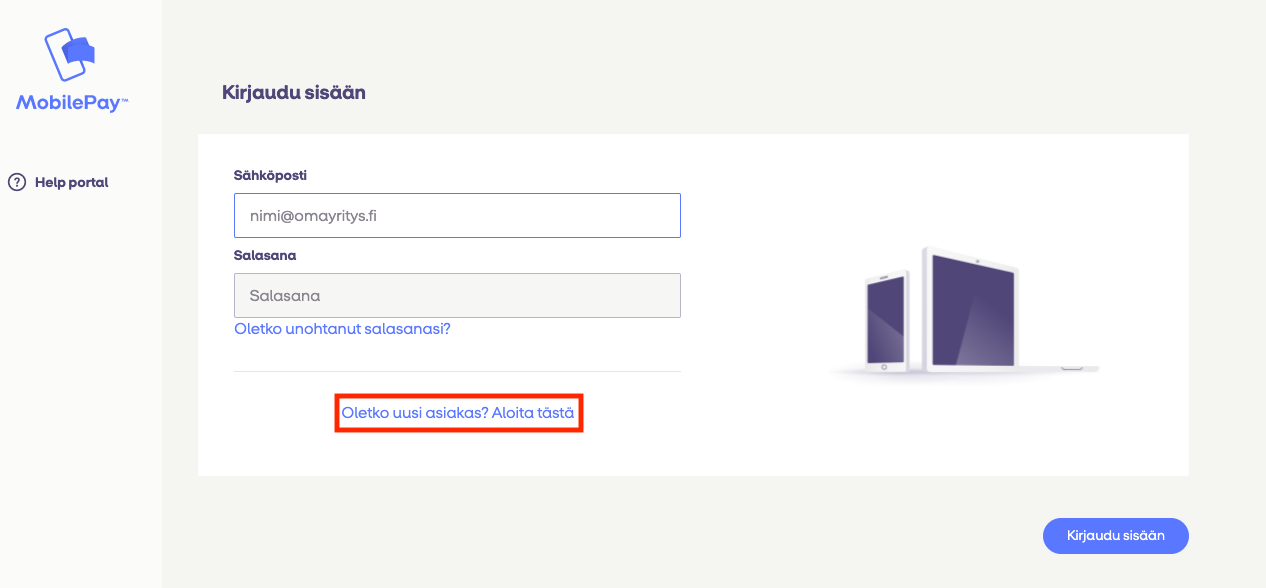
MobilePayn kirjautumissivu -
Syötä tiedot uudelle MobilePay-tilille.
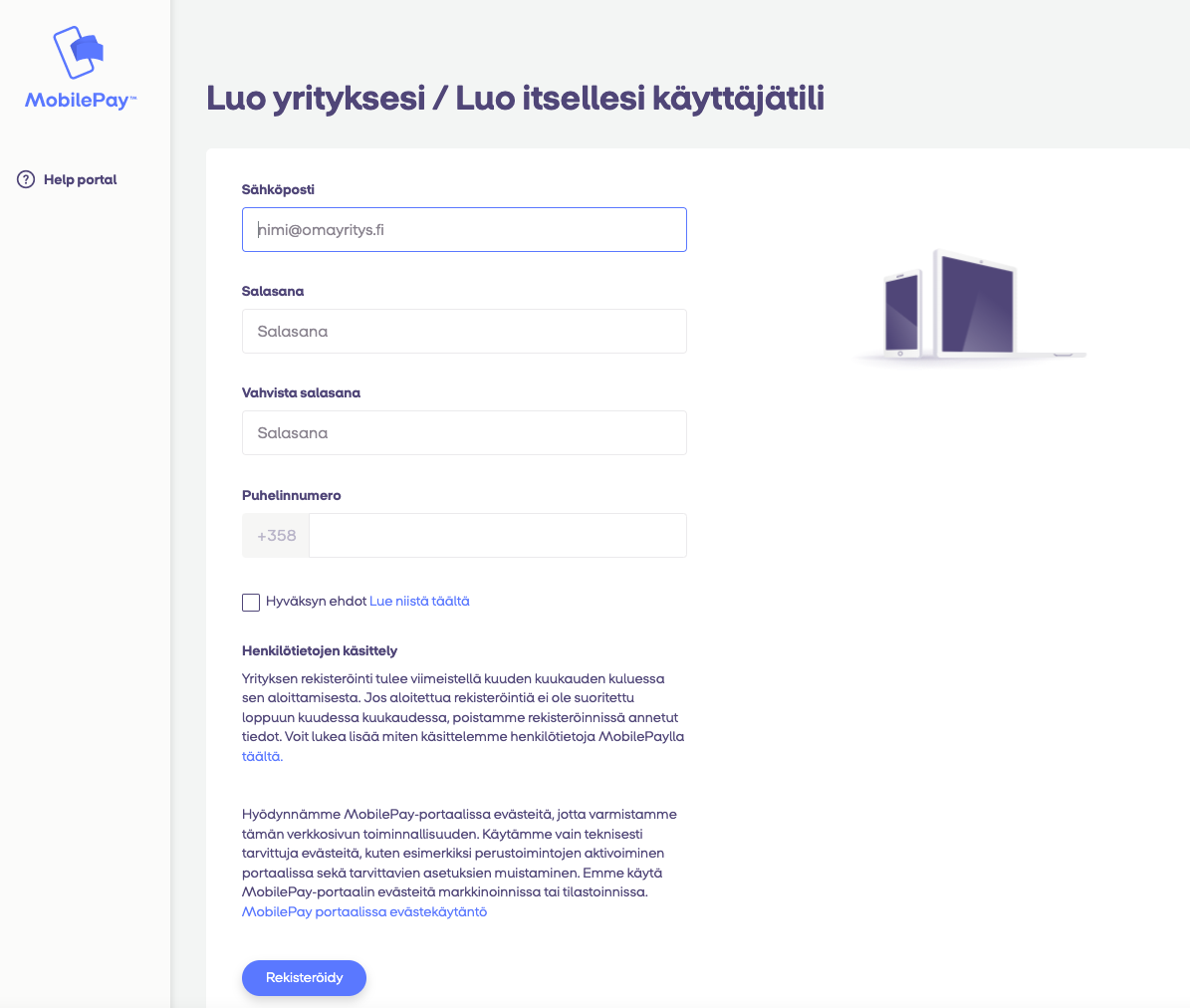
Uuden MobilePay-tilin tietojen syöttäminen -
Kun klikkaat Rekisteröidy-painiketta, saat sähköpostin jossa on tilin vahvistuslinkki. Klikkaa linkkiä vahvistaaksesi rekisteröitymisesi.
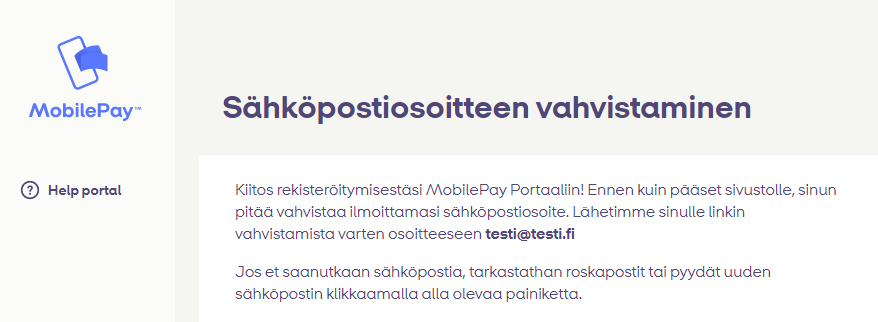
Ilmoitus lähetetystä vahvistuslinkistä -
Syötä seuraavaksi loput rekisteröintitiedoista.
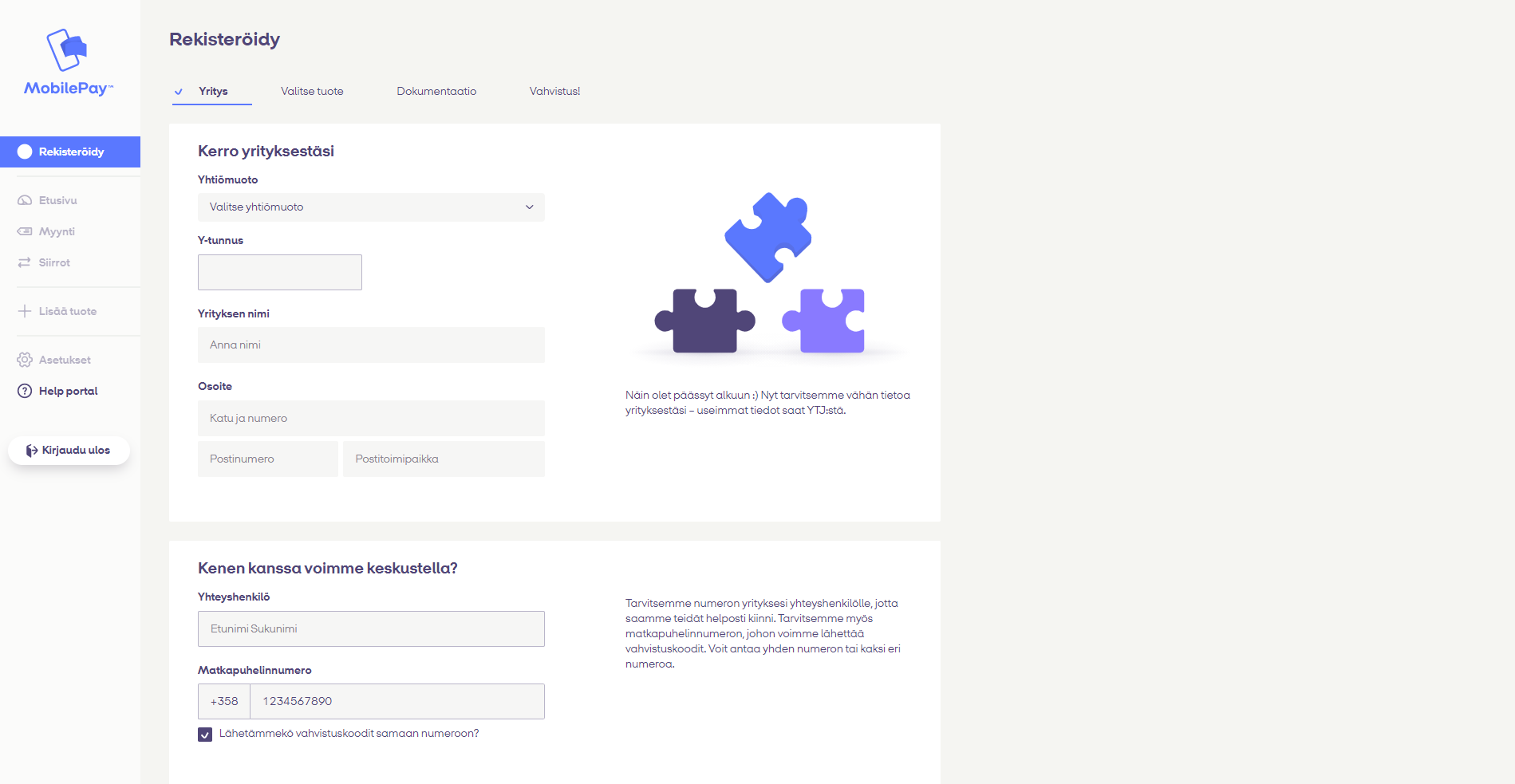
Rekisteröintitietojen syöttäminen -
Valitse Invoice -MobilePay-tuote
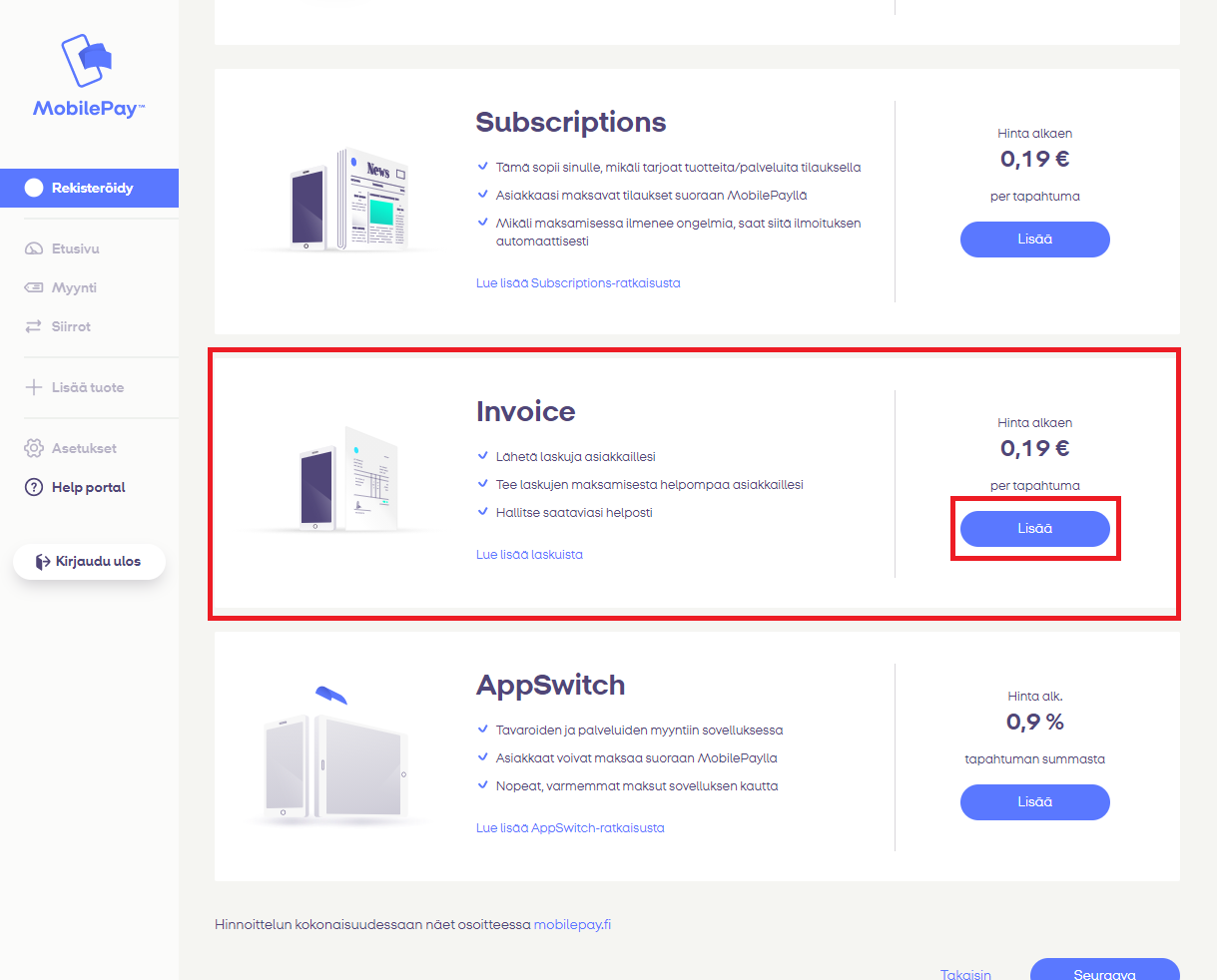
Invoice-MobilePay-tuote -
Syötä tarvittavat tiedot valitsemallesi tuotteelle.
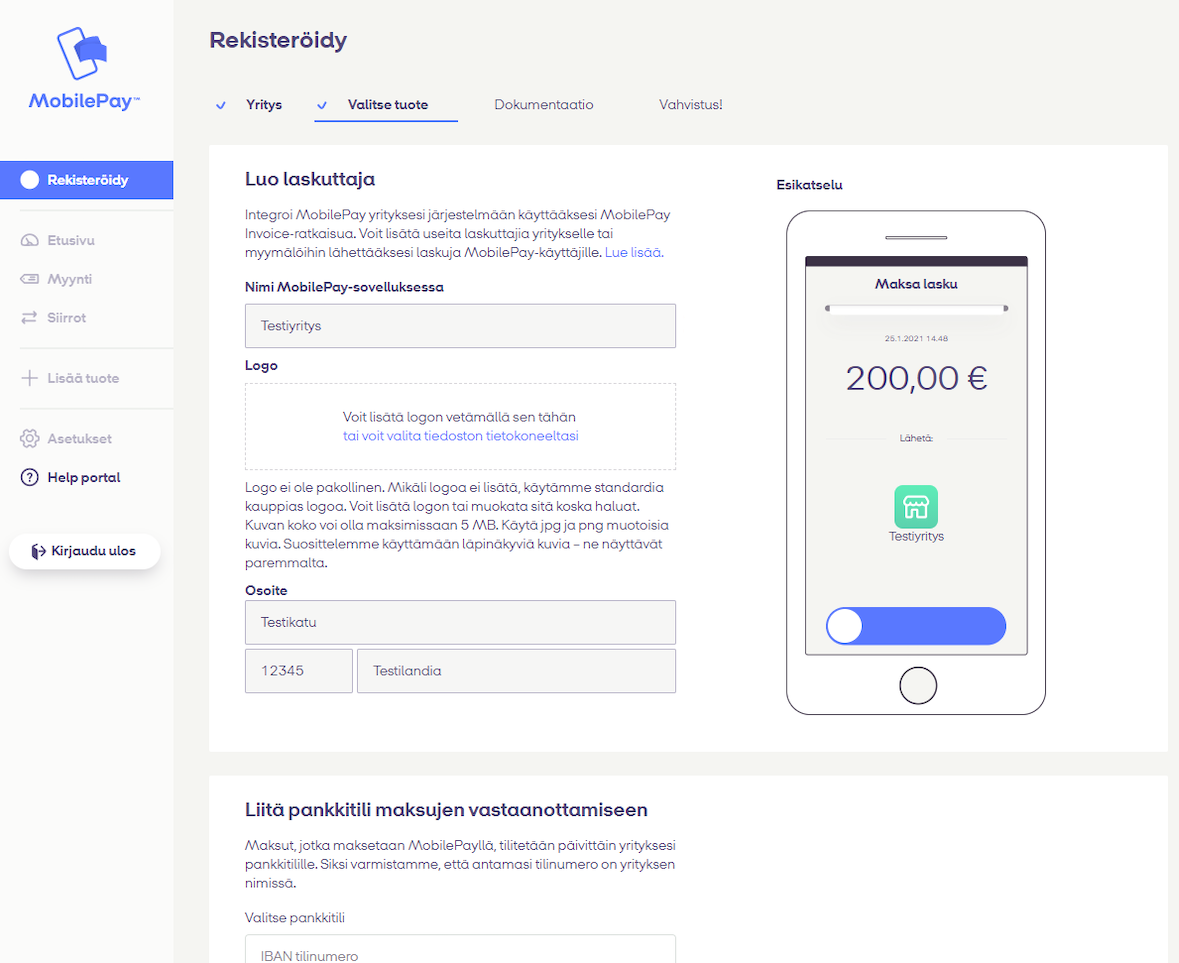
Tietojen syöttäminen Invoice-tuotteelle -
Tilitysrytmi voidaan määritellä siten, että maksut siirtyvät kauppiaan tilille kerran päivässä tai siten, että jokainen yksittäistapahtuma siirtyy erikseen. Mikäli maksut siirtyvät kerran päivässä, on siirrossa käytössä MobilePayn luoma viitenumero. Mikäli käytössä on siirto yksittäistapahtumina, viitenumerona on oletuksena Solteq Commercen Cloudin luoma kuittinumero.
-
Solteq voi tarjota lisäpalveluna yksittäistapahtumien viitenumeroiden luontia tarpeitasi vastaavaksi: ota yhteyttä Solteq Commerce Cloud-tukeen, puh. (+358) 09 5422 5421, sähköposti asiakastuki@solteq.com.
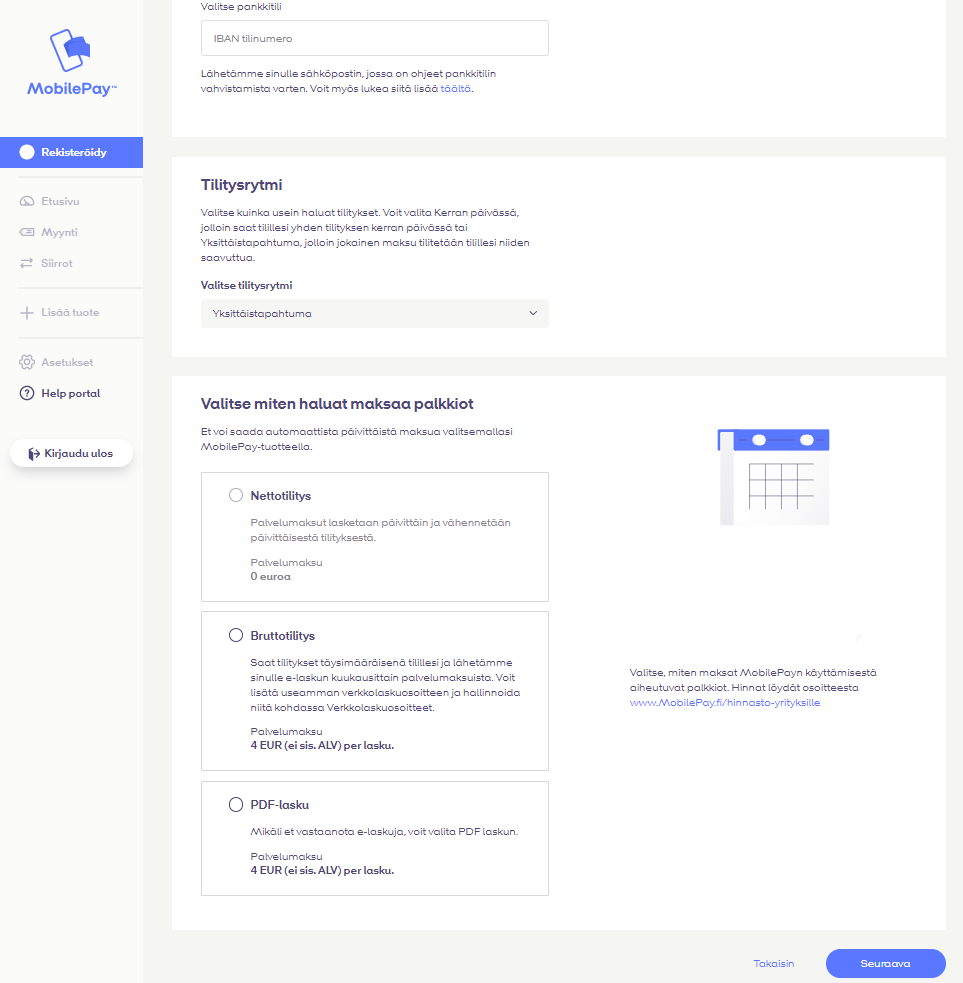
Tilitysrytmin asetukset
-
-
Syötä yrityksesi perustiedot.
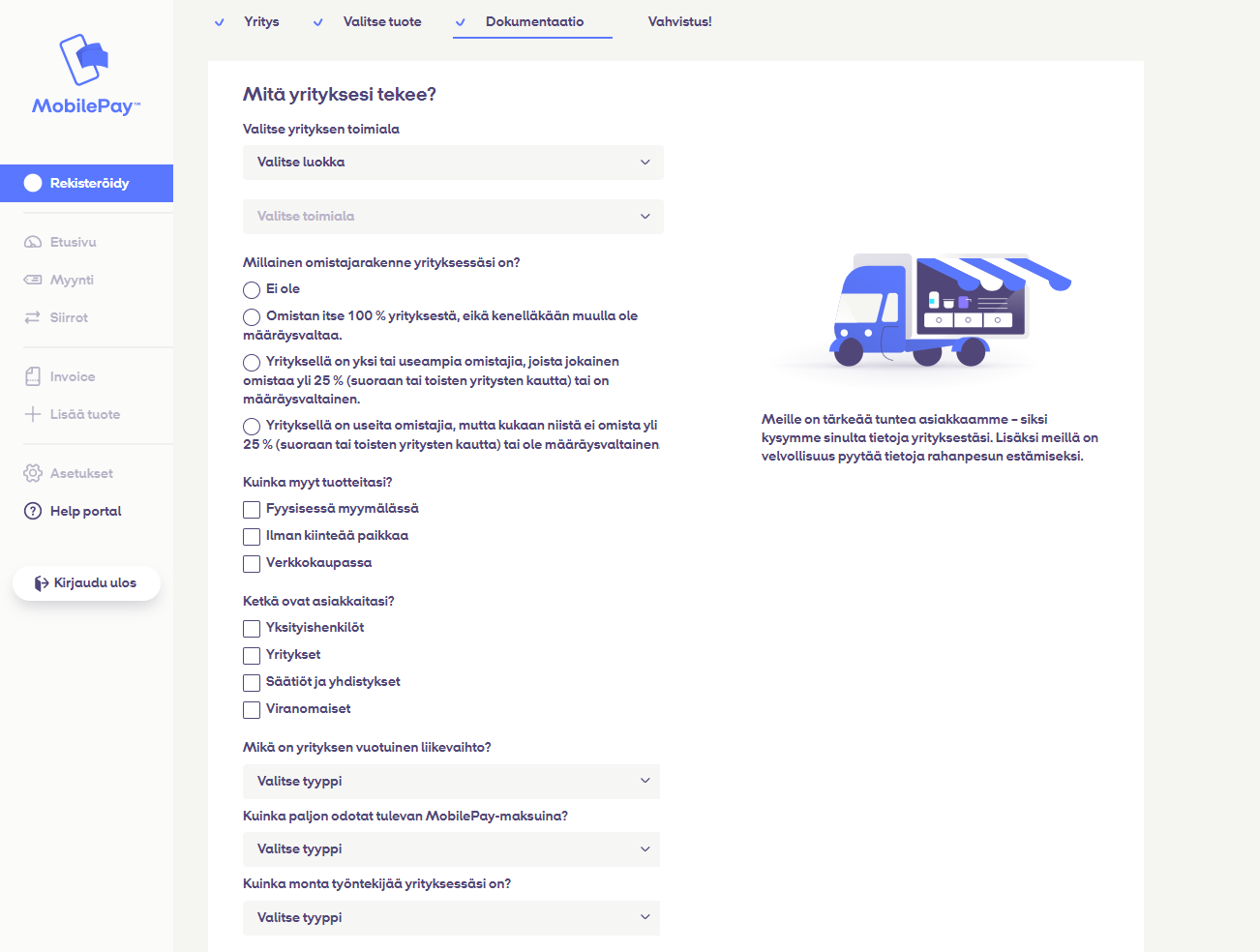
Yrityksen perustietojen syöttäminen -
Viimeistele rekisteröityminen.
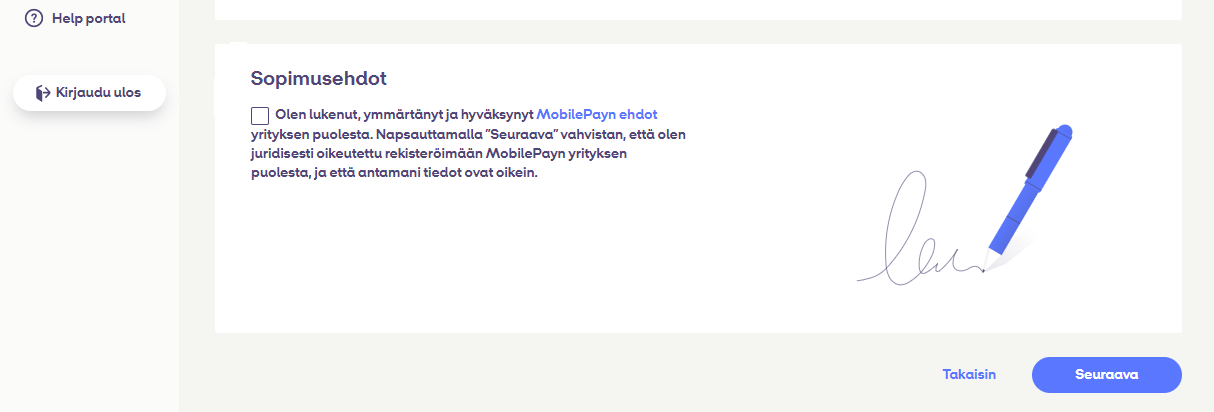
Rekisteröitymisen viimeisteleminen -
Onnistuneen rekisteröitymisen jälkeen tulee näkyviin vahvistusruutu.
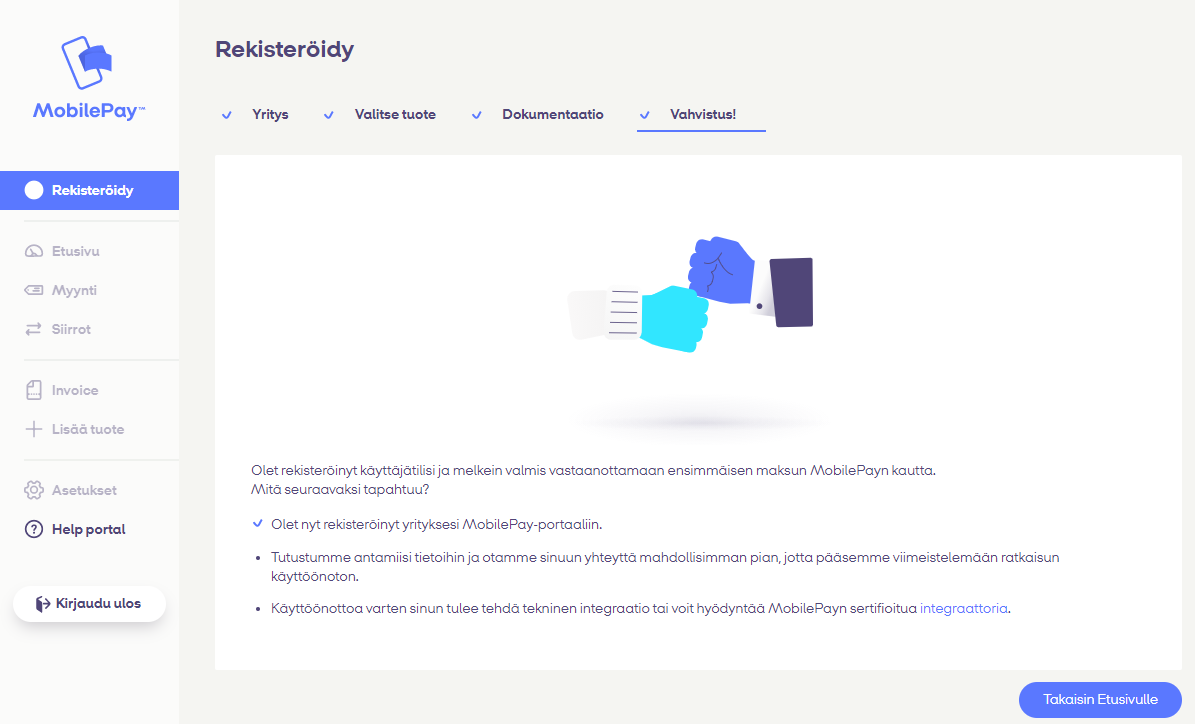
Vahvistus onnistuneesta rekisteröitymisestä
MobilePayn tiimi tekee taustatarkistuksen annetuille tiedoille ja ottaa yhteyttä, kun tarkistus on tehty. Käyttöönottoon tarvittava tekninen integraatio on jo valmiina Solteq Commerce Cloudissa.