
Skidata on laskettelukeskusten käyttämä kassa- ja hissilippujärjestelmä. Commerce Cloudin Skidata-lisäosan avulla kassatyöntekijät voivat lähettää Skidatan luomat hissiliput automaattisesti Commerce Cloudin kassalle, jossa ne näkyvät uusina tuoteriveinä.
Alla olevassa videossa on esimerkki Skidatan, Rentlen ja Solteq Commerce Cloud -kassan käyttämisestä yhdessä.
Asennus
Perusta aivan ensiksi perustuotteet, joita käytetään lippujen myynnissä.
-
Luo yksi tuote jokaista ALV-prosenttiluokkaa kohden.
-
Tuotteiden tulee olla avoimia tuotteita joiden oletushinta on 0.
-
Tuotteille kannattaa antaa selkeät nimet, esimerkiksi Skidata-lippumyynti ALV 14%.
-
Lisää tuotteille ne kategoriat, joita haluat käyttää Skidata-lippumyynnin raportoinnissa.
-
Klikkaa Integraatio-näkymässä +Asenna uusi lisäosa.
-
Klikkaa Asenna Skidata-rivillä. Skidata-integraation asennusnäkymä avautuu.
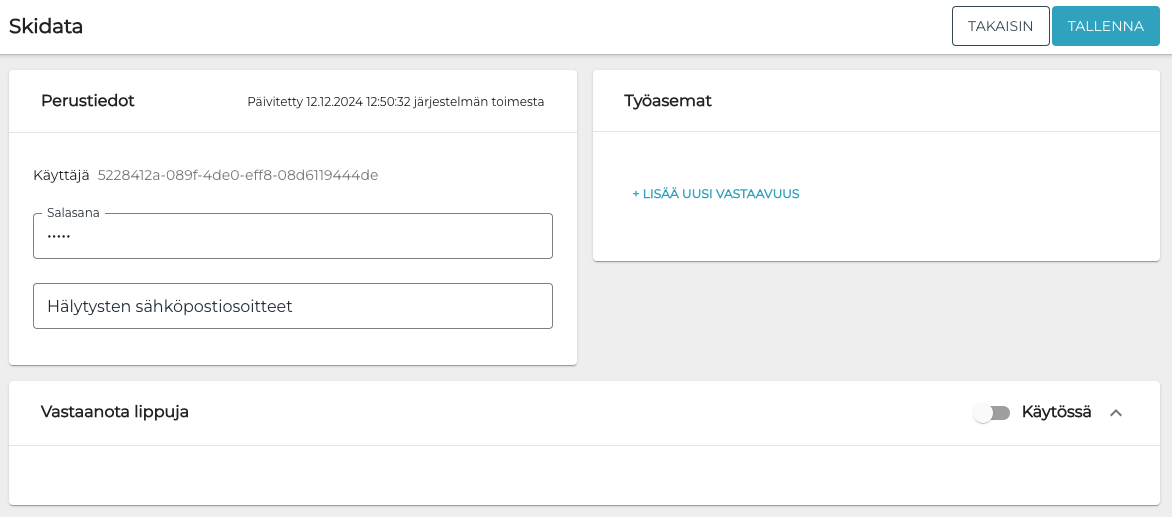
Skidata-integraation asennusnäkymä
-
Syötä Salasana jota käytetään integraation autentikoimisessa.
-
Luo salasana manuaalisesti, ja tallenna se käyttäen jotakin salasanasovellusta; salasanaa ei voi palauttaa myöhemmin taustapalvelusta.
-
Sekä salasana että käyttäjätunnus tulee lähettää Skidatan tekniselle tuelle.
-
-
(valinnainen) Syötä Hälytysten sähköpostiosoitteet pilkulla eroteltuna listana (esimerkiksi: alice@email.com,bob@email.com). Jos integraatiossa esiintyy ongelmia, kyseisiin sähköpostiosoitteisiin lähetetään ilmoitus asiasta.
-
Syötä tiedot Työasemat -kohtaan.
-
Tässä kohdassa määritetään yhteydet Skidatan kassojen ID:ien ja Solteq Commerce Cloudin työasemien ID:ien välillä. Määrityksiä käytetään lippujen lähettämiseen Skidatasta oikealle Solteq Commerce Cloud -kassalle.
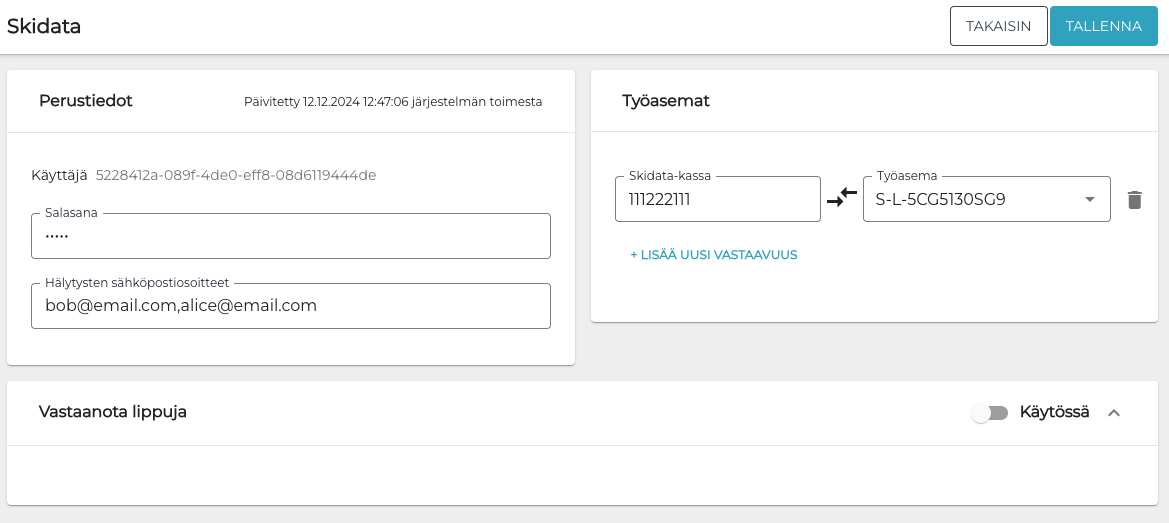
Skidata-asetukset (esimerkkikuva)
-
-
Laita Vastaanota lippuja -kytkin päälle
-
Lisää kaikki integraatiossa käytettävät, Skidata-lippumyyntiä varten luomasi tuotteet yksitellen listalle klikkaamalla +Lisää uusi vastaavuus, ja valitsemalla sitten Veroprosentti ja sitä vastaava Tuote pudotusvalikoista.
Kaikki Skidata-lippumyynnit kohdennetaan kyseisille tuotteille veroprosentin perusteella.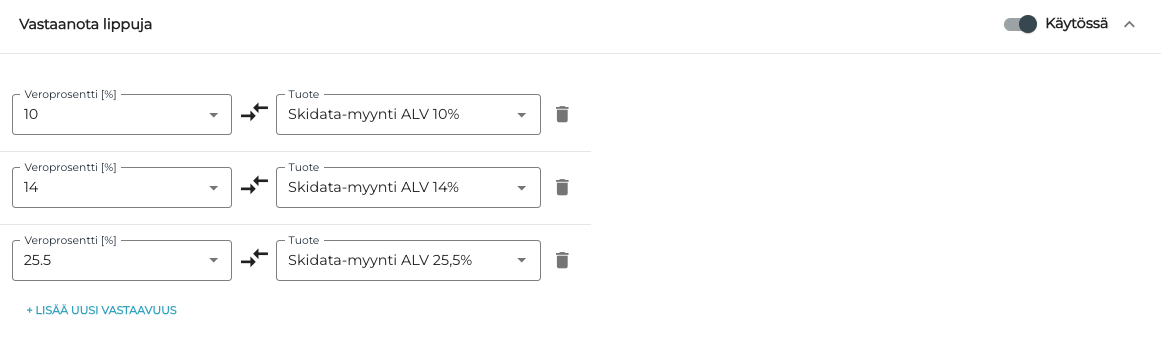
Vastaanota lippuja -asetukset
-
Tallenna lopuksi asetukset klikkaamalla Tallenna. Lisäosan asennus on nyt valmis.
Kaikilla tarvittavilla Skidata-kassoilla tulee olla määritelty Käyttäjänimi ja Salasana. Jos tätä ei ole vielä tehty, tee kyseiset määritykset; mikäli tarvitset apua, ota yhteys Skidatan tekniseen tukeen.
Lippujen vastaanottaminen
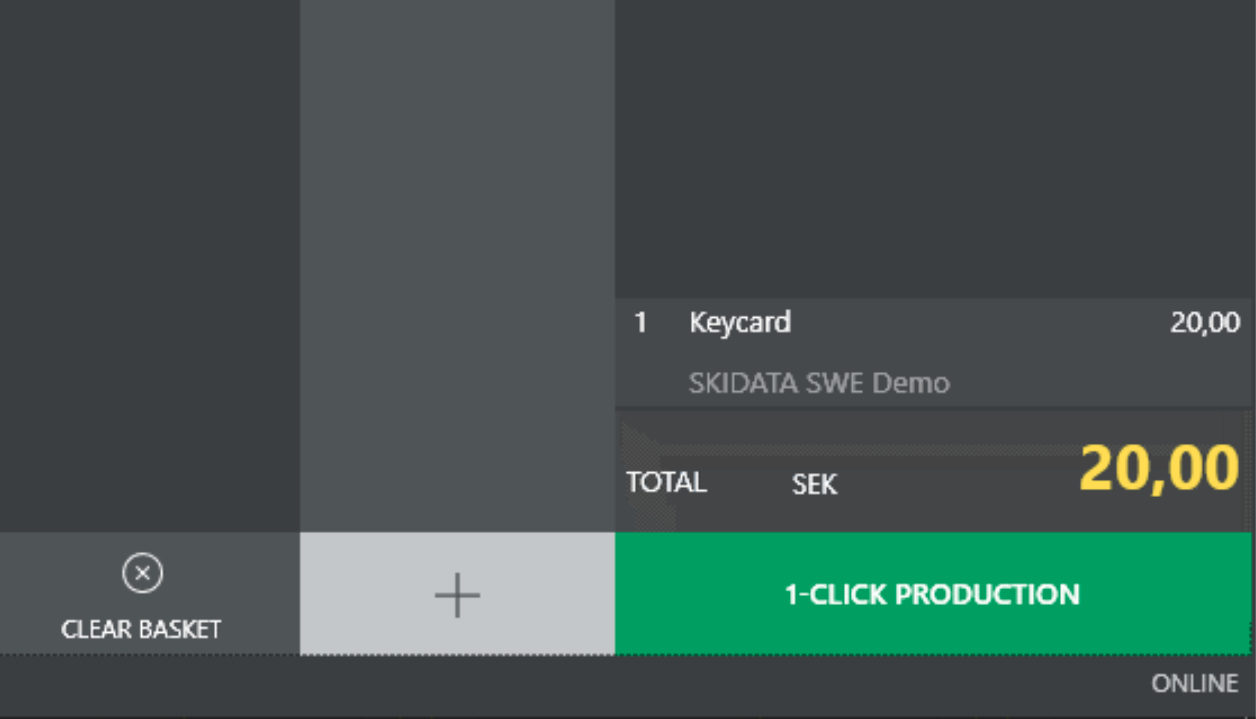
Lippujen vastaanottaminen Skidatasta Commerce Cloudin kassalle alkaa Skidata-kassalta.
-
Valitse halutut liput ja klikkaa 1-CLICK PRODUCTION.
-
Seuraavaksi Solteq Commerce Cloudin kassalla:
-
Jos nykyinen ostoskori oli tyhjä, liput lisätään automaattisesti tuoteriveinä.
-
Huomaa, että tuoterivillä tuotteiden määrä, tuotteen nimi sekä tuotteen hinta tulevat Skidatasta, ja muut tiedot (kuten veroprosentti) tulevat asennuksen yhteydessä valitusta Commerce Cloud-tuotteen tiedoista.
-
-
Jos nykyinen ostoskori ei ole tyhjä, ohjelma pyytää kassatyöntekijältä varmistusta siitä, lisätäänkö liput ostoskoriin.
-
Hyvitykset
Kun Skidatassa luodaan hyvitys, se muodostaa miinusmerkkisillä summilla varustetut rivit kassalla avoimena olevaan ostoskoriin. Tällä tavoin Skidatassa tehdyt hyvitykset näkyvät kassalla normaaleina hyvityksinä.