
Kun Eventim/Lippu.fi -integraatio on otettu käyttöön, Lippu.fi:sta tulevat tilaukset voidaan lähettää Solteq Commerce Cloudiin, jossa ne voidaan lisätä ostoskoriin kuittiparkista, ja sitten myydä kassalla muiden tuotteiden tapaan.
Seuraavat tiedot lähetetään Eventim/Lippu.fi:sta Solteq Commerce Cloudiin:
-
EventimId: Tilauksen yksilöllinen tunniste, jonka perusteella tilaus voidaan hakea kuittiparkista.
-
Status: OPEN tai CANCELLED.
-
SiteId: Lippu.fi -kassan tunnus.
-
Author: järjestelmään sisäänkirjautuneen Lippu.fi -käyttäjän käyttäjänimi.
Seuraavat tuotetiedot siirretään Lippu.fi:sta Solteq Commerce Cloudiin:
-
Tuotteen ID: External ID Lippu.fi-järjestelmässä.
-
Tuotteen nimi
-
Määrä
-
Hinta
-
Veroprosentti
-
Alennus
Tietoja ei siirretä Solteq Commerce Cloudista Eventim/Lippu.fi -järjestelmään.
Sinun tulee ottaa Eventim Citrix -sovellus käyttöön ennen kuin voit määrittää alla mainitut asetukset.
Alla olevissa videoissa esitellään Eventim Inhouse -sovelluksen ja Solteq Commerce Cloud -kassan käyttämistä yhdessä.
Eventim/Lippu.fi -määritykset
-
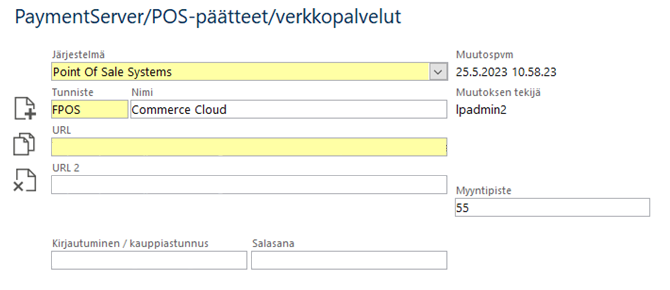
Syötä autentikaatio- sekä integraatio-URL:t Eventimin käyttöliittymässä (Solteq toimittaa sinulle tarvittaessa URL:t ):
-
URL (autentikaatio-URL)
-
URL 2:(Integraatio-URL)
-
-
Tallenna muutokset Eventim-käyttöliittymässä.
Asetuksten määrittäminen Solteq Commerce Cloudin taustapalvelussa
-
Klikkaa +Asenna uusi lisäosa taustapalvelun Integraatio-näkymässä. Marketplace-ikkuna avautuu.
-
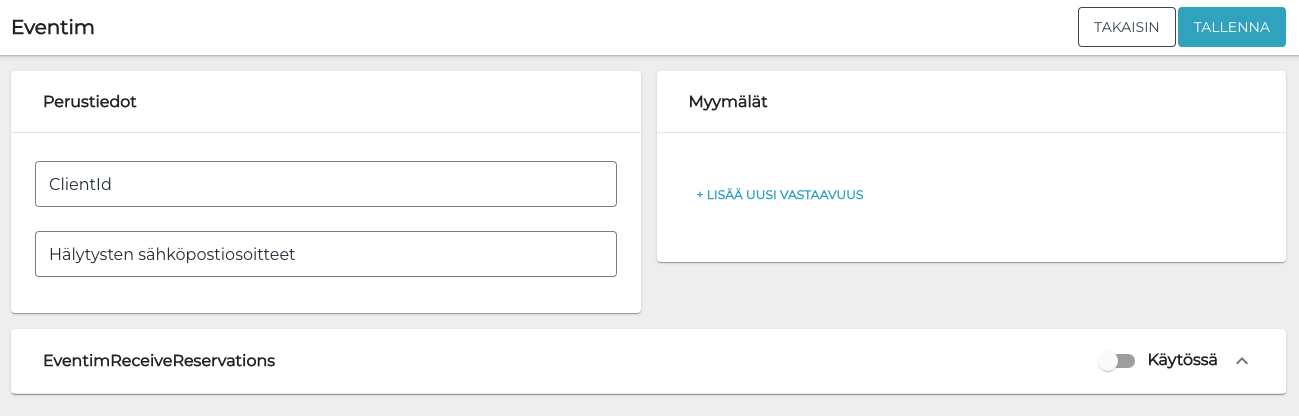
Klikkaa Asenna Eventim-rivillä. Integraation tiedot tulevat näkyviin.
-
Syötä integraation ClientId.
-
(valinnainen) Syötä Hälytysten sähköpostiosoitteet pilkulla erotettuna listana (esimerkki: alice@email.com,bob@email.com). Mikäli integraatiossa esiintyy ongelmia, kyseisiin sähköpostiosoitteisiin lähetetään ilmoitus asiasta.
-
Syötä myymälätiedot Myymälät-kohtaan. Tässä kohdassa määritetään yhteydet Eventim/Lippu.fi -kassojen id:ien ja Commerce Cloudin työasemien id:ien välillä. Määrityksiä käytetään lippujen lähettämiseen Eventim/Lippu.fi:sta oikealle Solteq Commerce Cloud -kassalle.
-
Klikkaa EventimReceiveReservations -kytkin päälle.
-
Tallenna muutoksesi klikkaamalla Tallenna.
-
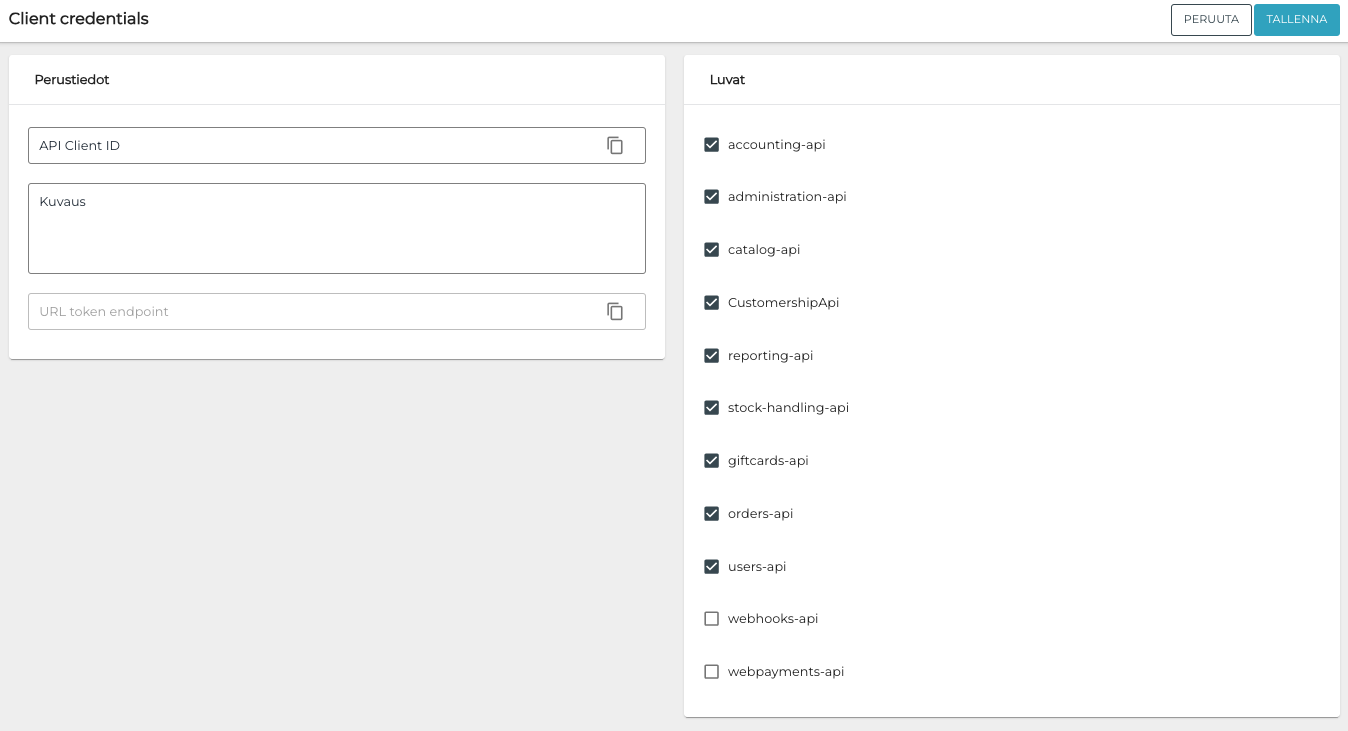
Lisää uusi client credential taustapalvelun Autentikointi-näkymässä:
-
API Client ID: Syötä tähän sama ClientID kuin kohdassa 3.
-
URL Token endpoint (Solteq toimittaa sinulle tarvittaessa URL:n).
-
Luvat: Klikkaa kaikki valintaruudut paitsi webhooks-api ja webpayments-api aktiivisiksi.
-
-
Tallenna lopuksi muutoksesi klikkaamalla Tallenna.
Määritä Eventim/Lippu.fi:n ja Solteq Commerce Cloudin tuotteiden vastaavuudet
-
Perusta tarvittavat lipputuotteet Eventim-järjestelmään.
-
Perusta vastaavat lipputuotteet avoimiksi tuotteiksi Solteq Commerce Cloudin taustapalvelussa.
-
Tuotteiden ALV: 0.
-
-
Rajaa tuotelista taustapalvelussa siten, että luomasi lipputuotteet tulevat listalle, ja lataa lipputuotteet taustapalvelusta Excel-muotoisena.
-
Avaa Excel-tiedosto, ja korvaa Commerce Cloud -tuotteiden ID:t id-sarakkeessa Eventim-tuotteiden External ID -tunnuksilla.
-
Lataa tuotteet takaisin taustapalveluun Excel-muodossa. Tällöin järjestelmä perustaa taustapalveluun uudet tuotteet, joiden tuote-ID:t ovat samat kuin Eventim External ID:t as.
-
Poista alkuperäiset tuotteet, jotka loit kohdassa 2.
Lippu.fi/Eventim -lippujen myyminen Solteq Commerce Clou -kassalla.
-
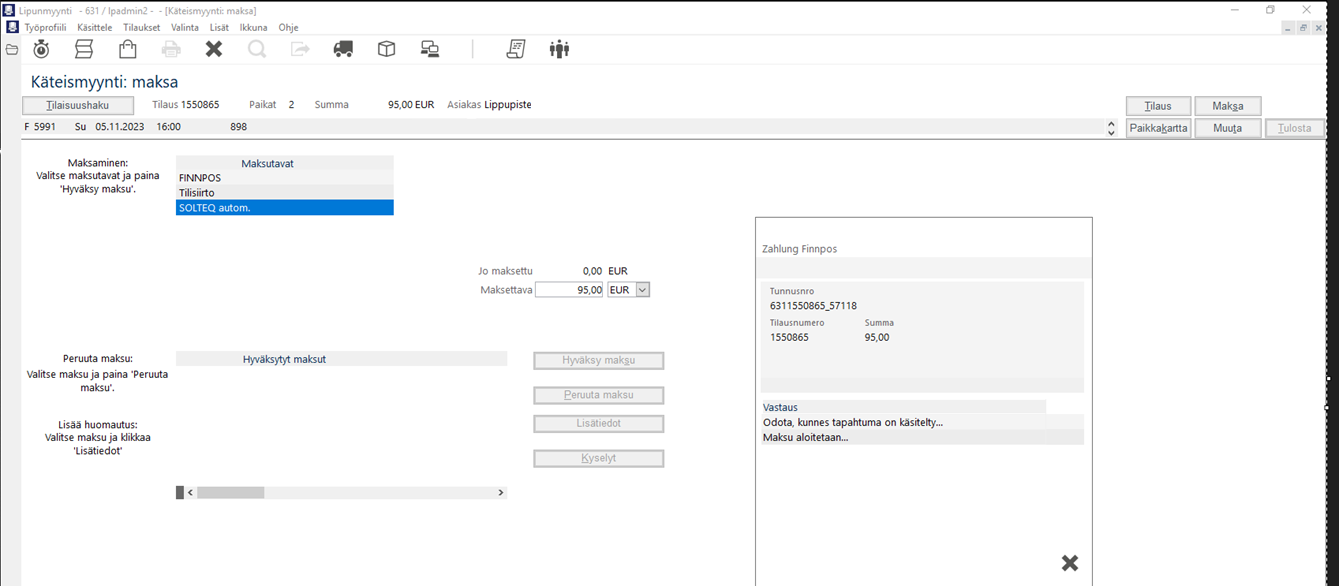
Lisää Lippu.fi/Eventim -käyttöliittymässä tuotteet ostoskoriin, ja valitse sitten maksutavaksi SOLTEQ.
-
Klikkaa Hyväksy maksu.
-
Mene Solteq Commerce Cloudin kassalla kuittiparkkiin; valitse Eventim-tilaus kuittiparkista ja avaa se. Tilauksen sisältö lisätään ostoskoriin.
-
Jatka normaalisti rahastamiseen.