
Ennakkovaatimukset
Windows 10 ja 11 ovat tällä hetkellä ainoat tuetut käyttöjärjestelmät Solteq Commece Cloud-kassoille.
Laitteen prosessori ei saa olla ARM-pohjainen.
Ennakkovaatimuksina asennukselle ovat:
-
NET 4.8 Runtime (lataa täältä)
-
Google Chrome (lataa täältä) tulee olla asetettuna oletusselaimeksi (mene Windowsissa Asetukset → Sovellukset → Oletussovellukset → Selain ja valitse Google Chrome.)
-
Visual C++ Redistributable for Visual Studio 2015 (lataa täältä)
-
Paikalliset Admin -oikeudet palveluiden asentamiseksi
-
Portin 9000 tulee olla vapaana
Kassan asentaminen
-
Klikkaa Kassan asennus taustapalvelun valikosta.
-
Klikkaa Asenna POS-kuvan alla.
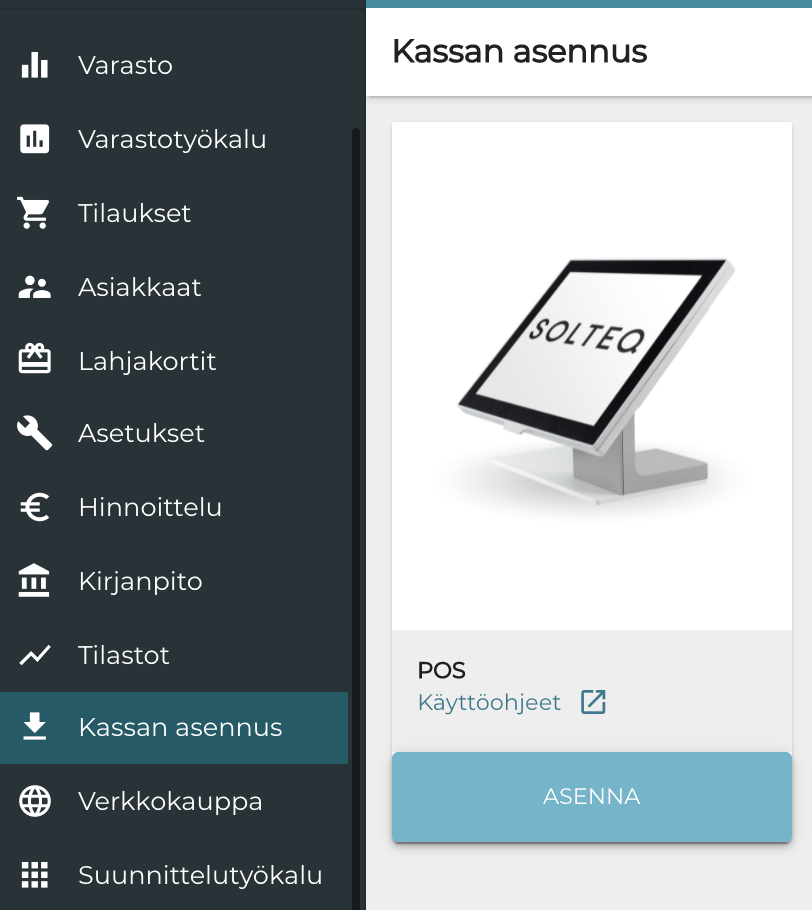
Kassan asennusnäkymä taustapalvelussa -
SolteqPOSAppInstaller.exe -tiedosto latautuu tietokoneellesi. Tuplaklikkaa tiedostoa käynnistääksesi asennusohjelman.
-
Valitse asennuskieli.
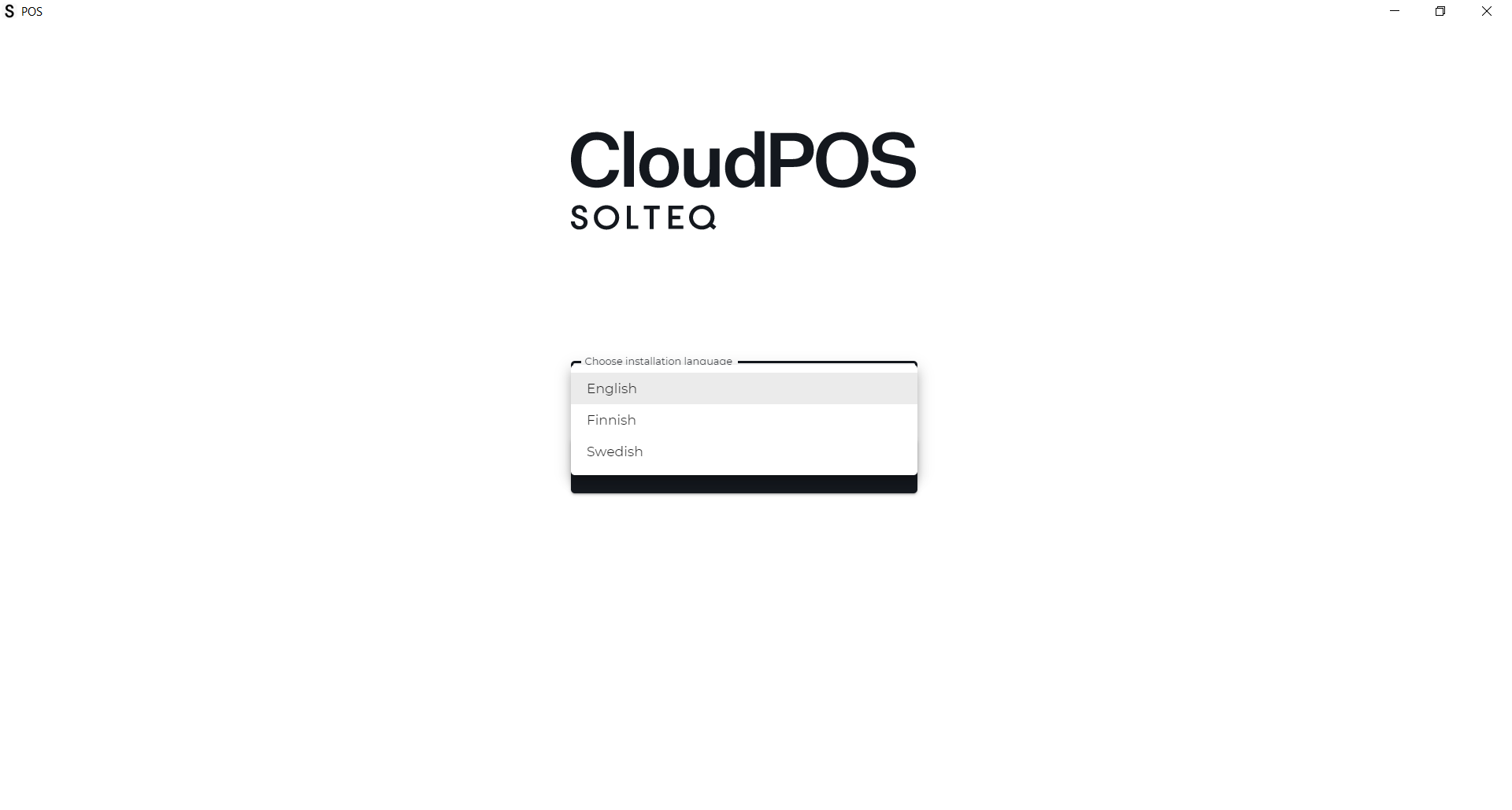
Asennuskielen valinta -
Kun olet valinnut kielen, asennus alkaa.
-
Kun asennus on valmis, ohjelma pyytää sinulta tunnistautumista. Oletusselain avaa välilehden; kirjaudu sisään omilla tunnuksillasi osoitteessa www.solteqpos.com.
-
Tunnistautumisen jälkeen asennusohjelma pyytää sinua sulkemaan selaimen. Voit sulkea selaimen tai siirtyä takaisin kassan käyttöliittymään selaimen työkaluriviltä tai painamalla Alt + Tab
-
Valitse kassanäkymä uudelle kassalle. Valinta tulee tehdä olemassa olevista työasemapohjista; valinta tarkoittaa sitä, että työaseman asetukset kopioidaan uudelle kassalle.
Voit muuttaa asetuksia sen jälkeen kun ne on kopioitu; tekemäsi muutokset eivät vaikuta alkuperäiseen työasemaan. Myöskään alkuperäiseen pohjana käytettyyn työasemaan tehdyt muutokset eivät vaikuta uuteen työasemaasi.
-
Valitse työasemakohtaiset asetukset:
-
Päivityssykli määrittelee, millä aikavälillä kassaohjelma hakee päivityksiä
-
Tarkistuksen aikaväli määrittelee kuinka usein päivityksiä haetaan
-
Koko näyttö määrittelee käytetäänkö kassaohjelmaa koko näytön laajuudella vai ei.
-
-
Tarkista POS-palveluiden tilat, ja asenna mahdollisesti puuttuvat palvelut.
-
Vihreällä lamppukuvakkeella merkityt palvelut ovat käytössä, ja niiden uusin versio on asennetty.
-
Jos jokin palvelu (kuten Kitchen Service) puuttuu, voit asentaa sen klikkaamalla Lataa kyseisen palvelun rivillä.
-
-
Klikkaa Valmis. Voit nyt kirjautua kassaan.
Pilotointityöaseman asentaminen
Jos käytässäsi on useita työasemia, yhtä niistä suositellaan käytettäväksi ns. pilotointityöasemana. Pilotointityöaseman asentaminen tehdään samoin kuin normaalin työaseman asennus, mutta kohdassa 2 klikkaa Asenna POS Pilot -kuvakkeen alla.
Toiminta ongelmatilanteissa
Kirjautuminen osoitteeseen www.solteqpos.com epäonnistuu
-
Varmista että käytät Google Chromea www.solteqpos.com -osoitteeseen kirjautumisessa. Jos näin ei ole, lataa Google Chrome ja aseta se oletusselaimeksi.
-
Mene osoitteeseen www.solteqpos.com Google Chromea käyttäen.
Jos sivu ei edelleenkään aukea, tarkista että aika ja päivämäärä ovat oikein Windows-asetuksissasi.
Kassan käynnistäminen epäonnistuu
Alla oleva ikkuna tulee näkyviin, jos kassapalvelu ei ole päällä.
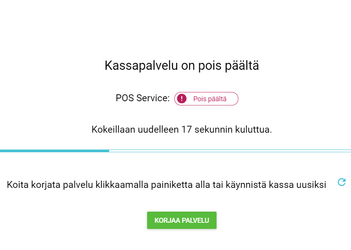
Tässä tapauksessa sinun tulee käynnistää palvelu manuaalisesti:
-
Klikkaa Windowsin aloitusvalikkoa, ja kirjoita Palvelut
-
Valitse Palvelut-kuvake hiiren oikealla painikkeella ja valitse sitten Avaa ylläpitäjänä,
-
Etsi SolteqPosService palveluista, klikkaa sitä hiiren oikealla painikkeella, ja valitse Käynnistä.
-
Mene takaisin kassan käyttöliittymään, ja klikkaa vaaleansinistä kaarella olevaa nuolta.