
Voit tarvittaessa vaihtaa varastonimikkeen SKU:n varastonimikkeen tiedoissa; tämä on kätevää esimerkiksi silloin, kun varastonimike on perustettu väärällä SKU:lla.
Muutos näkyy taustapalvelussa seuraavissa näkymissä:
-
Tuotehallinta:
-
Perustuotteiden ja reseptituotteiden tunnistetiedot
-
-
Varastonhallinta:
-
Tuotteiden tiedot Inventaario-näkymän historiatiedoissa
-
Tuotteiden tiedot Tilaukset ja siirrot -näkymän historiatiedoissa (osto, poisto, varaston sisään, varasto ulos)
SKU:a ei ole mahdollista muuttaa, mikäli kyseisen varastonimikkeen tietoja on täydennetty GS1:n avulla.
Varastonimikkeelle ei voi myöskään antaa sellaista SKU:a, mikä on jo käytössä jollakin järjestelmään perustetulla varastonimikkeellä.
Varastonimikkeen SKU:n vaihto
-
Klikkaa taustapalvelun valikosta Varastonhallinta ja valitse Varastonimikkeet. Varastonimikelista tulee näkyviin.
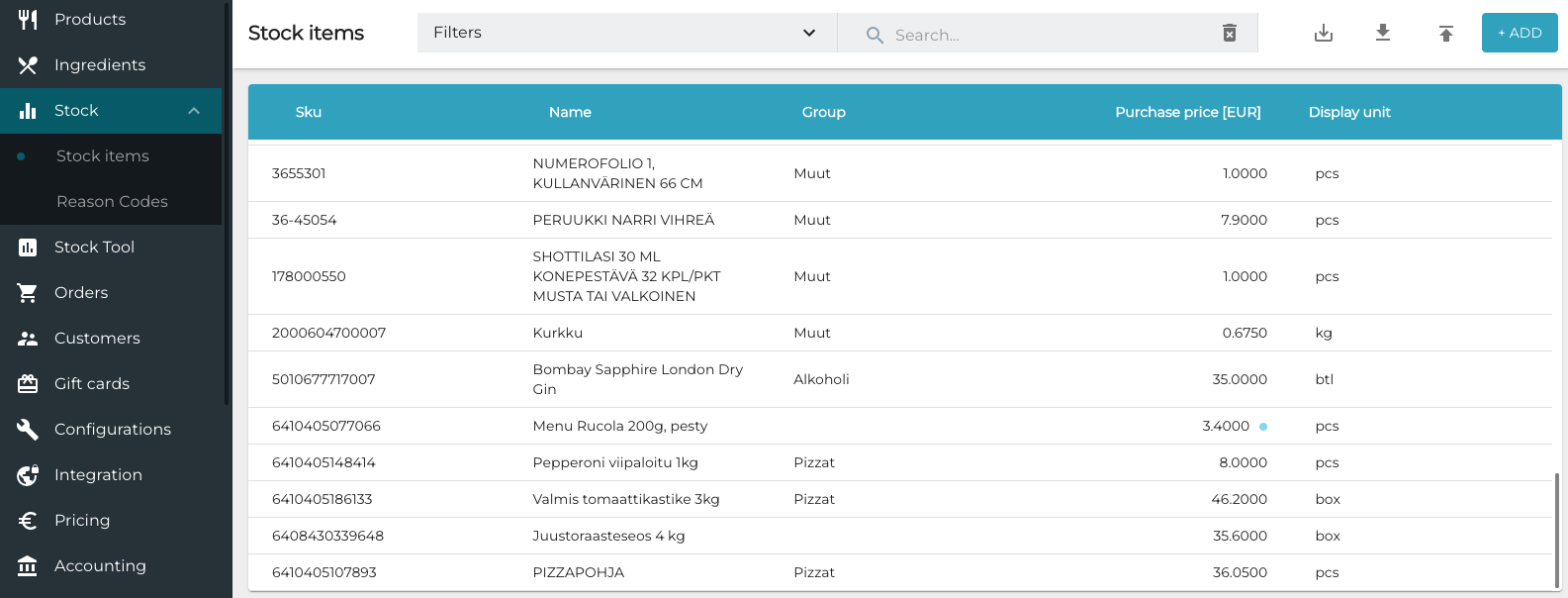
Varastonimikelista -
Klikkaa sen varastonimikkeen riviä, jonka SKU:n haluat vaihtaa. Varastonimikkeen tiedot tulevat näkyviin.
-
Klikkaa SKU:n muuttaminen -painiketta.
-
Painike on ainoastaan näkyvissä silloin, kun varastonimike ei ole muokkaustilassa.
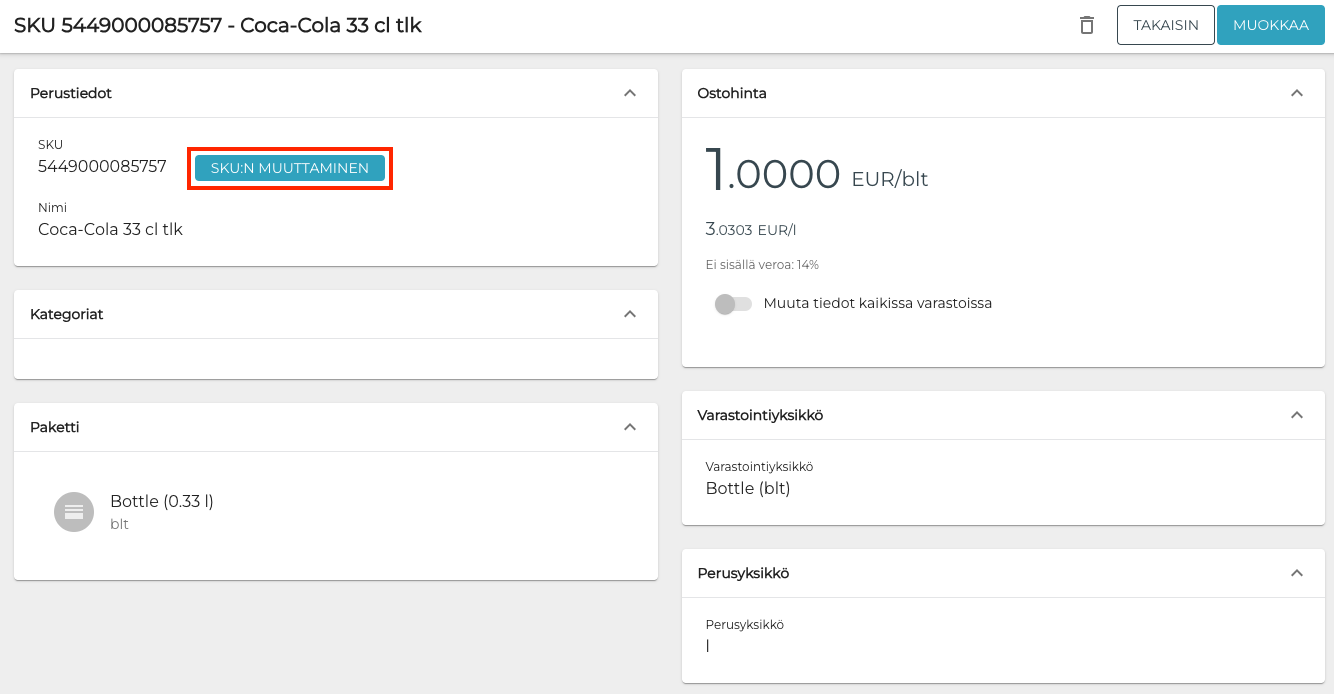
SKU:n muuttaminen -painike varastonimikkeen tiedoissa
-
-
Järjestelmä pyytää sinua varmistamaan muutoksen. Paina Muuta jatkaaksesi.
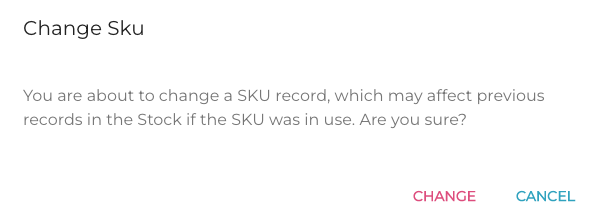
Varmistus SKU:n muuttamisesta -
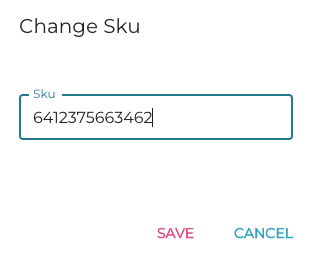
Syötä uusi SKU Sku-kenttään, ja viimeistele muutos klikkaamalla Tallenna
-
Mikäli muutos onnistui, saat tästä kaksi erillistä sähköpostiviestiä: tuote/ainesosatietoja sekä varastotietoja koskevan viestin.
-
Päivitä lopuksi kassojen tiedot, jotta uusi SKU päivittyy myös niihin.