
Varaston Inventaario-näkymässä pääset tarkastelemaan varastossa tehtyjä inventaarioita, ja voit myös luoda uusia inventaarioita.
Alla olevassa esimerkkivideossa on kuvattu inventaarion suorittaminen.
Varaston inventaarioiden tarkasteleminen
-
Klikkaa Varastonhallinta taustapalvelun valikosta.
-
Valitse varasto listalta.
-
Klikkaa Inventaario-osiossa Katso lisää.
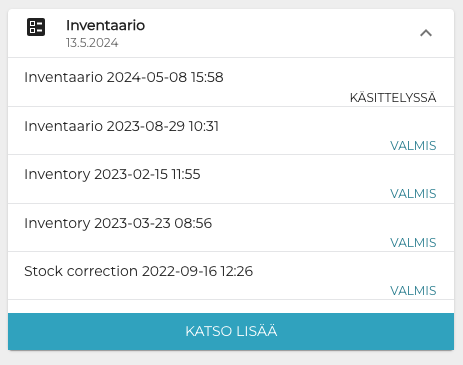
Inventaariolistaus
-
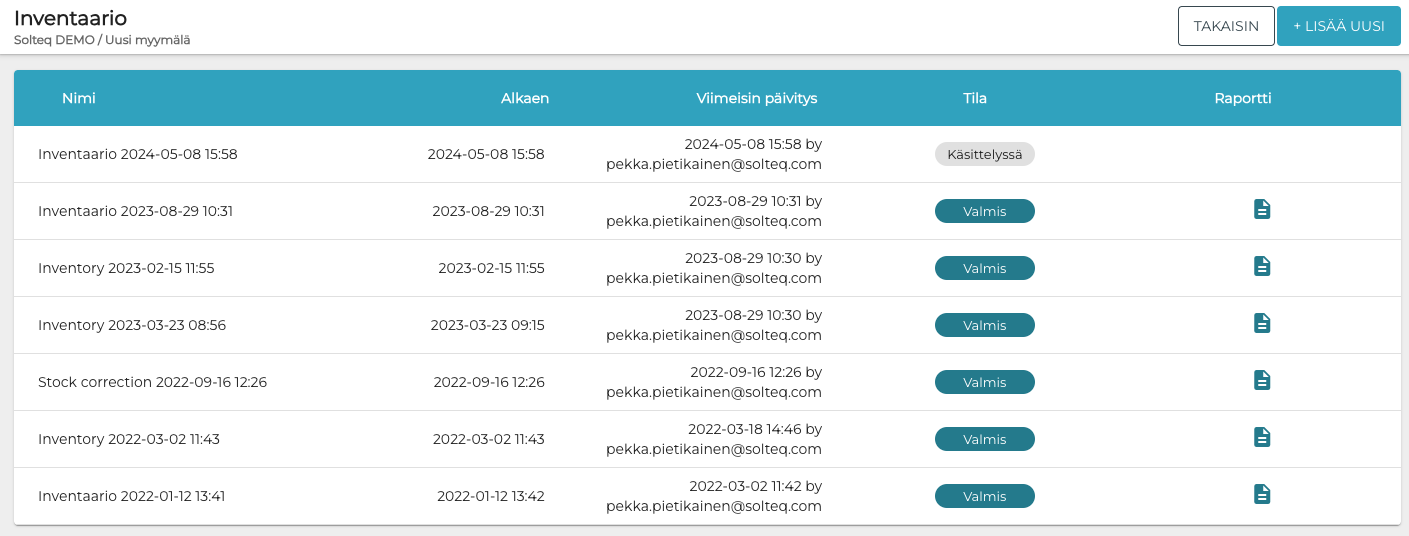
Inventaario-näkymä avautuu.
-
Voit tarkastella yksittäisen inventaarion tietoja klikkaamalla sen riviä; inventaarion tiedot tulevat näkyviin.
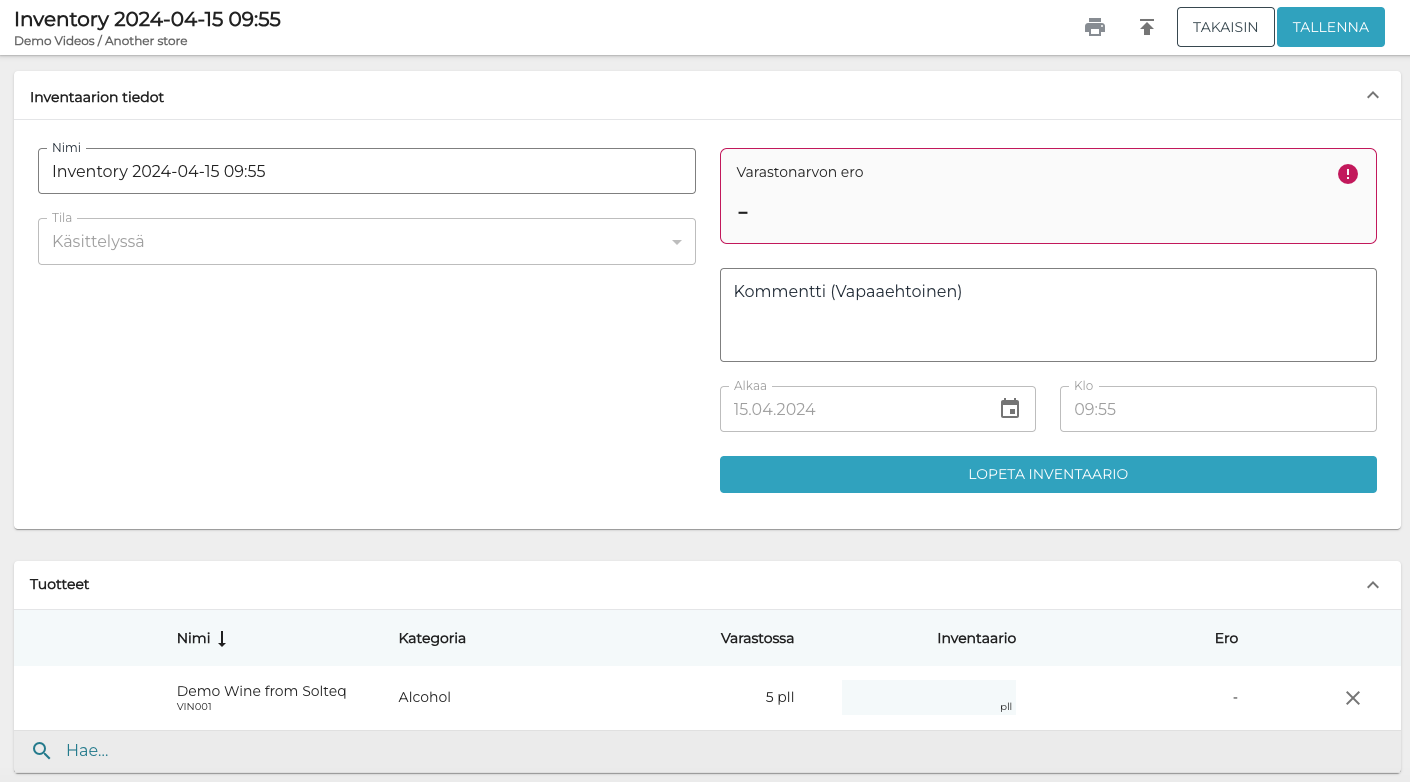
Inventaarion tiedot
Voit halutessasi lajitella Tuotteet-listan tietoja eri järjestykseen:
-
Sarakeotsikon vieressä oleva nuolikuvake (A.) tarkoittaa, että saraketta käytetään lajitteluperusteena. Voit laittaa tiedot joko nousevaan tai laskevaan järjestykseen klikkaamalla nuolikuvaketta.
-
Jos haluat valita toisen sarakeotsikon käytettäväksi lajitteluperusteena, klikkaa kyseistä saraketta (B.).

Uuden inventaarion luominen
-
Klikkaa Inventaario-näkymässä +Lisää uusi.
-
Anna uuden inventaarion tiedot:
-
Nimi
-
Kommentti (valinnainen)
-
Alkaa: inventaarion aloituspäivämäärä.
-
Klo: inventaarion aloituskellonaika.
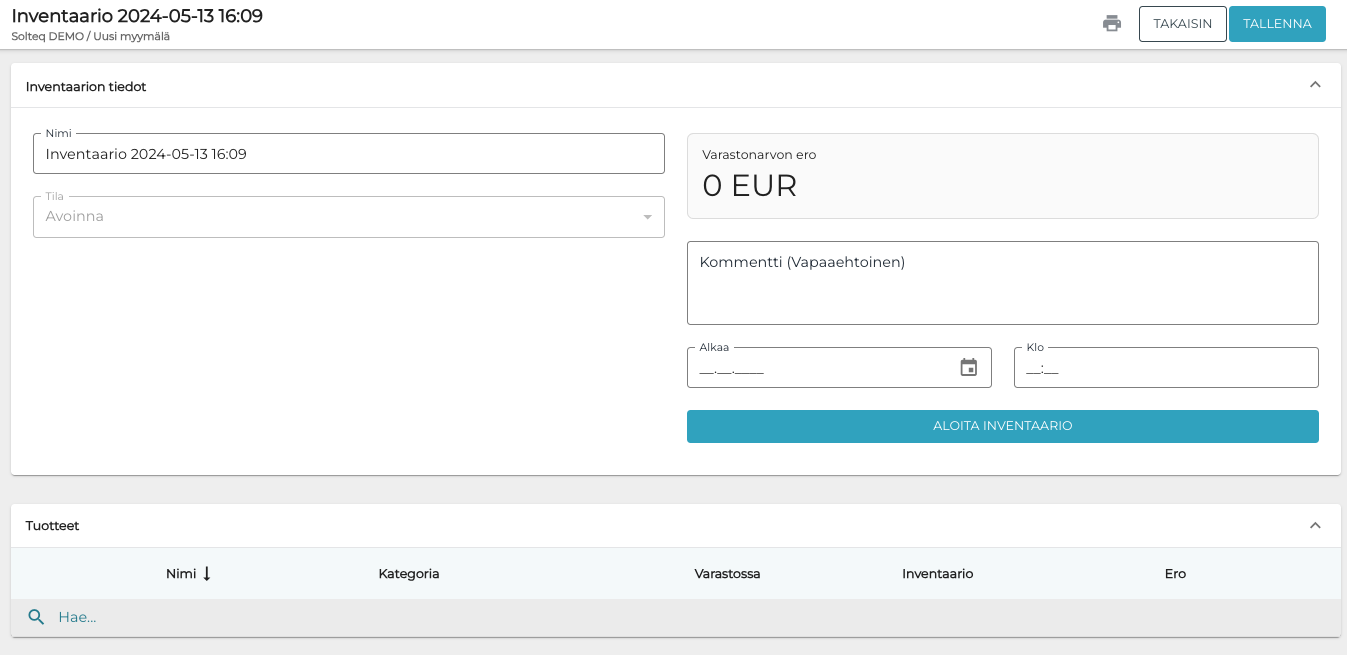
Uusi inventaario
-
-
(valinnainen) Voit halutessasi valita vain tietyt varastonimikkeet tai varastonimikekategoriat inventoitaviksi:
-
Klikkaa pudotusvalikkoa Tuotteet-osiossa ja valitse vaihtoehdoista.
-
Yksittäinen varastonimike
-
Kategoria varastossa
-
Kaikki tuotteet valitussa varastossa: lisää kaikki kyseisestä varastosta löytyvät varastonimikkeet (SKU:t) inventaariolistalle (sama lista kuin Varaston yleisnäkymä)
-
Kaikki myyntituotteet: nykyinen toiminnallisuus (hakee kaikki myyntituotteet joilla SKU
-
Kaikki varastonimikkeet: lisää inventaarioon kaikki nimikkeet (SKU:t) jotka ovat yrityksen Varastonimikkeet-listalla)
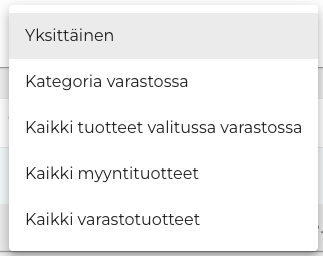
Tuotteiden valintavalikko
-
-
Kirjoita Hae... -kenttään hakusana varastonimikkeelle tai kategorialle.
-
Valitse löydetty varastonimike tai kategoria klikkaamalla valintaruutua sen rivillä.

Löytynyt nimike -
Nimike tai kategoria on nyt valittu mukaan inventaarioon.

Nimike valittuna mukaan inventaarioon
-
-
Kun olet täyttänyt kaikki inventaarion tiedot, paina Aloita inventaario. Inventaario on nyt näkyvissä varaston tiedoissa Käsittelyssä-tilassa.
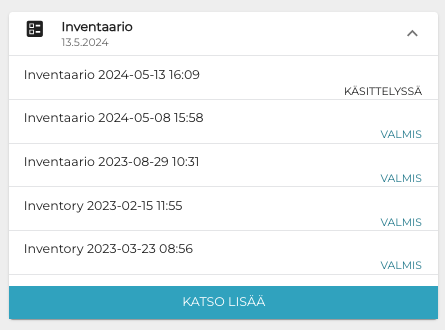
Inventaariolista varaston tiedoissa
-
(Valinnainen) Jos valitsit kohdassa 3 ainoastaan tietyt nimikkeet tai kategoriat inventoitaviksi, voit tulostaa inventaarion helpottamiseksi niistä tarkistuslistan klikkaamalla Tulosta-kuvaketta inventaarion tiedoissa.
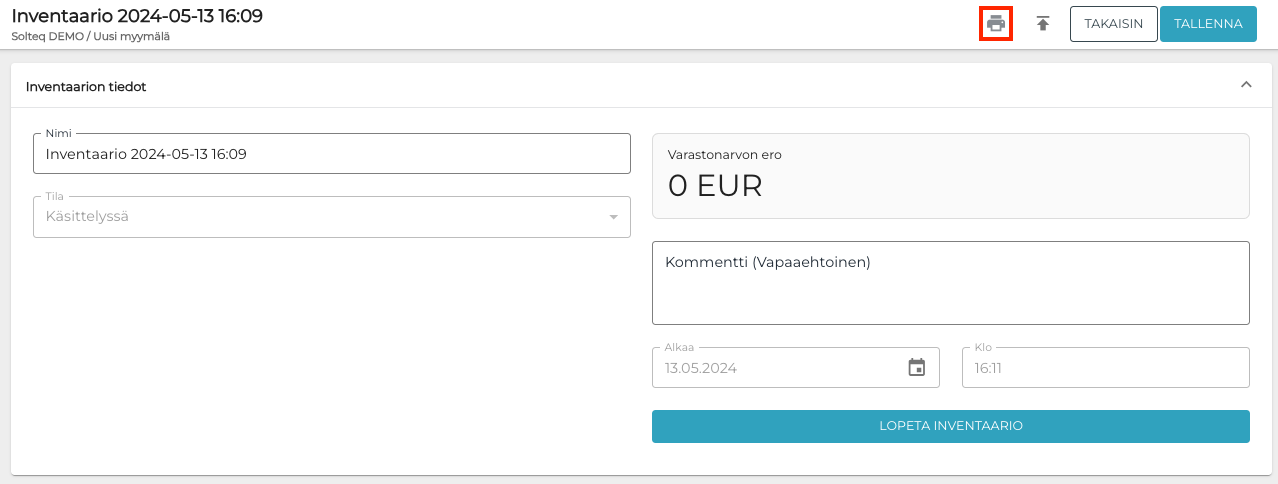
Tulostuskuvake inventaarion tiedoissa
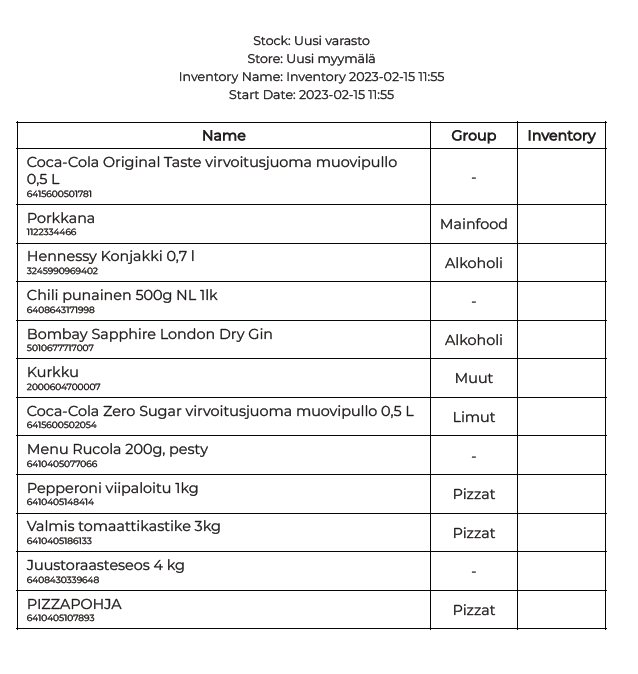
Esimerkki tulostettavasta inventaarion tarkistuslistasta -
Syötä seuraavaksi inventoidut määrät Inventaario-sarakkeeseen inventaarion tiedoissa.

Inventoidun tuotemäärän syöttäminen
-
Joillakin tuotteilla on tyypillisesti sekä perusyksikkö että nettosisältö; esimerkiksi viinipullon perusyksikkönä voi olla kappalemäärä/pullo, ja nettosisältönä 75 cl. Kumpaakin yksikköä on tällöin mahdollista käyttää inventaariossa.
-
Esimerkki: mikäli varastossa on 4 täyttä pulloa (=kappaletta) ja yksi avattu pullo joka ei ole täynnä, tämä voidaan merkitä inventaariossa 4 pll, 25 cl sensijaan että käytettäisiin 4.33 pll.

Inventointi kahta yksikköä käyttäen
-
-
Jos inventoidun tuotteen määrä on 0, jätä Määrä-kenttä tyhjäksi.
-
-
Kun inventaario on valmis, klikkaa Lopeta inventaario ja varmista vielä lopetus klikkaamalla Päätä. Tuotteiden varastosaldot päivitetään, ja inventaarion tilaksi tulee Valmis.
-
Voit ladata inventaarioraportin Excel-muotoisena klikkaamalla Raportti-kuvaketta inventaarion rivillä.
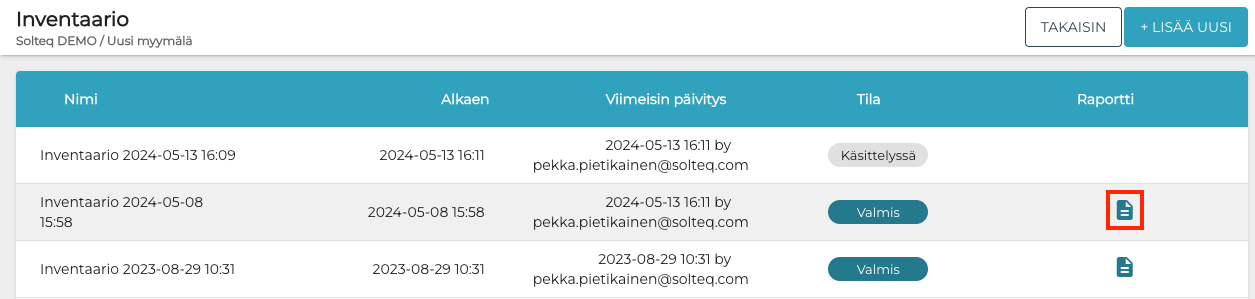
Raportti-kuvake inventaariolistassa
Inventaario-näkymässä voit lisätä tuotteet inventaarioon käyttämällä järjestelmän viivakoodinlukijaa tuotehaun lisäksi tai sen sijasta. Jos tuote, jonka viivakoodi luetaan on jo lisätty inventaarioon, sitä ei lisätä uudelleen vaan se merkitään huomiovärillä.