
Varastonimikkeiden inventaario on mahdollista suorittaa käyttämällä Exceliä, minkä jälkeen varastosaldot voidaan tuoda taustapalveluun Excel-muodossa.
-
Mene inventoitavan Varaston yleisnäkymään, ja klikkaa Vie-kuvaketta.
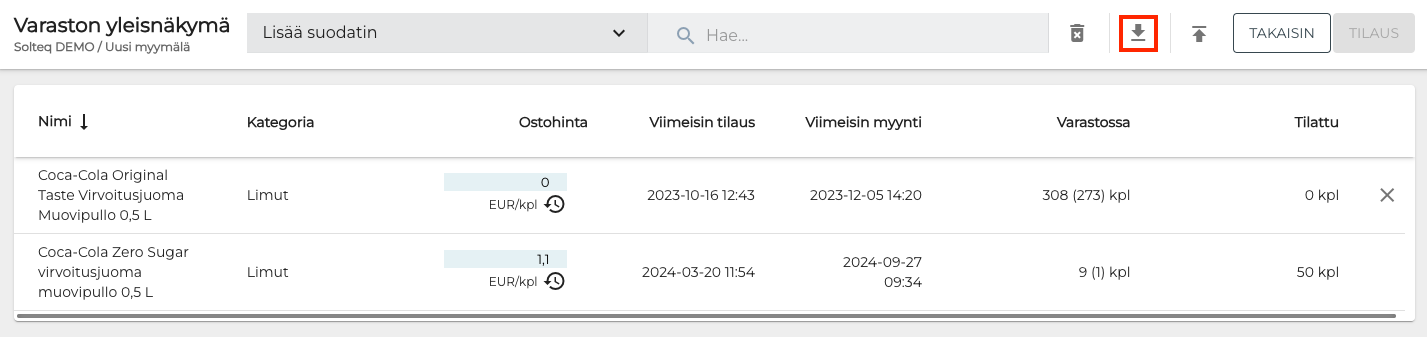
Vie-kuvake Varaston yleisnäkymässä -
Avaa lataamasi Excel-tiedosto. Poista neljä ylimmäistä riviä sekä Varastonarvo yhteensä -rivi.

Poistettavat rivit -
Suorita inventaario:
-
Varastonimikkeiden SKU:t ovat SKU-sarakkeessa.
-
Luo uusi sarake otsikoltaan Määrä, ja syötä siihen varastonimikkeiden inventoidut määrät varastointiyksikköinä.
-
Yllä mainitut sarakkeet ovat ainoat, jotka sinun tarvitsee täyttää; poista muut sarakkeet ennen kuin lataat tiedoston taustapalveluun.
-
Voit käyttää sarakkeissa halutessasi muitakin otsikoita, mutta yllä mainitun kahden sarakkeen järjestys pitää olla aina sama kuin alla olevassa esimerkissä.
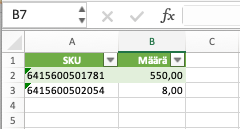
Pakolliset sarakkeet inventaario-Excel-tiedostossa
-
-
-
Luo inventaario taustapalvelussa: klikkaa +Lisää uusi Varaston Inventaario-näkymässä.
-
Syötä uuden inventaarion tiedot:
-
Nimi
-
Kommentti (vapaaehtoinen)
-
Alkaa: inventaarion aloituspäivämäärä
-
Klo: inventaarion aloitusaika
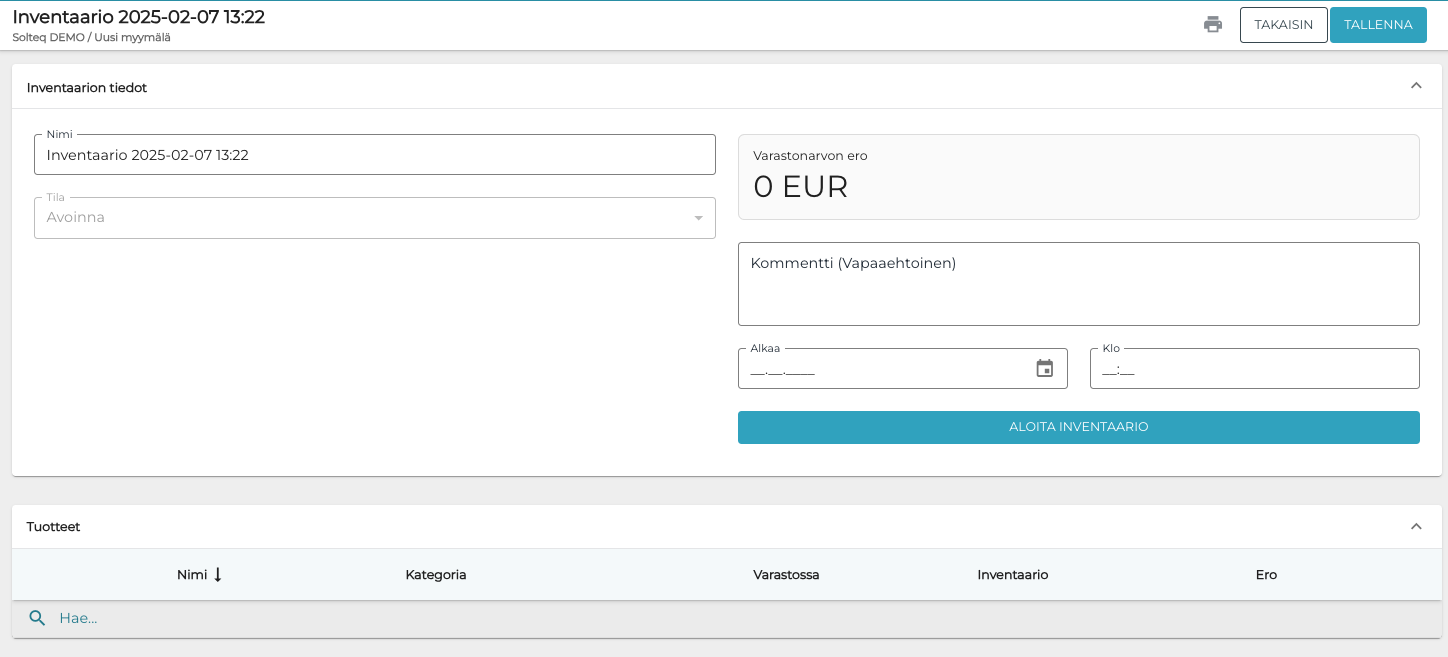
Uusi inventaario -
Valitse Kaikki varastotuotteet mukaan inventaarioon. Kun lataat Excel-tiedoston taustalveluun, kaikki varastotuotteet jotka eivät ole mukana tiedostossa poistetaan inventaariosta.
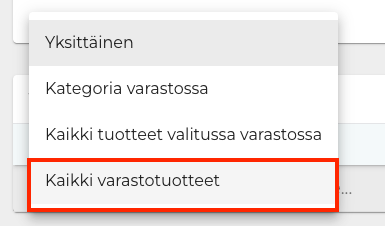
Kaikki varastotuotteet pudotusvalikossa
-
-
Kun olet syöttänyt inventaariolle tarvittavat tiedot, aloita inventaario klikkaamalla Aloita inventaario. Inventaario on nyt Käsittelyssä-tilassa.
-
Tuo luomasi Excel-muotoinen inventaariolista klikkaamalla Tuo tiedostosta -painiketta ja valitsemalla tiedosto klikkaamalla Tuo.
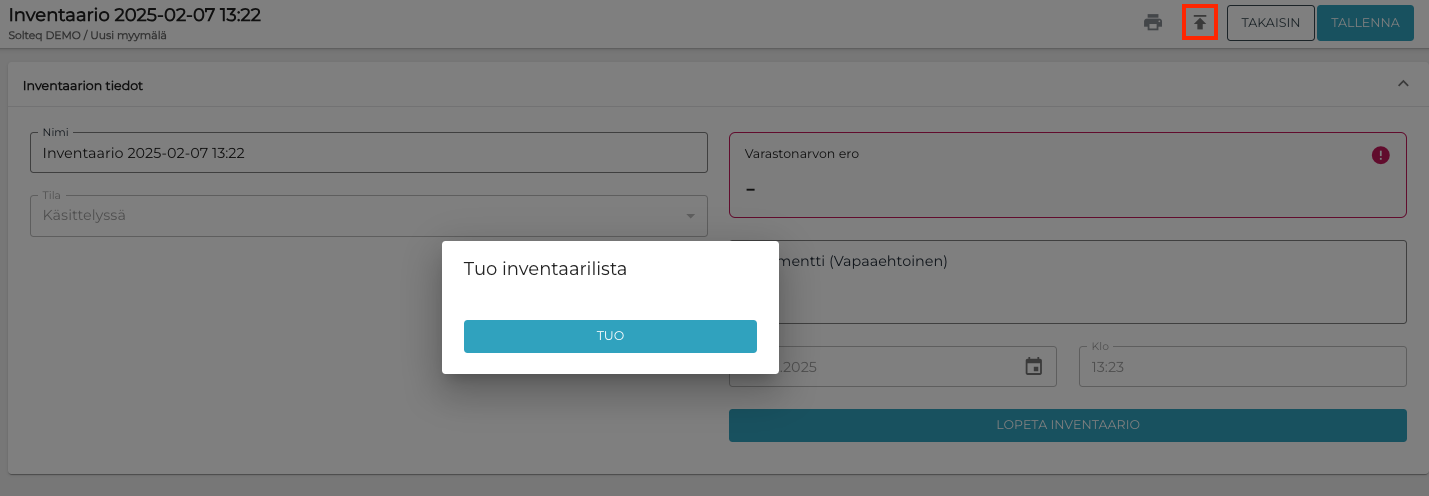
Inventaariolistan lataaminen taustapalveluu -
Onnistuneen tuonnin jälkeen järjestelmä antaa tästä ilmoituksen.
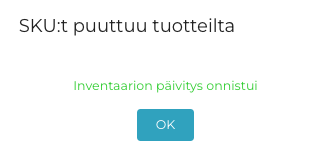
Ilmoitus tiedoston onnistuneesta tuonnista taustapalveluun -
Inventoidut varastotuotteet ja niiden saldot ovat nyt päivittyneet inventaarion tietoihin.
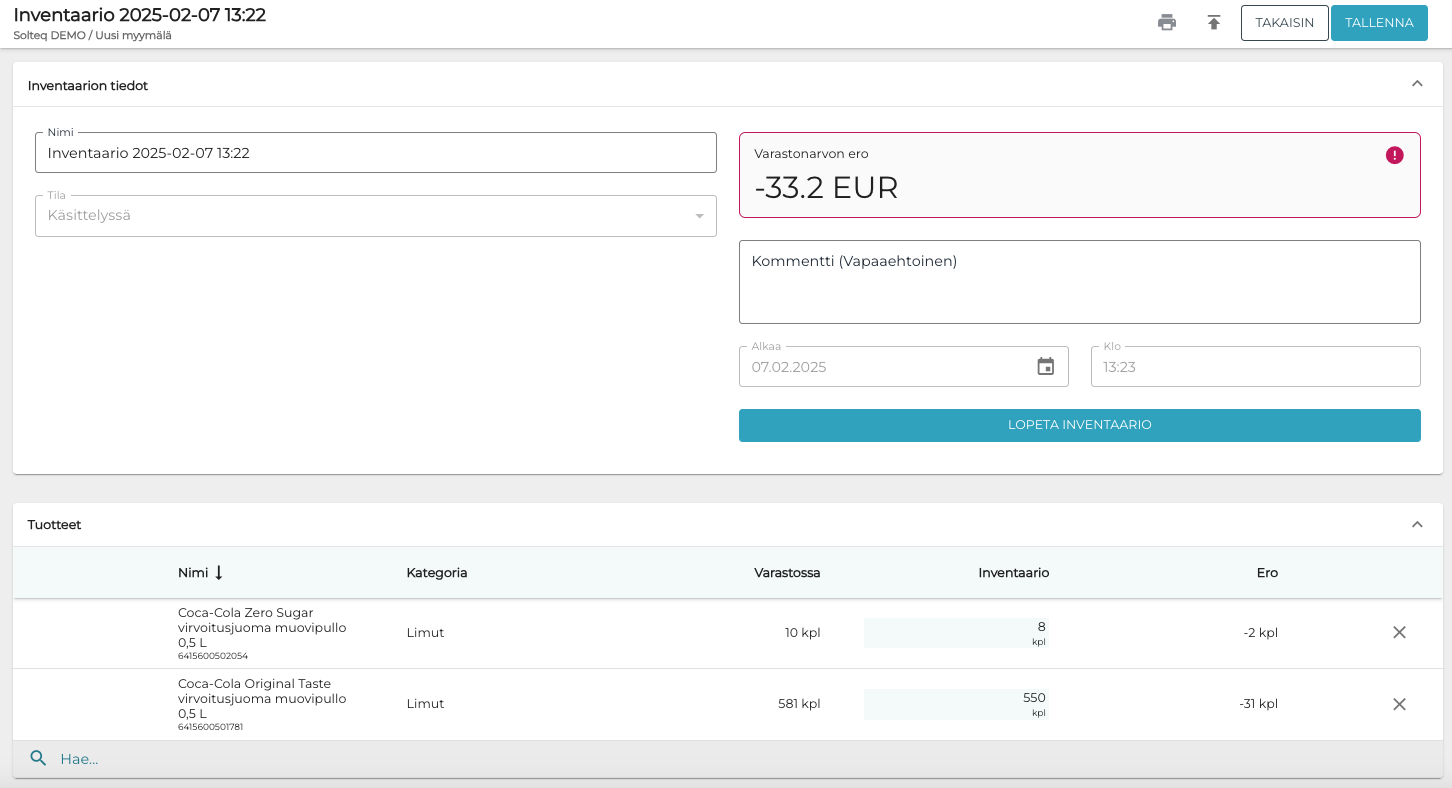
Päivitetty inventaario -
Kun inventaario on valmis, klikkaa Lopeta inventaario, ja varmista lopetus klikkaamalla Päätä. Varastosaldot päivitetään, ja inventaarion tilaksi vaihtuu Valmis.