
-
Klikkaa taustapalvelun valikosta Hinnoittelu. Normaalihinnat -näkymä avautuu.
-
Klikkaa +Lisää uusi. Normaalihinta-näkymä avautuu.
-
Syötä uudelle hinnastolle Nimi ja (ei-pakollinen) Kuvaus.
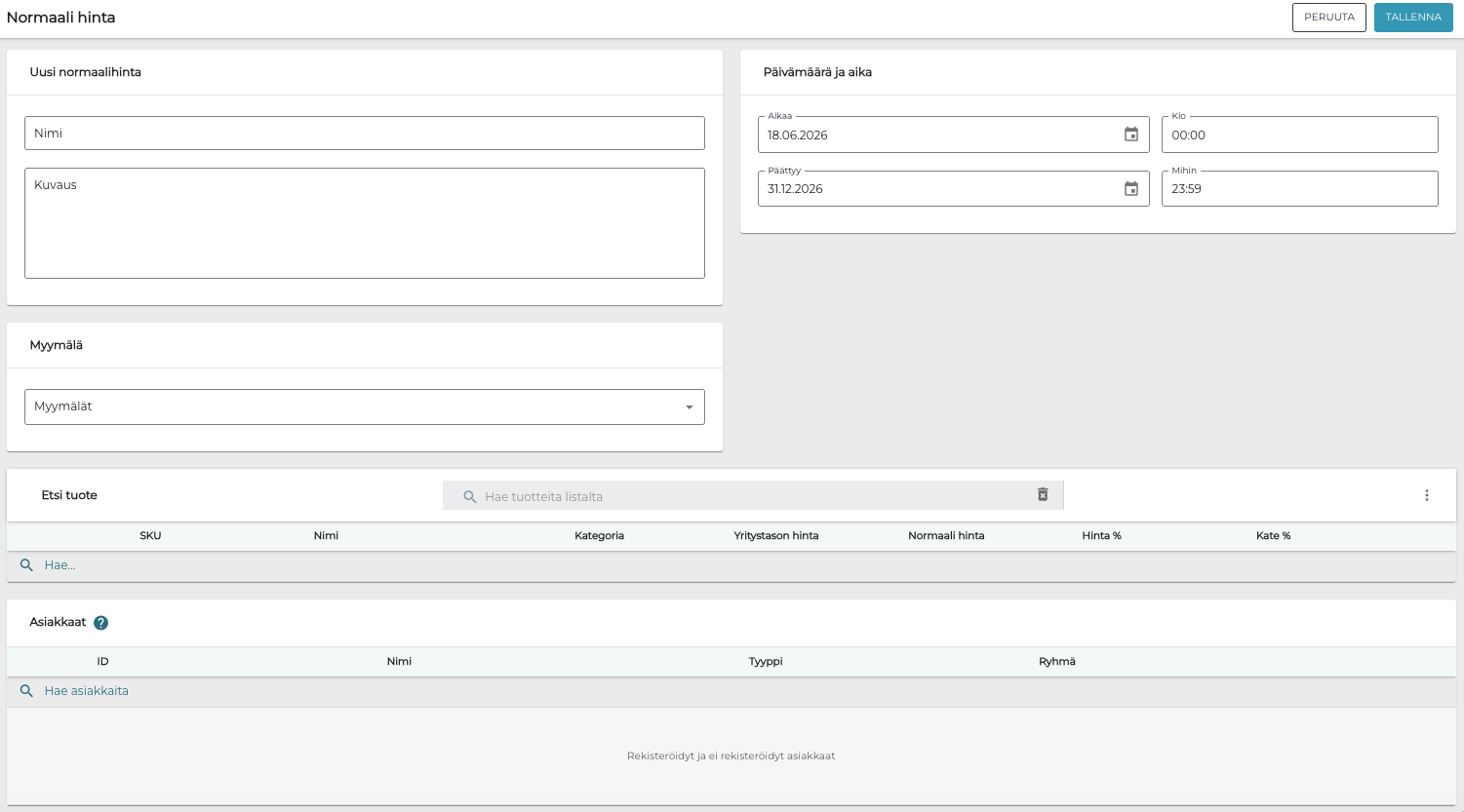
Uusi normaalihinta -
Valitse uuden hinnaston alkamis - ja päättymispäivä sekä -aika.
-
Valitse Myymälät-pudotusvalikosta ne myymälät, joissa uusi hinnasto tulee käyttöön.

Myymälä valittuna
-
Valitse tuotteet, joihin uutta hinnoittelua sovelletaan
-
Yksittäisen tuotteen valitseminen
-
Syötä hakusana Hae… -kenttään.

Tuotehaku -
Klikkaa tuoterivin valintaruutua valitaksesi kyseisen tuotteen.

Tuote valittuna hinnastoon
-
-
Tuotekategorian valitseminen
-
Klikkaa Yksittäinen-tekstiä ja valitse valikosta Kategoria.
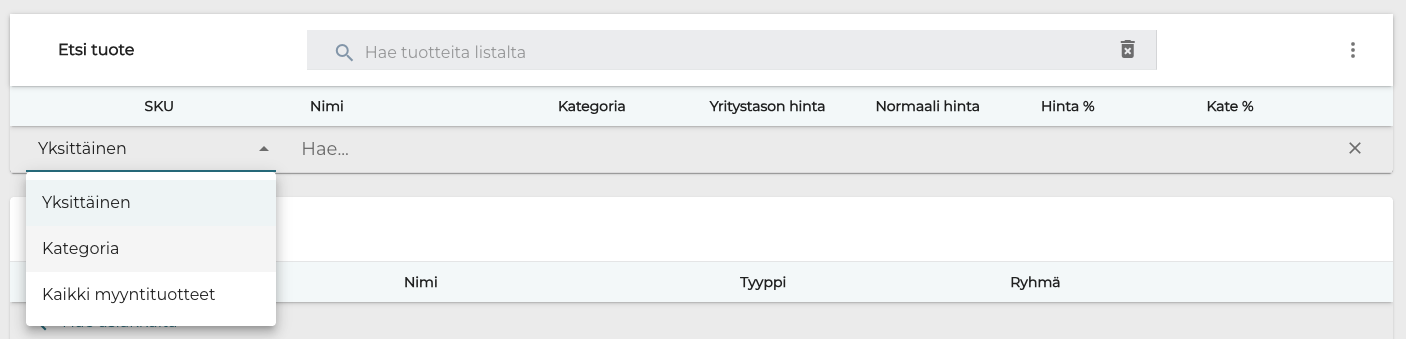
Haun valinta -
Valitse kategorian tyyppi.
-
Syötä kategorian nimi; järjestelmä näyttää hakutulokset.
-
Klikkaa Kategoria-sarakkeen valintaruutua halutun kategorian rivillä valitaksesi kyseisen kategorian.

Tuotekategoria haettuna
-
-
Kaikkien myyntituotteiden valitseminen
-
Klikkaa Yksittäinen-tekstiä ja valitse valikosta Kaikki myyntituotteet.
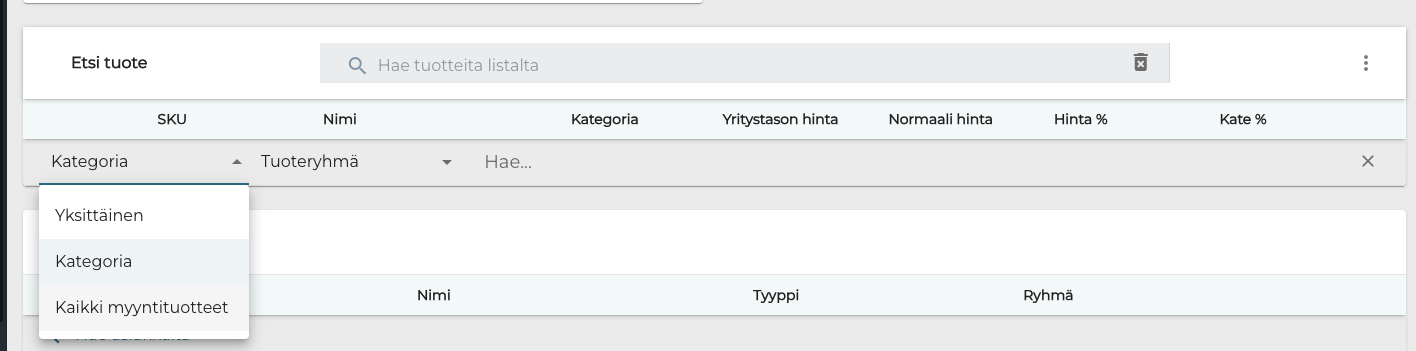
Haun valinta
-
-
-
Syötä uusi Normaali hinta jokaiselle tuotteelle, jotka valitsit uuteen hinnastoon.
-
Voit syöttää uuden hinnan joko valuutassa (Normaali hinta -sarake) tai prosenttiosuutena Yritystason hinnasta (Hinta % -sarake).
-
Jos haluat syöttää hinnankorotuksen prosentteina, käytä muotoa 110 (esimerkiksi 10 prosentin korotukselle).
-
-
Alkuperäinen hinta on näkyvissä Yritystason hinta -sarakkeessa.
-
Järjestelmä laskee uuden Kate%:n automaattisesti, kun syötät uuden Normaalin hinnan.

Uuden normaalihinnan syöttäminen
-
-
Lisää tarvittaessa muita tuotteita/tuotekategorioita hinnastoon, ja syötä niille uudet Normaalit hinnat.
-
(valinnainen) Jos haluat hinnaston olevan ainoastaan tiettyä asiakasta tai asiakasryhmää varten, valitse Asiakkaat-kohdassa Yksittäinen tai Ryhmä kohdassa ja valitse sitten asiakas/asiakkaat tai asiakasryhmä(t), joille haluat hinnaston olevan voimassa.
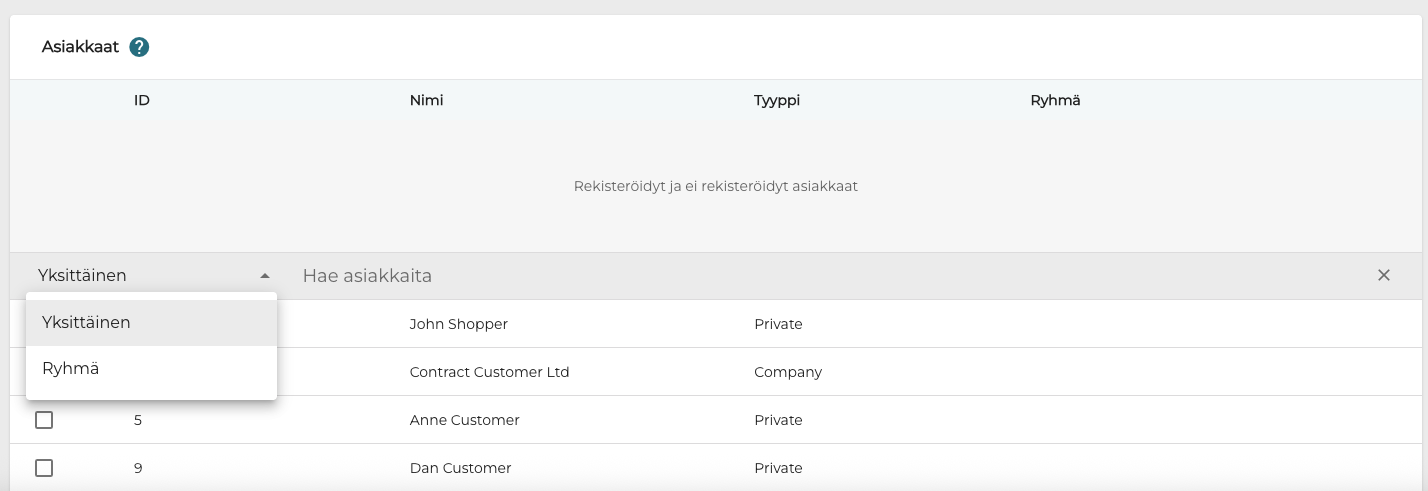
Asiakkaiden valitseminen hinnastolle -
Tallenna uusi hinnasto lopuksi klikkaamalla Tallenna.