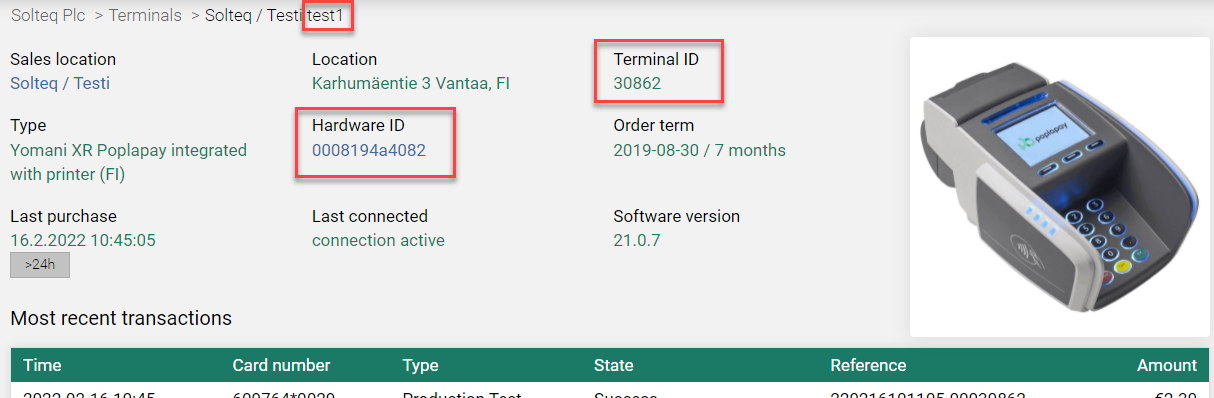
Laitteen asetukset Poplapay-palvelua käytettäessä
-
Laitteen nimi paikallisverkossa on test1
-
Cloud terminalId on 30862.
-
MAC on 0008194a4082
Laitteen asetukset työaseman Payment Service -asetuksissa
Käytä alla kuvattuja määrittelyjä työaseman Payment Service -asetuksissa.
Paikallinen pääte
-
Tarkista pystytkö liittämään laitteen samaan paikallisverkkoon kuin missä kassa on. Mikäli mahdollista, tee aina asennus ilman Cloud-terminaalia. Jos et, käytä Cloud-terminaalia.
-
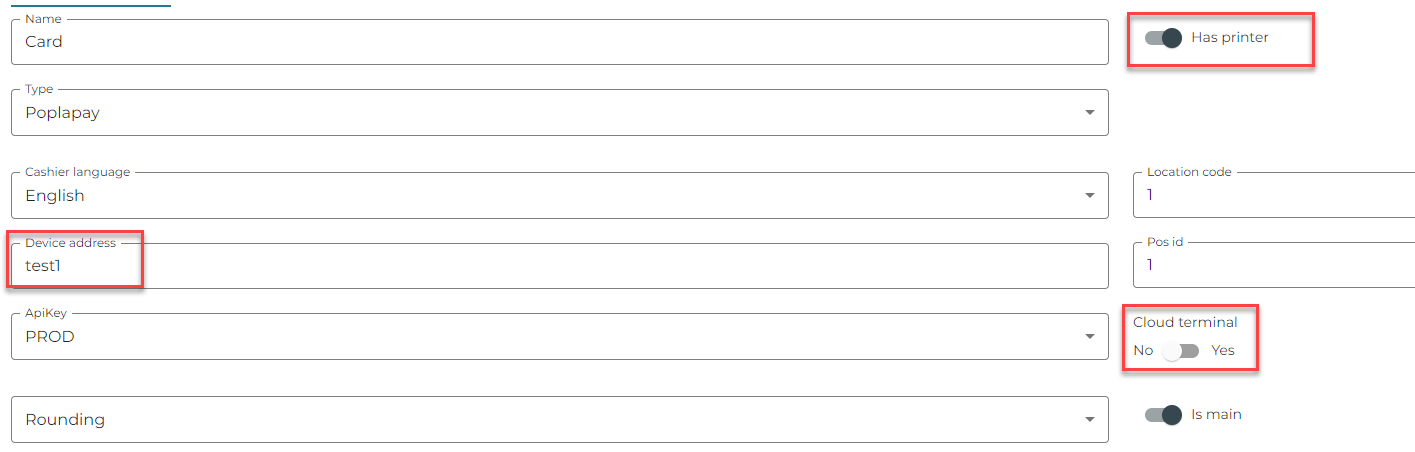
Laitteen osoite löytyy Poplapayn verkkosivuilta. Käytä terminalId:tä Cloud-terminaaleille sekä laitteen nimeä paikallisessa tilassa.
-
Jos sinulla on tulostin liitettynä päätteeseen ja haluat käyttää sitä, laita Sisältää tulostimen -asetus päälle.
-
Valitse kieli.
-
Syötä Location code sekä Pos id. Voit määritellä nämä vapaasti.
-
Säilytä APIkey PROD. Jos sinulla on oma API-avain maksupäätteelle, lisää se: Asetukset → Maksuvälineet → Poplapay.
-
Kun maksupääte on yhdistetty internetiin, (kaapelin, WLAN:in tai 3G:n välityksellä) laita se päälle ja odota. Jos päätettä ei ole koskaan aiemmin käytetty, sen käynnistyminen kestää jonkin aikaa, ja pääte saattaa käynnistyä uudelleen päivitysten takia.
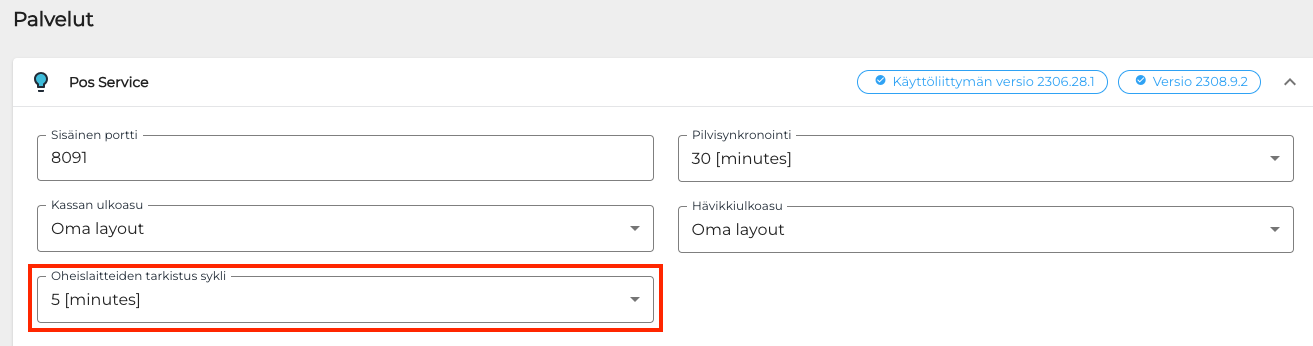
Poplapay-maksupäätteitä käytettäessä aseta myös aina Oheislaitteiden tarkistusväli työaseman POS Service-asetuksissa.