
Sinun tulee kuulua käyttäjäryhmään jolla on Salli hinnankorotus -oikeudet, jotta voit käyttää tätä toimintoa.
-
Lisää tuote ostoskoriin.
-
Valitse tuotteen rivi ja paina sitten kynäkuvaketta tuotetietojen oikeassa yläkulmassa.
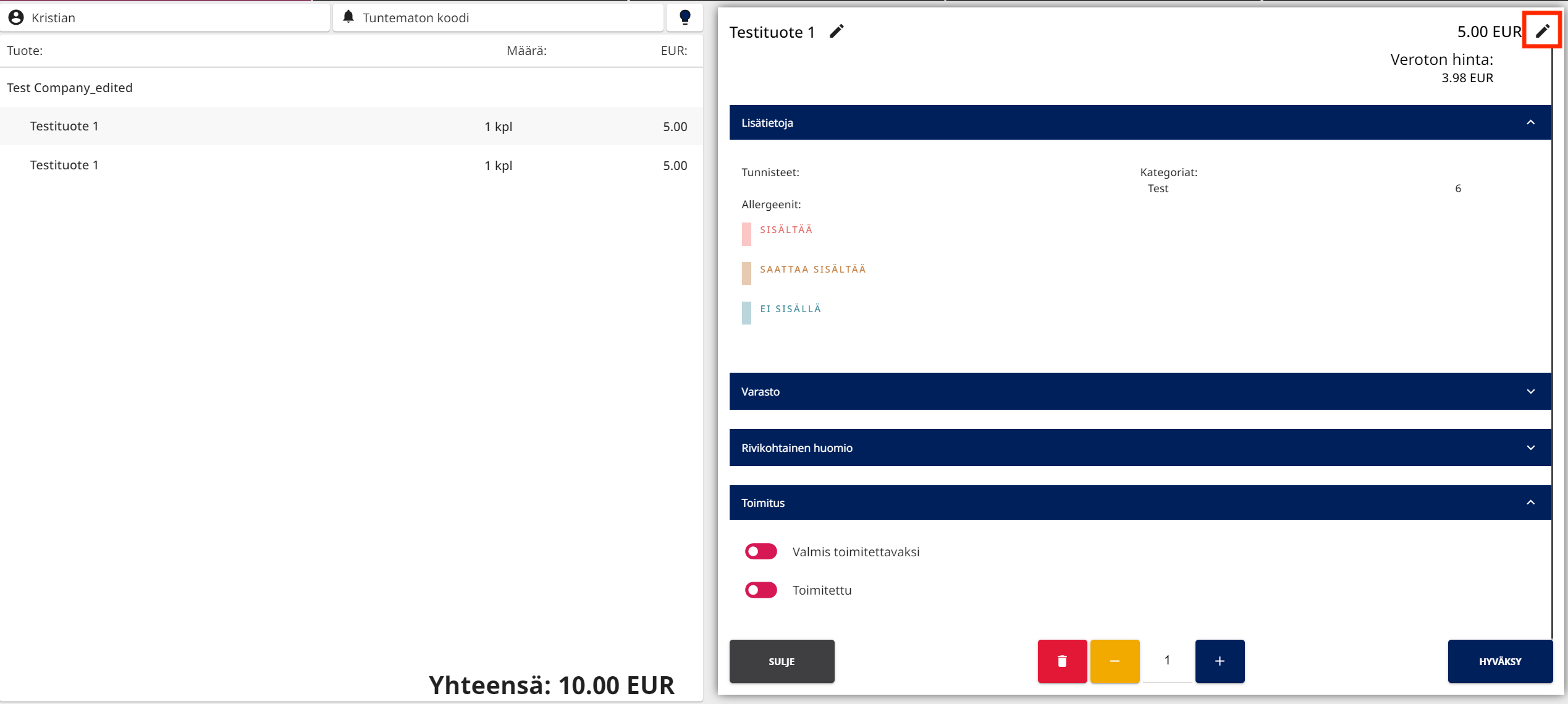
Tuotteen tiedot -
Voit syöttää hinnankorotuksen valuuttamääränä tai prosenttiosuutena hinnasta. Muut Alennus-, sekä Hinta- ja Kate -kentät päivittyvät automaattisesti.
Voit myös muuttaa hinnan suoraan Hinta-kentässä.
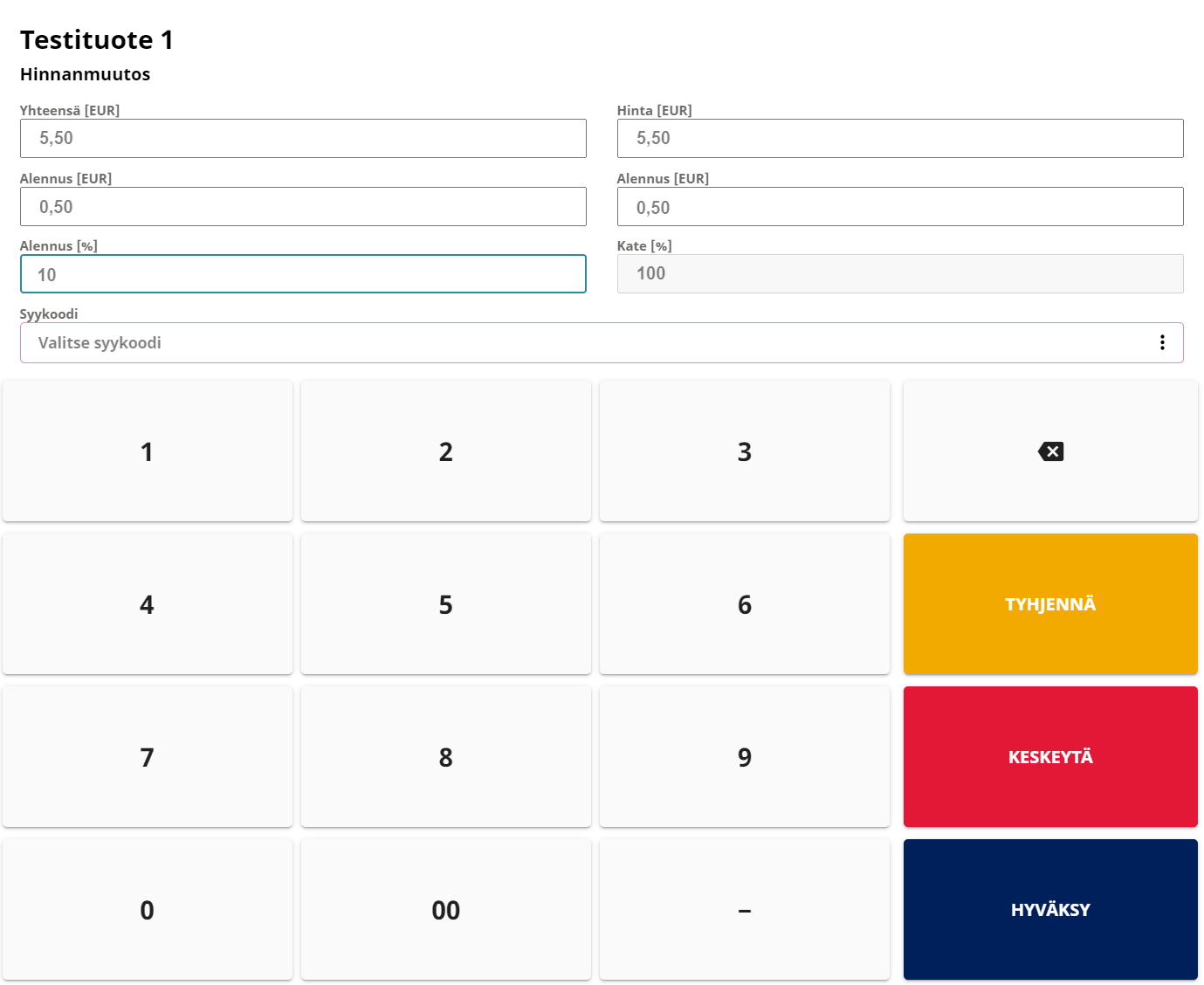
Hinnankorotuksen syöttäminen
-
Paina Miinuspainiketta. Alennus muuttuu negatiiviseksi (= hinnan korotukseksi).
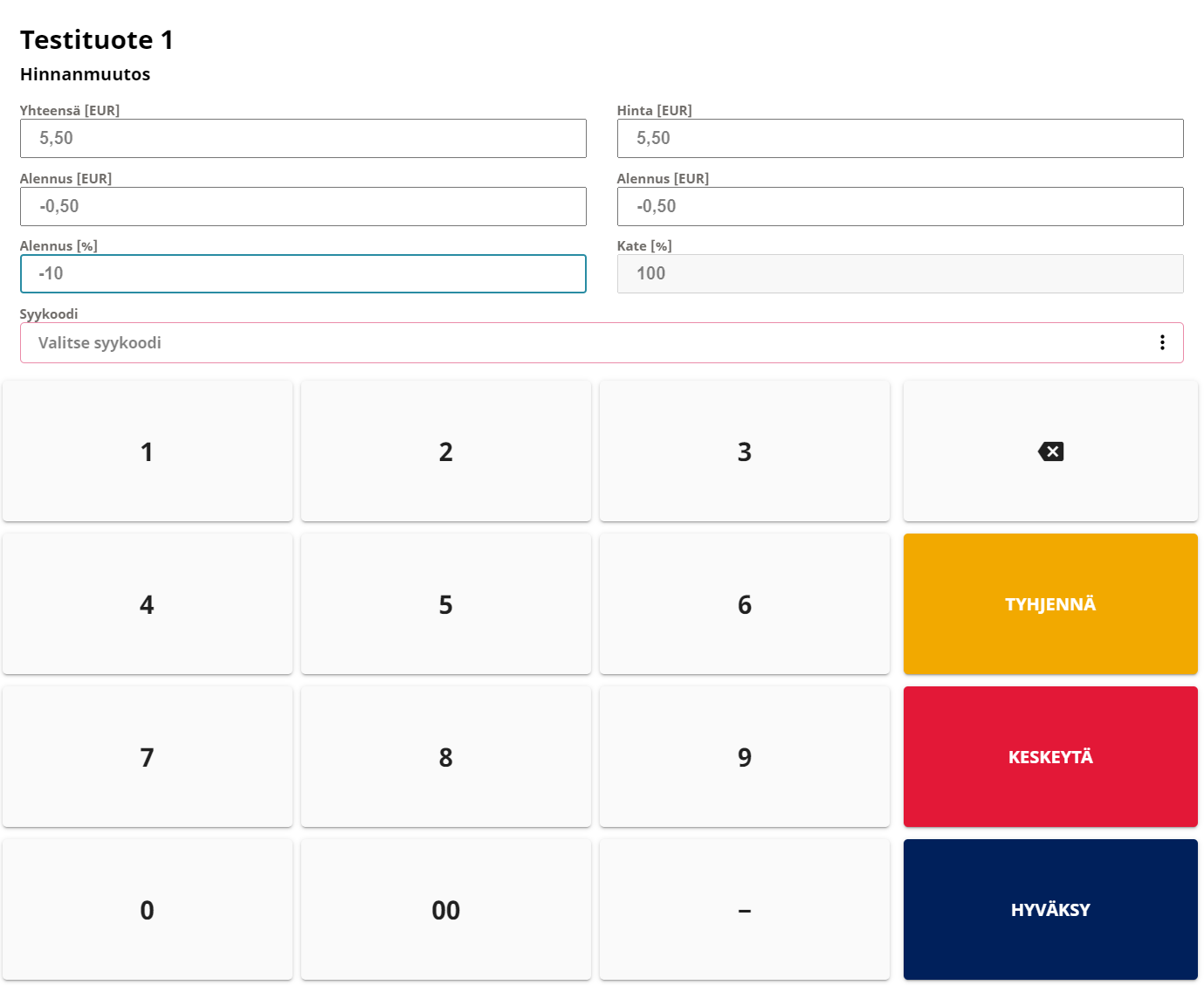
Hinnankorotus -
Valitse Syykoodi hinnankorotukselle.
-
Hinnanmuutos -koodia käytetään tapauksissa, joissa tuotteen hinta on virheellinen, ja hinta korjataan työasemalla.
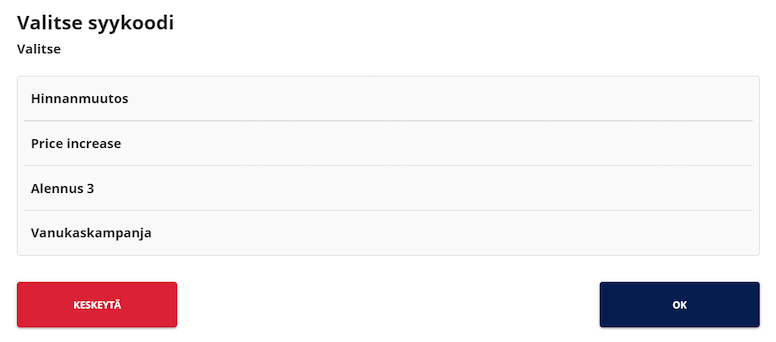
Syykoodin valitseminen
-
-
Viimeistele hinnankorotus painamalla Hyväksy-painiketta (tai paina Tyhjennä jos haluat poistaa hinnankorotuksen). Ostoskorin hinta päivittyy sen mukaisesti.
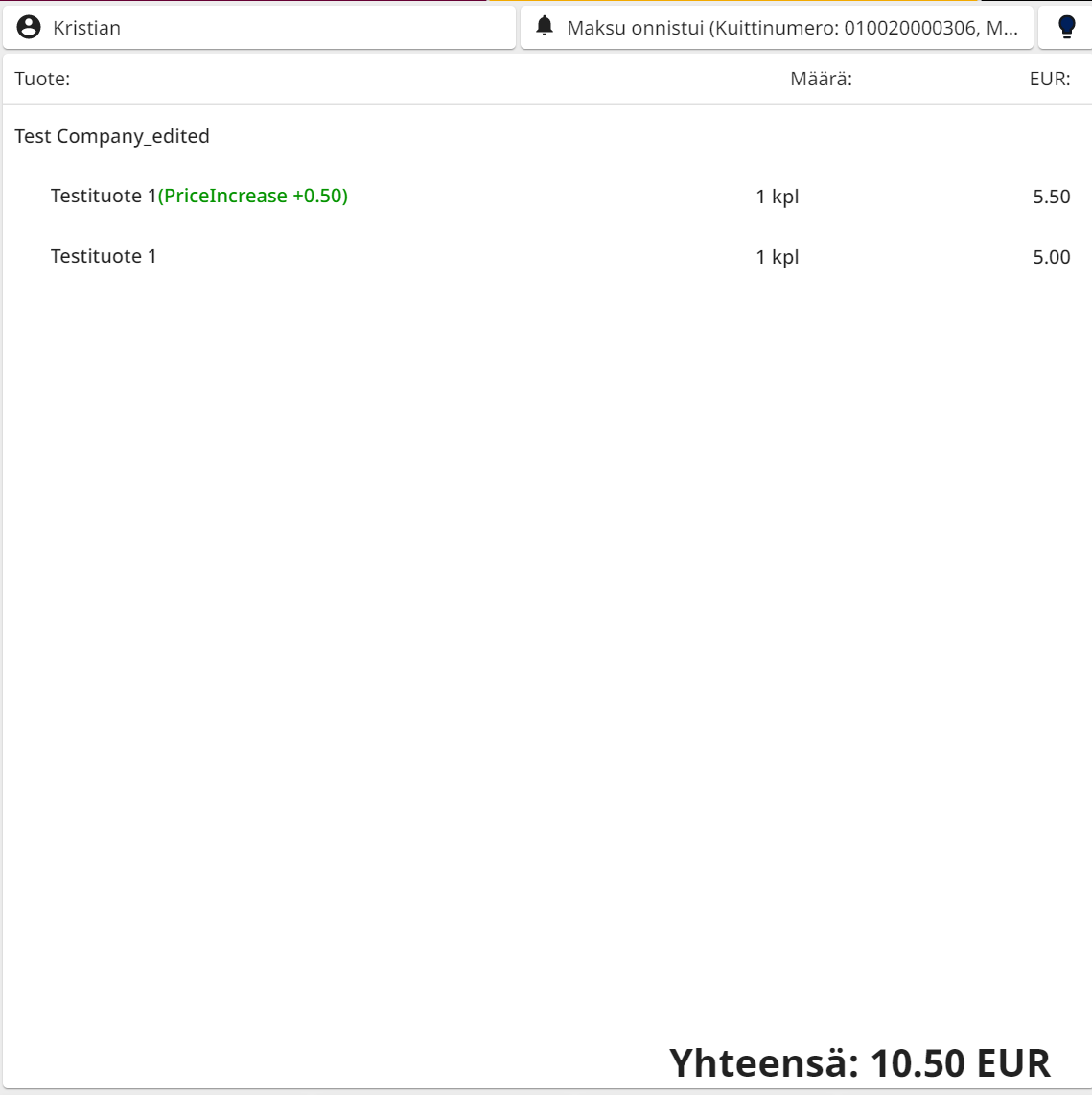
Hinnankorotus ostoskorissa
Voit käyttää Tyhjennä -toimintoa, vaikka hinnankorotus olisi jo laskettu ja muutos hyväksytty ostoskorissa.