
Voit ladata taustapalvelusta Varaston yleisnäkymän tiedot valitusta varastosta Excel-muotoisena. Mikäli valitsemasi varasto toimii keskusvarastona (eli sitä ei ole kohdennettu millekään tietylle myymälälle), voit ladata myös kaikkien yrityksesi varastojen yleisnäkymätiedot.
Yhden varaston yleisnäkymätietojen tallentaminen
-
Klikkaa Varastonhallinta taustapalvelun valikosta
-
Valitse varasto listalta. Varaston tiedot tulevat näkyviin.
-
Klikkaa Katso lisää Varaston yleisnäkymä -osiossa. Varaston yleisnäkymä aukeaa.
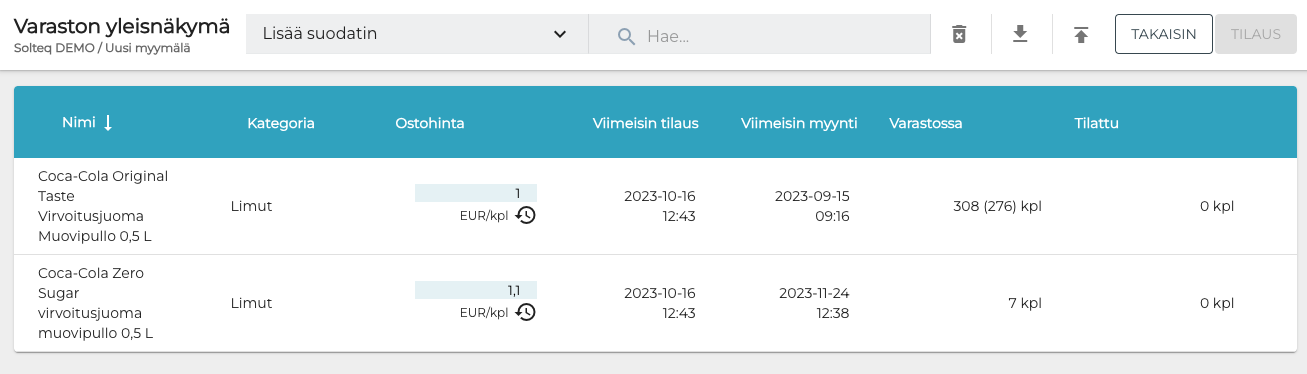
Varaston yleisnäkymä -
(valinnainen) Rajaa halutessasi ladattavia tietoja käyttämällä suodattimia.
-
Klikkaa Vie-kuvaketta työkalupalkissa

Vie-kuvake -
Excel-tiedosto latautuu tietokoneellesi.
Esimerkki Varaston yleisnäkymä -Excel-tiedostosta
Kaikkien varastojen yleisnäkymätietojen tallentaminen
-
Klikkaa taustapalvelun valikosta Varasto.
-
Valitse keskusvarastona käytetössä oleva varasto listalta. Varaston tiedot tulevat näkyviin.
-
Klikkaa Katso lisää Varaston yleisnäkymä -osiossa. Varaston yleisnäkymä aukeaa.
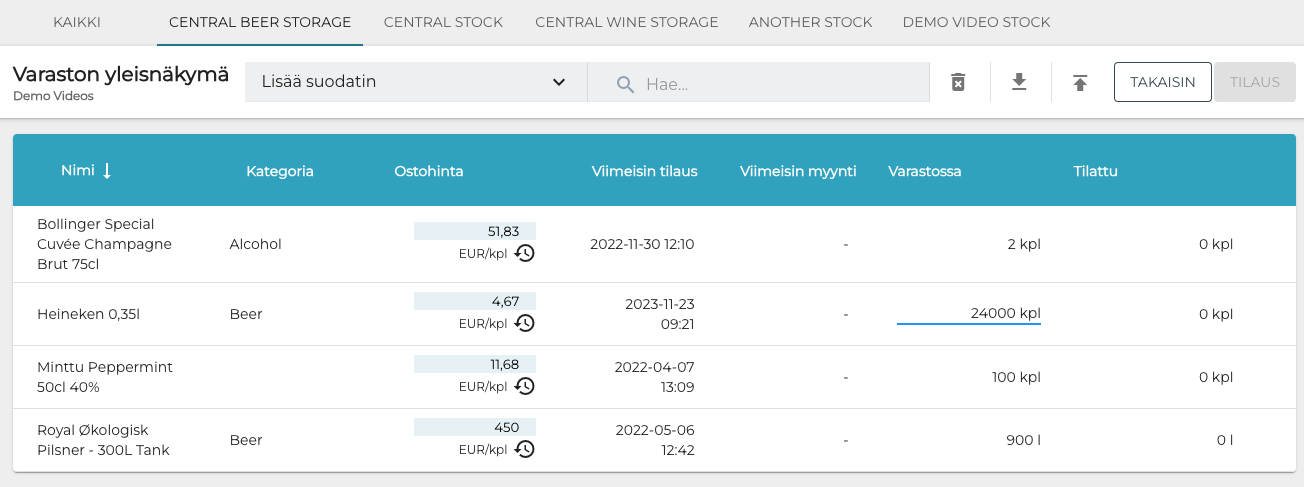
Varaston yleisnäkymä keskusvarastossa -
Klikkaa Kaikki-välilehteä. Kaikkien varastojen tiedot käsittävä yleisnäkymä avautuu näkyviin.
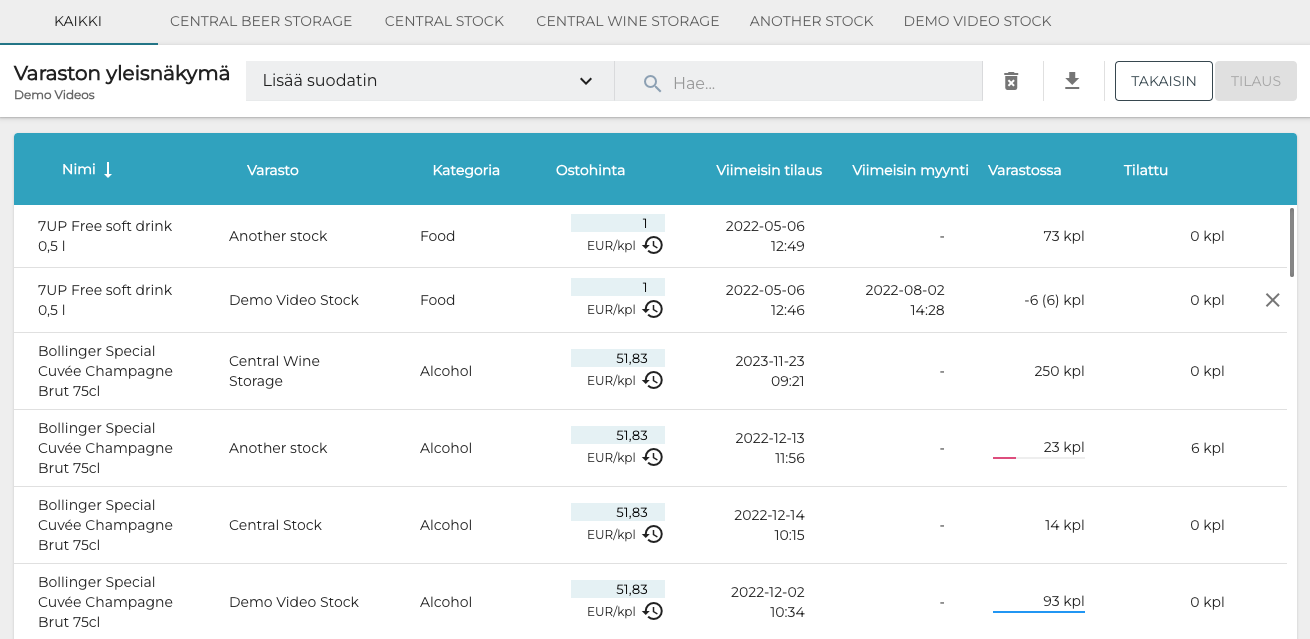
Kaikkien varastojen yleisnäkymätiedot -
(valinnainen) Rajaa halutessasi ladattavia tietoja käyttämällä suodattimia.
-
Klikkaa Vie-kuvaketta työkalupalkissa.

Vie-kuvake -
Excel-tiedosto latautuu tietokoneellesi.
Esimerkki Varaston yleisnäkymä -Excel-tiedostosta