
Voit ottaa asiakastyytyväisyyskysely-toiminnon käyttöön asiakasnäytöissä, joissa on kosketusnäyttö.
Jos haluat ottaa kosketusnäytölliset asiakasnäytöt käyttöön yrityksessäsi, ota yhteyttä Solteqin asiakastukeen.
Kun Asiakastyytyväisyyskysely-toiminto on otettu käyttöön, asiakas voi antaa palautetta ostotapahtumasta painamalla jotakin alla olevista vaihtoehdoista näytön ruudulla.





Kysely näytetään ainoastaan onnistuneen maksutapahtuman jälkeen, ei esimerkiksi epäonnistuneen maksutapahtuman, mitätöinnin tai vastaavien tapahtumien yhteydessä.
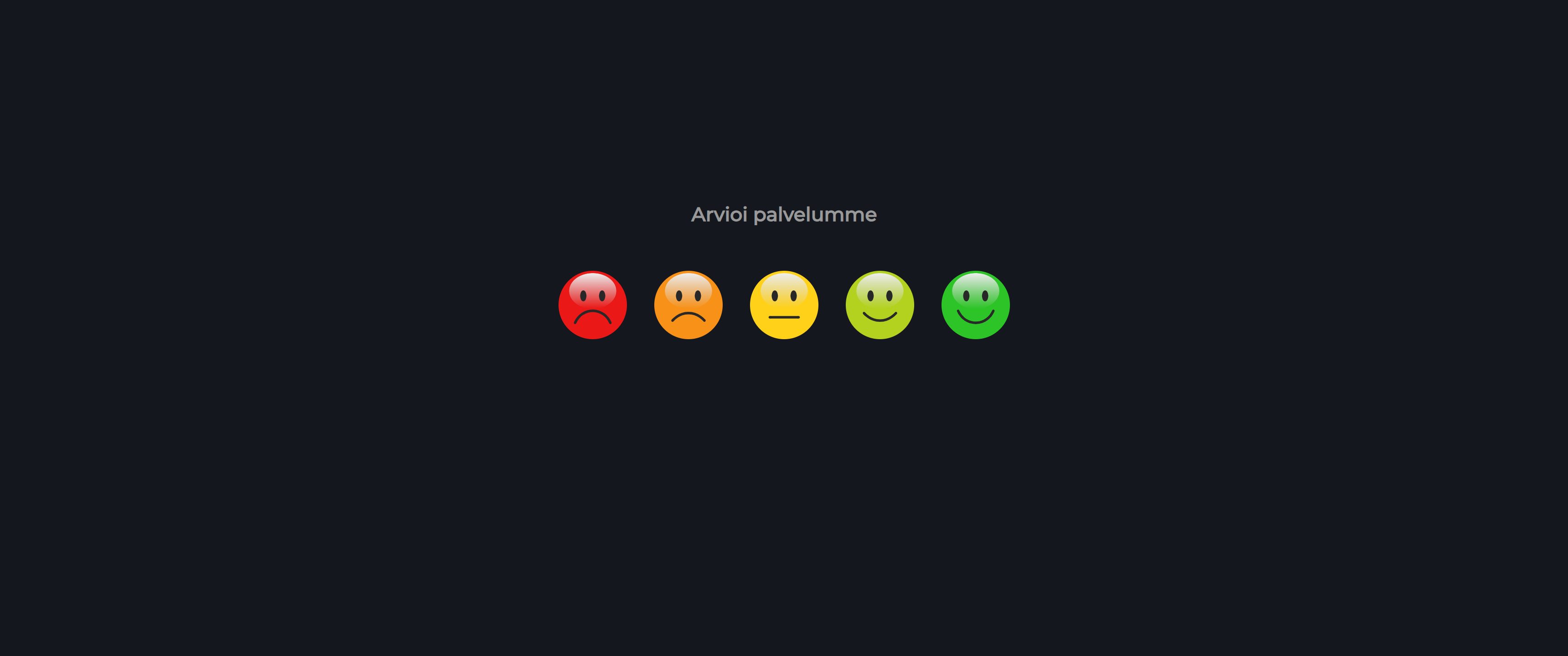
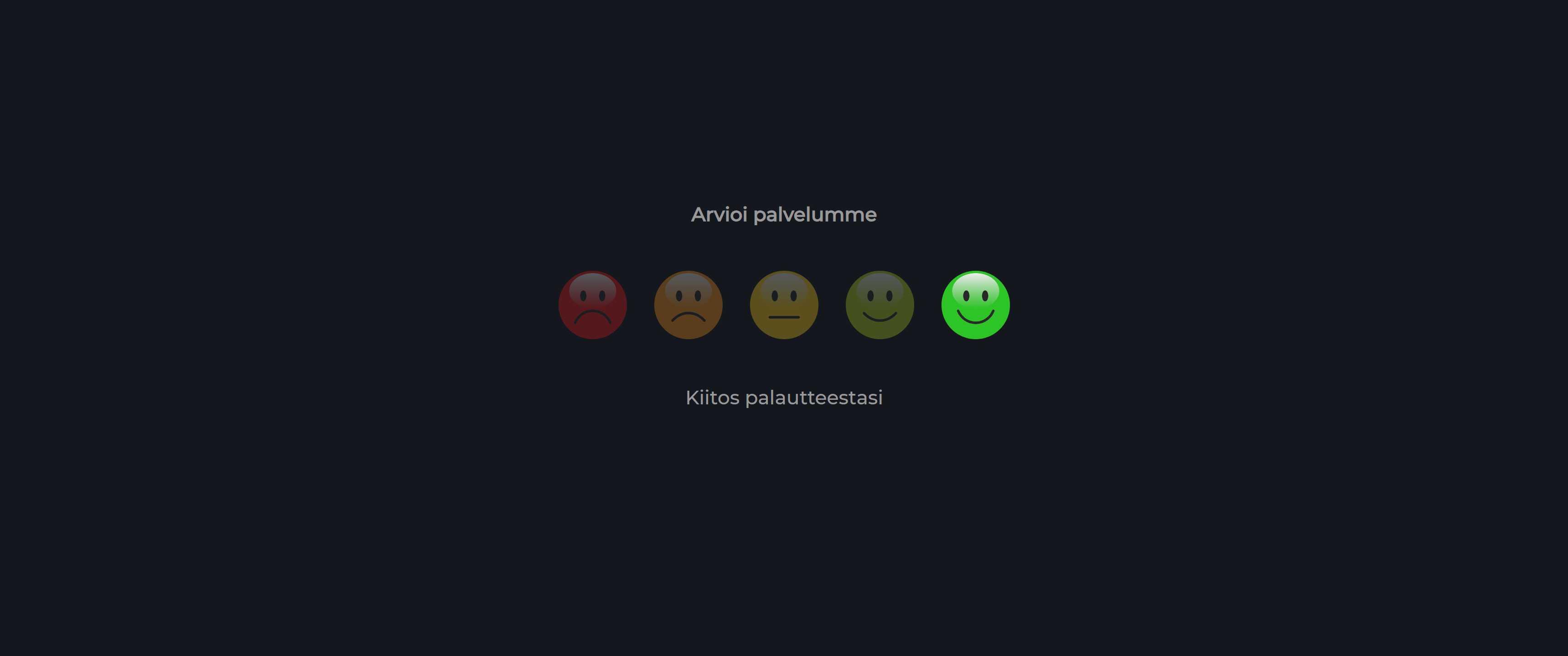
Asiakkaalle näytettäville teksteille on saatavilla englannin, suomen, ruotsin, tanskan ja puolan kieliset käännökset.
Jos asiakas ei vastaa kyselyyn ennalta määritetyn ajan kuluessa (ohjeet aikarajan määrittämisen alla), tai jos ostoskoriin lisätään uusia tuotteita hyväksytyn maksutapahtuman jälkeen, kysely sulkeutuu.
Voit tarkastella asiakastyytyväisyyskyselyn tuloksia Tilastoissa.
Asiakastyytyväisyyskyselyn käyttöönottaminen
-
Laita Asiakastyytyväisyyskysely-asetus päälle yritystason asetuksissa.
-
Mene seuraavaksi työaseman asetuksiin ja valitse Interaction Service.
-
Syötä graafisen asiakasnäytön Interaction Service -asetuksissa syötä Asiakastyytyväisyyskyselyn aikakatkaisu (sekuntia)
-
Klikkaa Asiakastyytyväisyyskysely-kytkin päälle.
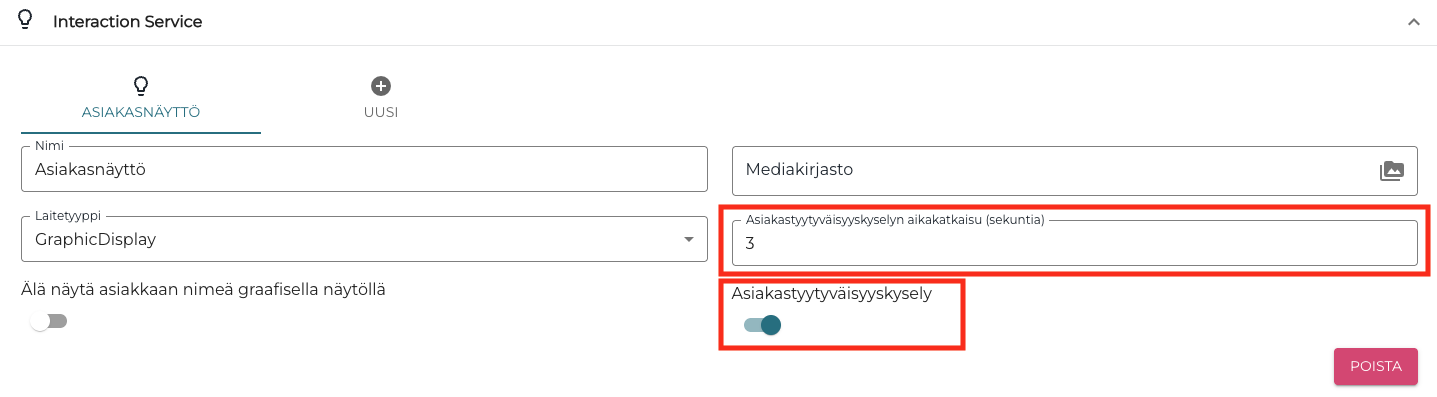
Asiakastyytyväisyyskyselyn asetukset
-
Tallenna lopuksi tekemäsi muutokset Interaction Service -asetuksiin klikkaamalla Tallenna.