
Asiakasnäytöllä tarkoitetaan erillistä näyttöä, jossa voidaan esittää asiakkaalle markkinointimateriaalia sekä näyttää ostoskorin sisältö.
Ota ongelmatilanteissa yhteys Solteqin asiakastukeen:
-
Puh. 09 5422 5421, tai
-
lähetä sähköpostia osoitteeseen asiakastuki@solteq.com
Asiakashintojen näyttäminen vaatii lisäksi erillisiä asetuksia skandinaavisten kirjaimien käyttämiseksi. Ota yhteyttä Solteqin asiakastukeen kyseisten määritysten tekemiseksi.
Graafisen näytön asentaminen taustapalvelusta
Asiakasnäyttöohjelma siirtyy automaattisesti Windowsin toiselle näytölle; konfiguroi myös Windows siten, että kaksi näyttöä on käytössä.
-
Klikkaa taustapalvelun valikosta Kassan asennus.
-
Klikkaa Graafisen näytön alla olevaa Asenna-painiketta. SolteqGraphicDisplayAppInstallerStage.exe -tiedosto latautuu tietokoneellesi.
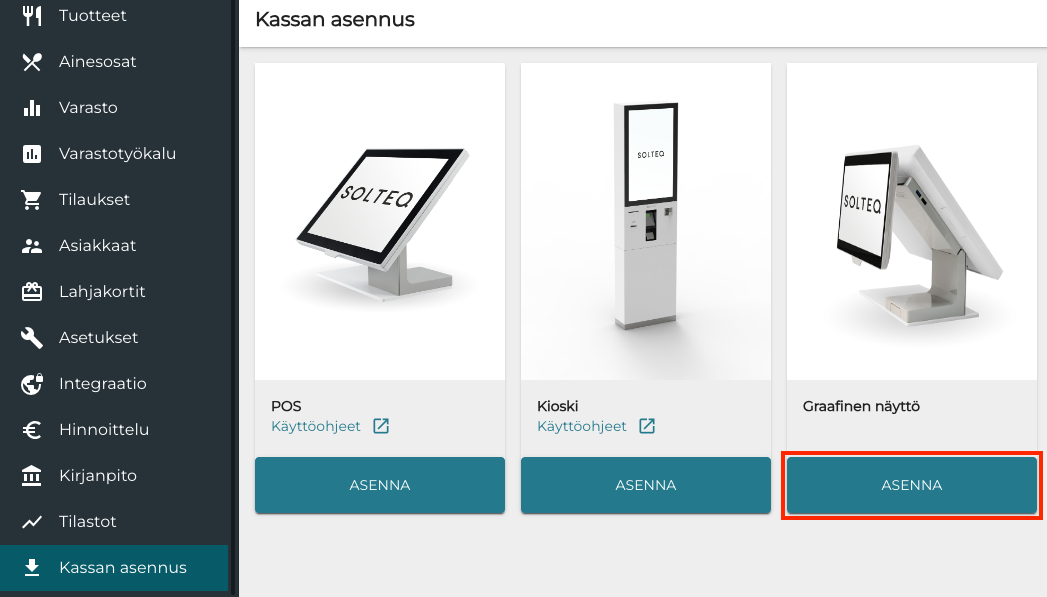
Asenna-painike Kassan asennus -näkymässä -
Suorita SolteqGraphicDisplayAppInstallerStage.exe -ohjelma.
Näytön konfigurointi
-
Klikkaa taustapalvelun valikosta Asetukset ja valitse työasema, jota haluat käyttää asiakasnäytön kanssa.
-
Mene työaseman asetuksissa Interaction Service -osioon, ja klikkaa Uusi.
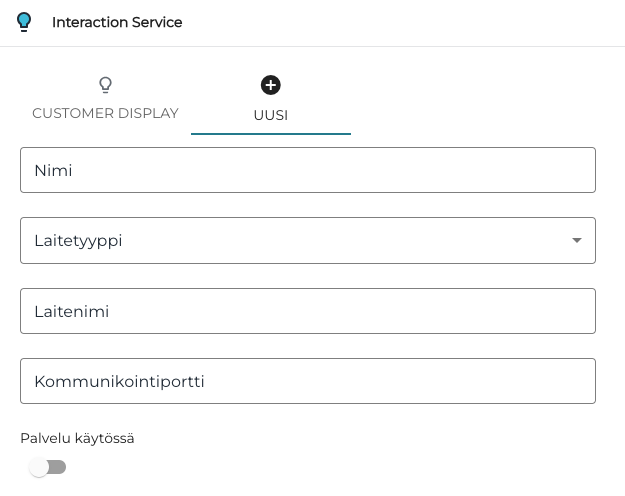
Uuden asiakasnäytön lisääminen -
Syötä seuraavat tiedot:
-
Nimi: Näytön nimi (esimerkiksi Asiakasnäyttö).
-
Laitetyyppi: valitse laitteen tyyppi.
-
Valitse Aures Yuno-näytölle EscPosLineDisplay.
-
-
Laitenimi: jätä tyhjäksi.
-
Kommunikointiportti: jätä tyhjäksi.
-
-
Klikkaa Palvelu käytössä -kytkin päälle.
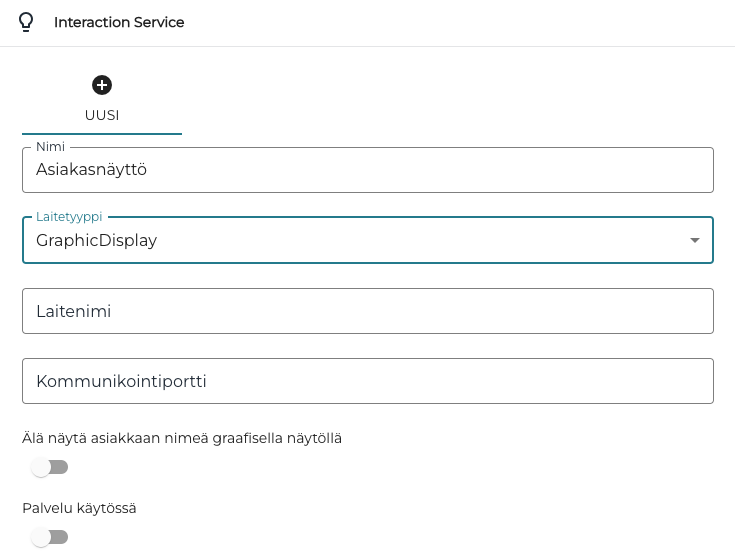
Graafisen näytön asetukset -
Jos et halua asiakkaan nimen näkyvän näytöllä kun asiakas lisätään ostoskoriin, klikkaa Älä näytä asiakkaan nimeä graafisella näytöllä -kytkin aktiiviseksi.
-
Klikkkaa Lisää lisätäksesi uuden konfiguraation työasemalle.
-
Klikkaa Tallenna tallentaaksesi muutoksesi.
Mediakirjaston lisääminen asiakasnäytölle
Kun näyttö on konfiguroitu, valitse mediakirjasto, jonka kuvatiedostoja käytetään näytössä säännöllisesti vaihtuvina kuvina:
-
Klikkaa kuvaketta Mediakirjasto-kentässä. Valitse tiedosto -ikkuna tulee näkyviin.
-
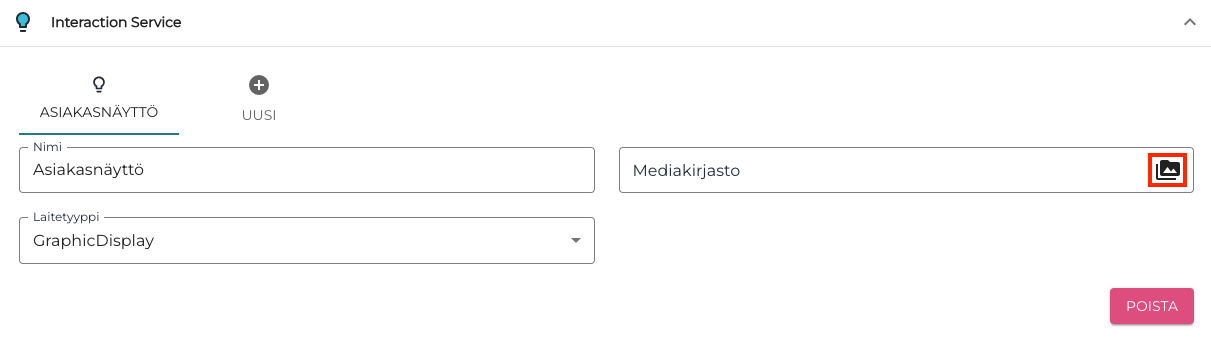
Kuvake Mediakirjasto-kentässä Valitse joko olemassa oleva kansio (A.) tai lisää uusi kansio (B.).
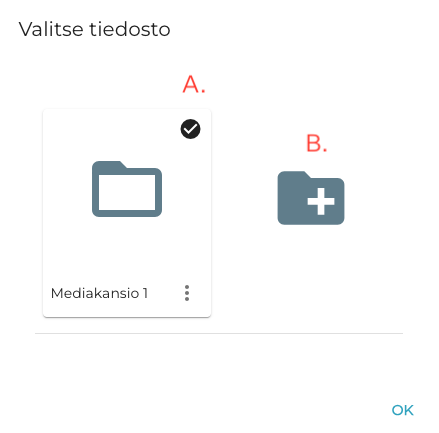
Kansion valinta tai uuden luominen -
Klikkaa OK tallentaaksesi muutokset.
-
Päivitä työaseman tiedot. Tämän jälkeen näyttö on käytössäsi.