
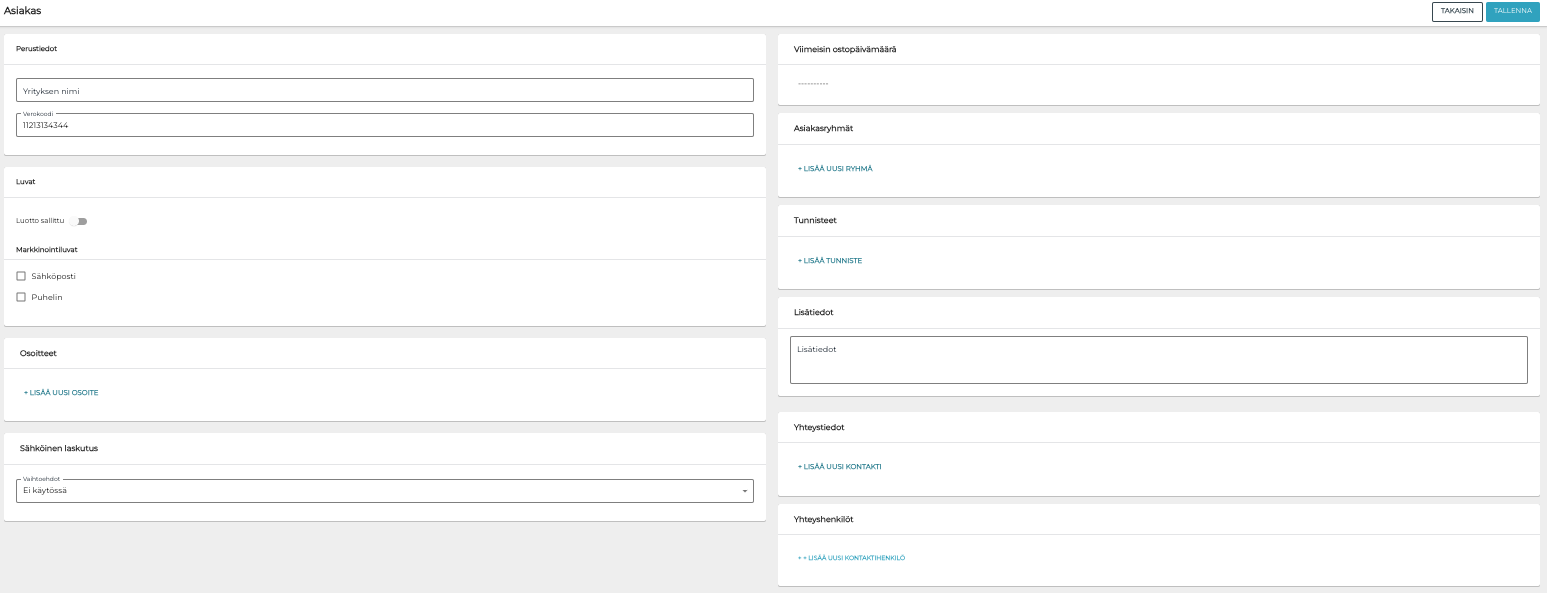
Yritysasiakkaan asiakastiedot sisältävät alla lueteltuja tietoja.
Perustiedot
-
Yrityksen nimi (pakollinen)
-
Verokoodi (pakollinen)
-
Luotto sallittu: Kyllä/Ei
Luvat
-
Luotto sallittu: Kyllä/Ei
-
Markkinointiluvat: Sähköposti ja/tai Puhelin
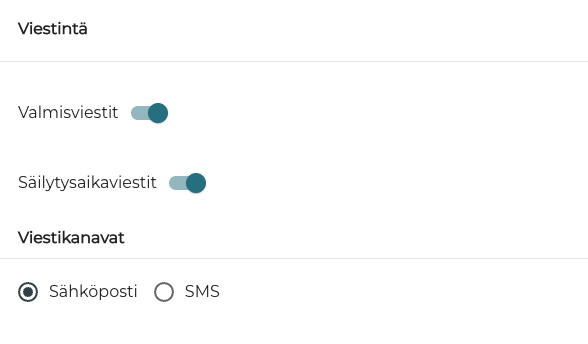
Viestintä
Asiakkaan lupa-asetukset, jotka koskevat automaattisia huoltoon jätettyihin tavaroihin liittyviä viestejä:
-
Valmisviestit: Kyllä/Ei
-
Säilytysaikaviestit: Kyllä/Ei
-
Viestikanavat: Sähköposti ja/tai SMS
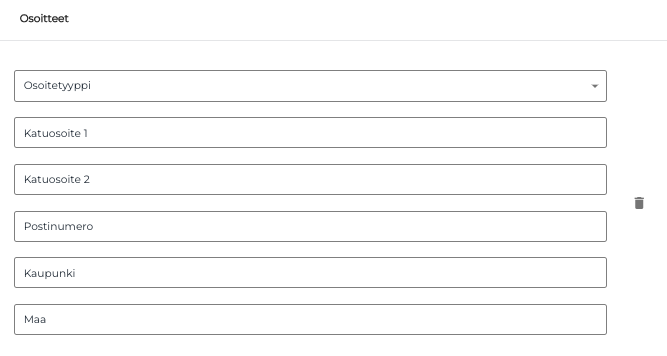
Osoitteet
Asiakkaan osoitetiedot.
Sähköinen laskutus
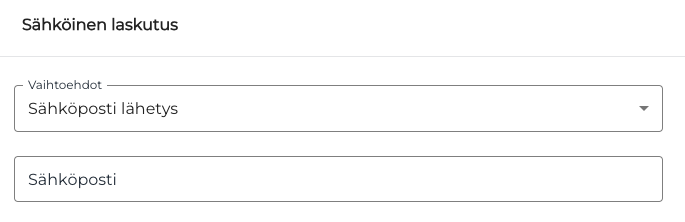
Jos Solteq Connector on käytössä, näitä tietoja voidaan käyttää sähköisten laskujen lähettämiseen.
Valitse yksi vaihtoehdoista:
-
Ei käytössä (oletusarvo)
-
Käytössä (syötä Välittäjätunnus ja Osoite)
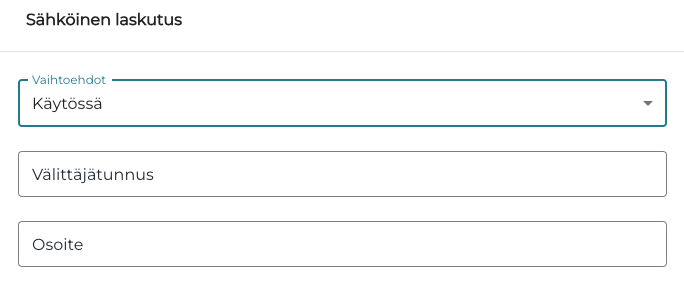
Sähköinen laskutus käytössä: syötettävät tiedot -
Sähköpostilähetys (syötä Sähköposti)
Viimeisin ostopäivämäärä
Viimeisin päivämäärä (VVVV-KK-PP) kun asiakas on tehnyt ostoksen.
Asiakasryhmät
Voit lisätä asiakkaita asiakasryhmiin, tai luoda uusia asiaksryhmiä, mikäli sopivaa ryhmää ei asiakkaalle vielä ole olemassa.
Voit halutessasi myös poistaa asiakkaan asiakasryhmästä klikkaamalla Poista-kuvaketta (roskakori) kyseisen ryhmän rivillä.
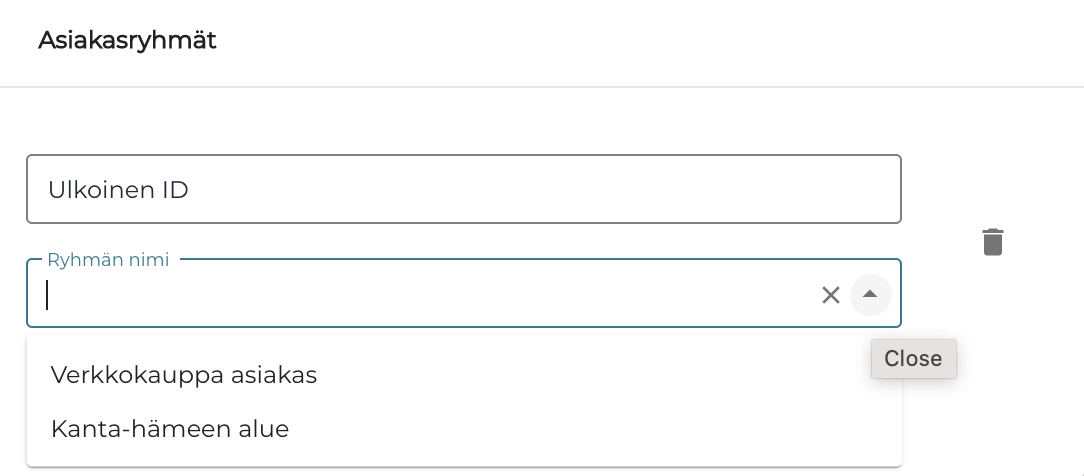
Asiakkaan lisääminen olemassaolevaan ryhmään
-
Klikkaa asiakastiedoissa +Lisää uusi ryhmä.
-
Valitse ryhmä pudotusvalikosta
Asiakasryhmän valinta
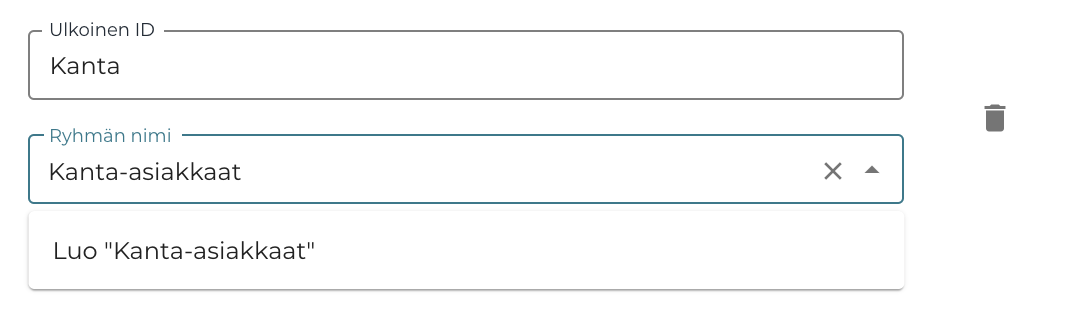
Uuden asiakasryhmän luominen asiakkaalle
-
Klikkaa asiakastiedoissa +Lisää uusi ryhmä.
-
Syötä Ulkoinen ID sekä Ryhmän nimi, ja sen jälkeen klikkaa Luo [uuden asiakasryhmän nimi].
Tunnisteet
Voi lisätä, muokata ja poistaa tunnisteita asiakkailta.
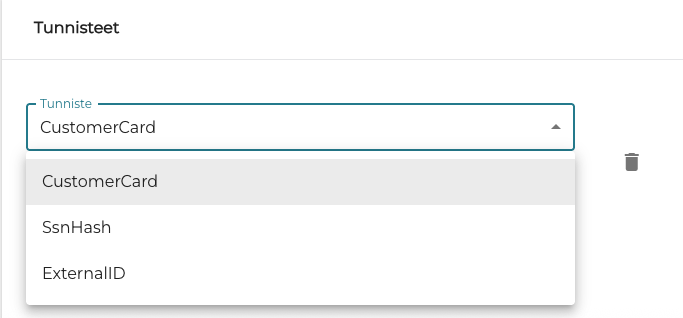
Uuden tunnisteen lisääminen
-
Klikkaa +Lisää tunniste
-
Valitse tunniste pudotusvalikosta.
-
Syötä tunnistetieto Tunniste-kenttään.
Lisätieto
Voit lisätä tähän kenttään vapaamuotoisen tekstin (enimmäispituus 300 merkkiä), joka näytetään kassaohjelmassa kun asiakkaan riviä painetaan ostoskorissa.
Yhteystiedot
Yhteystiedot-osiossa voit lisätä, muokata ja poistaa yrityksen yhteystietoja.
Kuitit lähetetään automaattisesti sähköpostitse niille yritysasiakkaan yhteyshenkilöille, joiden tiedoissa Järjestelmän ilmoitukset lähetetään tähän osoitteeseen -valintaruutu on aktiivisena.
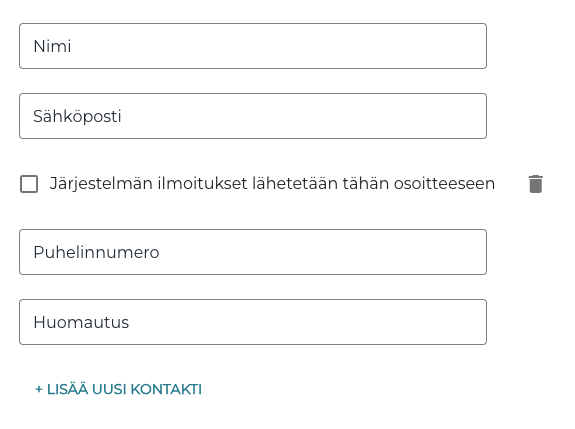
Mikäli Ota käyttöön puhelinnumeron kansainvälisen muodon validointi -asetus on laitettu päälle yritystason asetuksissa:
-
Puhelinnumeroiden täytyy alkaa merkillä +.
-
Merkin + jälkeen ovat ainoastaan numerot (0–9) sallittuja.
-
Puhelinnumerot eivät voi sisältää välilyöntejä, väliviivoja, sulkuja, pisteitä, kauttaviivoja, jatkeita ("ext") tai muita merkkejä.
-
Kokonaispituuden (sisältäen +) on oltava 7–15 merkkiä.
Yhteyshenkilöt
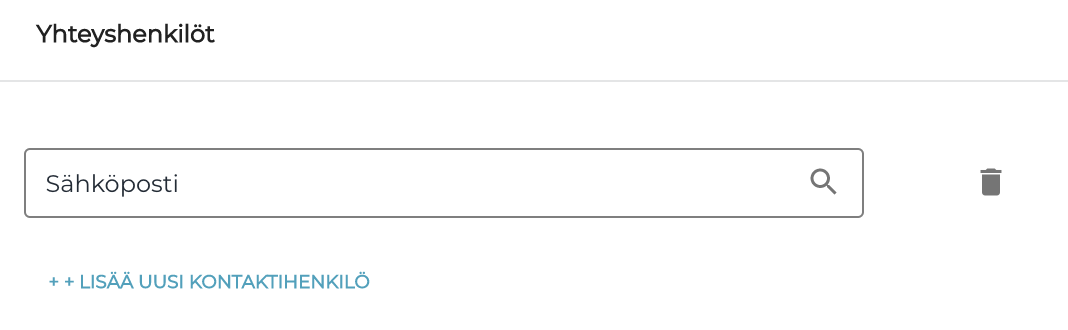
Yhteyshenkilöt-osiossa voit lisätä, muokata ja poistaa yrityksen yhteyshenkilöiden sähköpostiosoitteita.
Sallitut tuotteet
Voit tässä osiossa määritellä, onko asiakkaan mahdollista ostaa vain tiettyjä tuotteita tai tietyn tuotekategorian tuotteita; hae ja valitse haluamasi tuotteet ja/tai kategoriat.
