
Voit tarkastella ja luoda uusia asiakasryhmiä sekä muokata niiden asetuksia taustapalvelun Asiakasryhmät-näkymässä.
Pääset näkymään klikkaamalla Asiakkaat ja valitsemalla sitten Asiakasryhmät taustapalvelun valikosta.
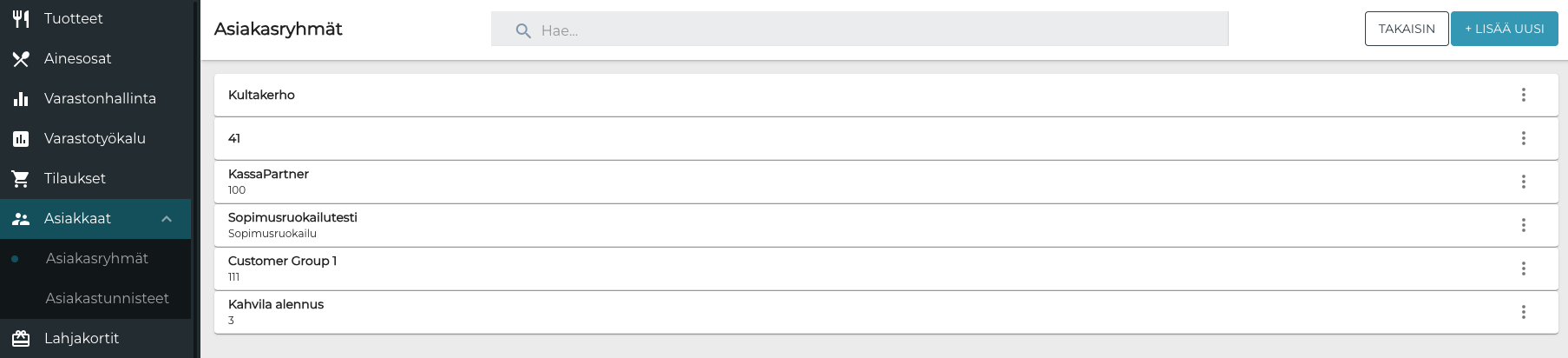
Uuden asiakasryhmän lisääminen
-
Klikkaa +Lisää uusi
-
Syötä uudelle asiakasryhmälle seuraavat tiedot:
-
ID
-
Nimi
-
Valitse, laitetaanko Sisällytä automaattisesti asiakkaat, jotka ovat antaneet suostumuksen sähköpostimarkkinointiin -asetus päälle.
-
Jos tämä asetus on asetettu päälle, ne yksityisasiakkaat että yritysasiakkaat joilla on tiedoissaan Markkinointiluvat: Sähköposti asetus päällä lisätään automaattisesti tähän ryhmään.
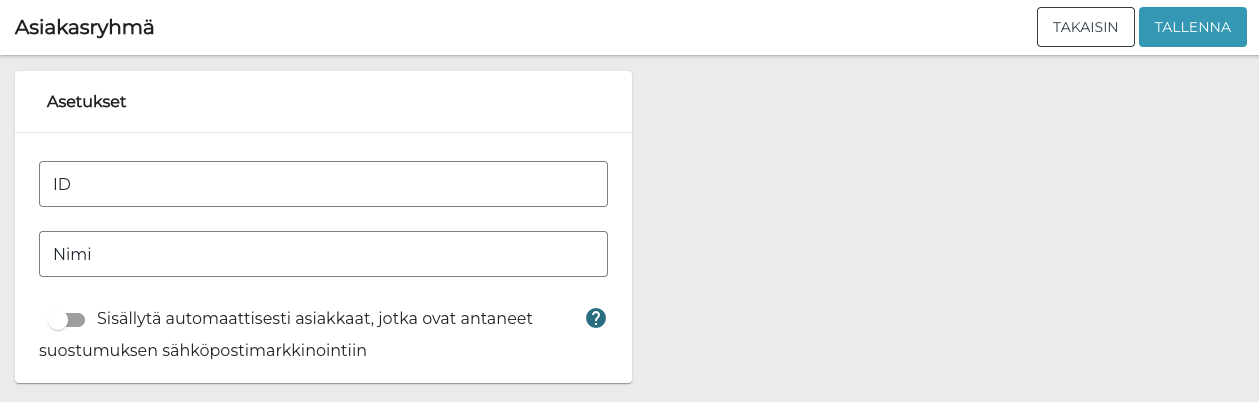
Uuden asiakasryhmän asetusten syöttäminenaktivoituna
-
-
-
Klikkaa Tallenna tallentaaksesi muutokset.
Asiakasryhmän asetuksien muokkaaminen
-
Valitse jokin ryhmistä klikkaamalla sitä listalta.
-
Voit nyt muokata seuraavia asiakasryhmän tietoja:
-
ID
-
Nimi
-
Sisällytä automaattisesti asiakkaat, jotka ovat antaneet suostumuksen sähköpostimarkkinointiin
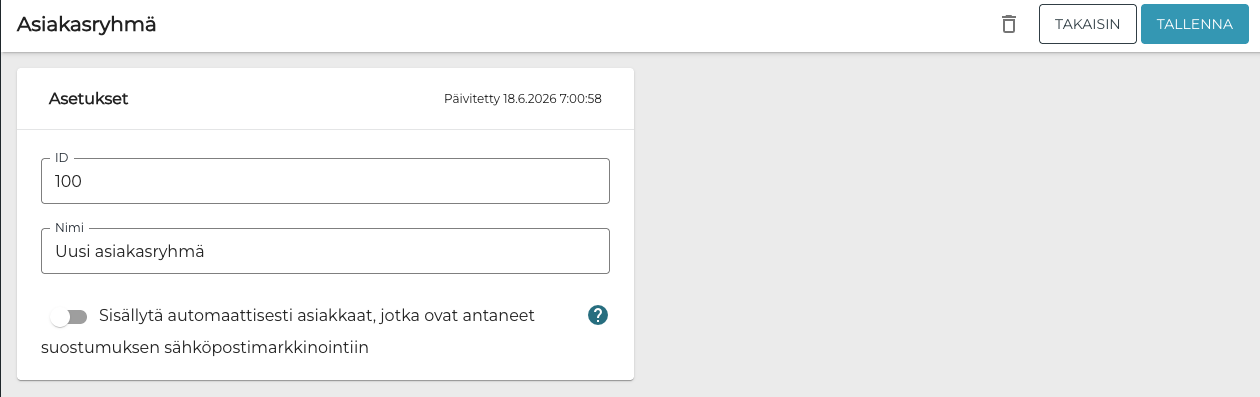
Asiakasryhmän asetukset
-
-
Klikkaa Tallenna tallentaaksesi muutokset.
Asiakasryhmän poistaminen
-
Voit poistaa asiakasryhmän eri tavoin:
-
Kun olet Asiakasryhmät-näkymässä, klikkaa kolmea pistettä poistettavan ryhmän rivillä ja valitse Poista.
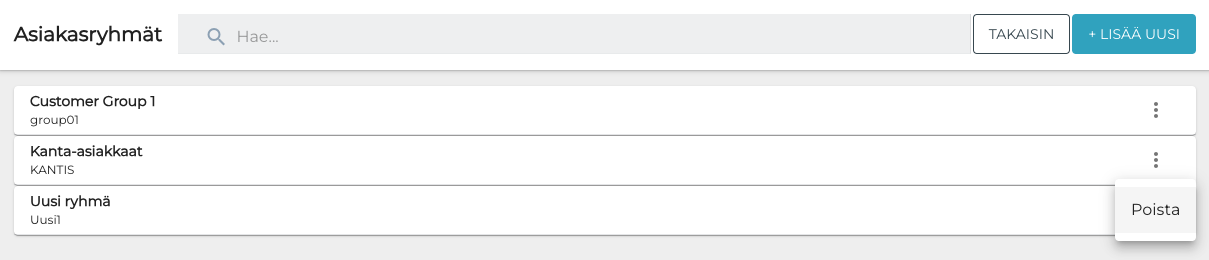
Asiakasryhmän poistaminen Asiakasryhmät-näkymässä -
Kun olet asiakasryhmän tiedoissa, klikkaa Poista-kuvaketta työkalupalkissa, oikeassa yläkulmassa.
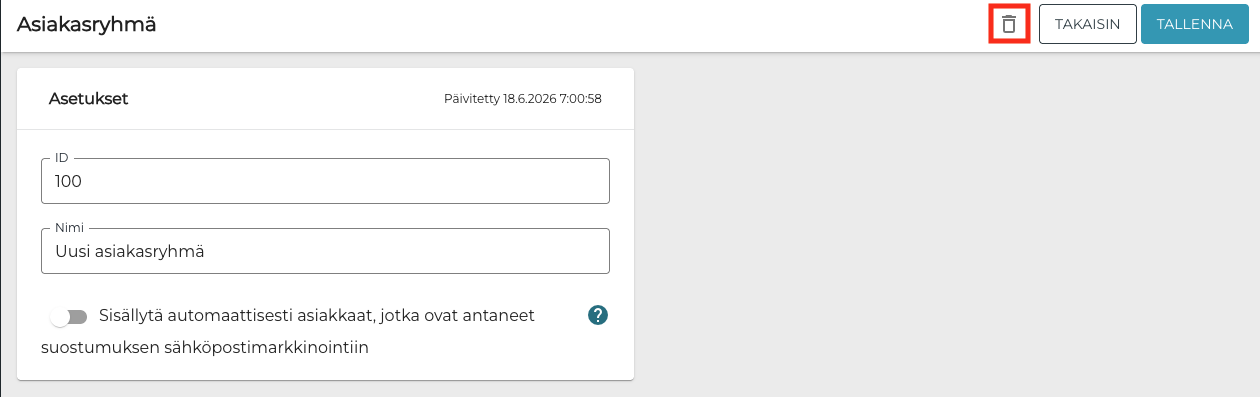
Asiakasryhmän poistaminen asiakasryhmän tiedoissa
-
-
Järjestelmä pyytää varmistusta asiakasryhmän poistolle. Klikkaa Poista poistaaksesi ryhmän.
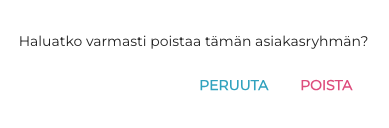
Asiakasryhmän poiston varmistus