
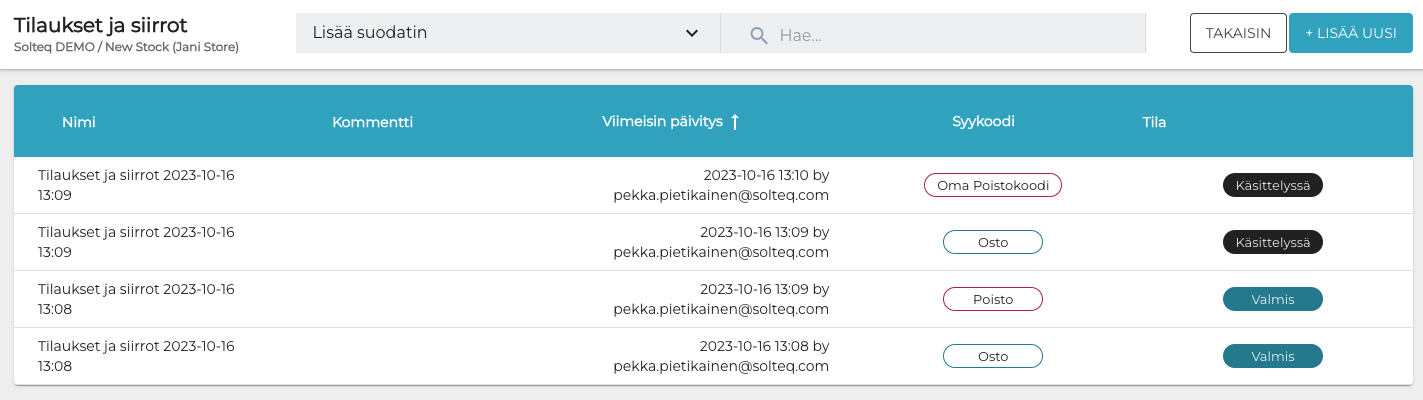
Voit luoda omia asiakaskohtaisia varastosyykoodeja erilaisille varasto sisään/varasto ulos -tapahtumille, eli nimetä kyseisiä tapahtumia haluamallasi tavalla. Kun olet luonut omia syykoodeja taustapalveluun, voit käyttää niitä luodessasi varasto sisään/ulos-tapahtumia sekä Varastotyökalussa että taustapalvelun Tilaukset ja siirrot -näkymässä.
Oma syykoodit näkyvät myös valittavina olevissa vaihtoehdoissa, kun kassalla kirjataan tuotteita hävikkiin; katso lisätietoja sivulta Hävikki ja poistot.
Kun varastotapahtuman luomisesssa on käytetty omaa syykoodia, syykoodi näkyy sekä varaston Tilaukset ja siirrot sekä Tapahtumat-näkymissä.
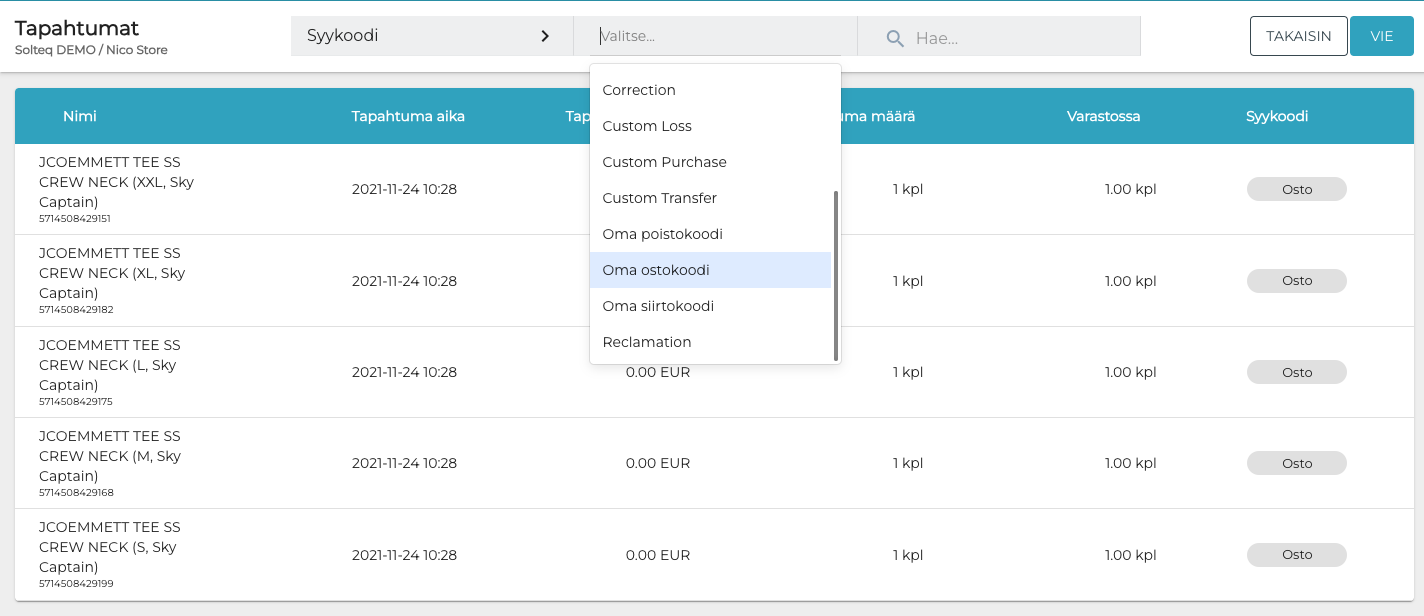
Voit suodattaa Tapahtumat-näkymässä tapahtumalistan sisältöä valitsemalla suodattimeksi Syykoodin. Voit myös ladata suodatetun listan Excel-muodossa klikkaamalla sitten Vie.
Oman varastosyykoodin luominen
-
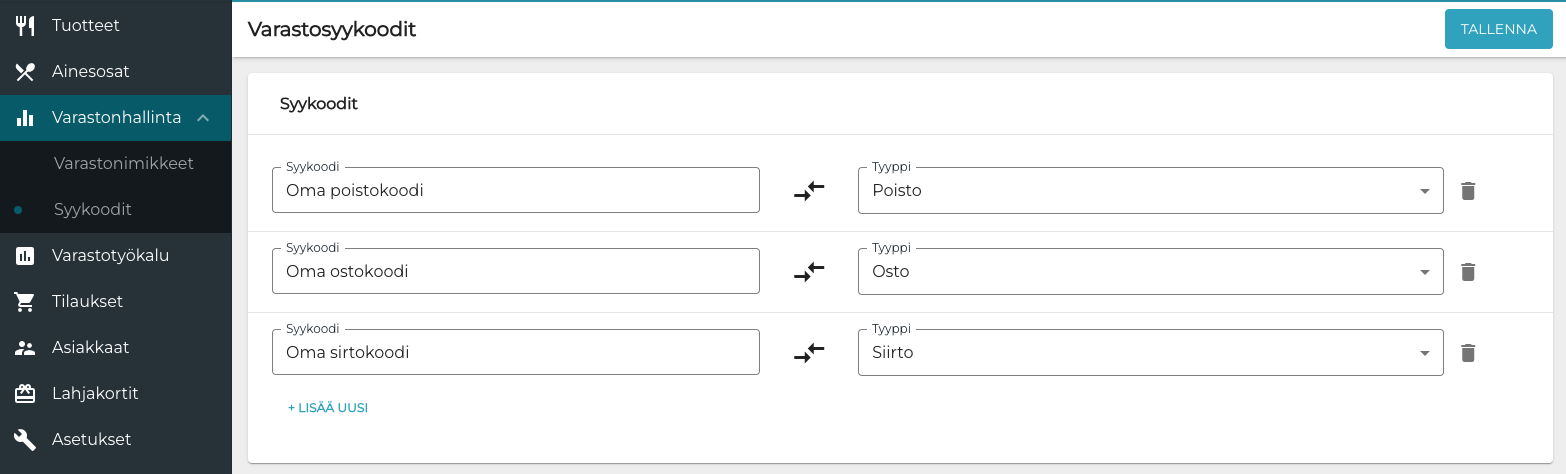
Klikkaa Varastonhallinta ja valitse Syykoodit taustapalvelun valikosta.
-
Klikkaa Varastosyykoodit -näkymässä +Lisää uusi.
-
Syötä koodin nimi Syykoodi-kenttään.
-
Valitse syykoodin yhteydessä käytettävän varastotapahtuman tyyppi:
-
Osto
-
Poisto
-
Siirto
Omien varastosyykoodien luominen
-
-
Luo uusi syykoodi ja tallenna muutokset klikkaamalla Tallenna.
Varastosyykoodeja ei voi muokata sen jälkeen kun ne on luotu; jos teit virheen syykoodia luodessasi, poista koodi klikkaamalla roska-astia-kuvaketta, ja luo uusi syykoodi oikeilla tiedoilla varustettuna.
Luomillesi varastosyykoodeille ei ole mahdollista asettaa käännöksiä.