
Voit luoda uusia ostotilauksia tuomalla varastonimikkeiden tiedot Excel-muodossa taustapalveluun, ja sitten tallentamalla tiedot taustapalvelussa.
Esimerkki Excel-tiedostosta, jonka avulla on mahdollista tuoda varastonimikkeiden tiedot:
PurchaseOrderImportSample.xlsx
Excel-tiedoston tulee sisältää alla listatut sarakkeet:
Halutessasi voit nimetä sarakkeet eri nimillä, mutta niiden järjestys tulee olla täysin sama kuin ylläolevassa Excel-tiedosto-esimerkissä.
-
SKU: ostettavan tuotteen varastonimike.
-
Quantity: tuotteen määrä varastointiyksikköinä.
-
Purchase Price: yhden yksikön ostohinta, oletusarvoisena valuuttana.
-
Tämä kenttä on valinnainen. Jos jätät sen tyhjäksi, järjestelmä ottaa hinnan taustapalvelussa määritellyistä varastonimikkeen tiedoista, kun lataat tiedoston taustapalveluun.
-
Jos varastonimikettä ei ole ennestään luotu järjestelmään, ostohinta otetaan myyntituotteen (jolla on tunnisteena kyseinen SKU) ostohinnasta.
-
Jos varastonimikettä ei ole ennestään luotu järjestelmään, ja sille ei ole myöskään olemassa vastaavaa myyntituotetta taustapalvelussa, järjestelmä antaa virheilmoituksen.
-
-
Excel-tiedoston tuominen:
-
Klikkaa Varasto taustapalvelun valikosta.
-
Valitse haluamasi varasto klikkaamalla sitä listalta.
-
Klikkaa Varasto-näkymässä Tilaukset ja siirrot → Katso lisää.
-
Klikkaa + Lisää uusi luodaksesi uuden ostotilauksen. Varmista, että syykoodi on Osto.
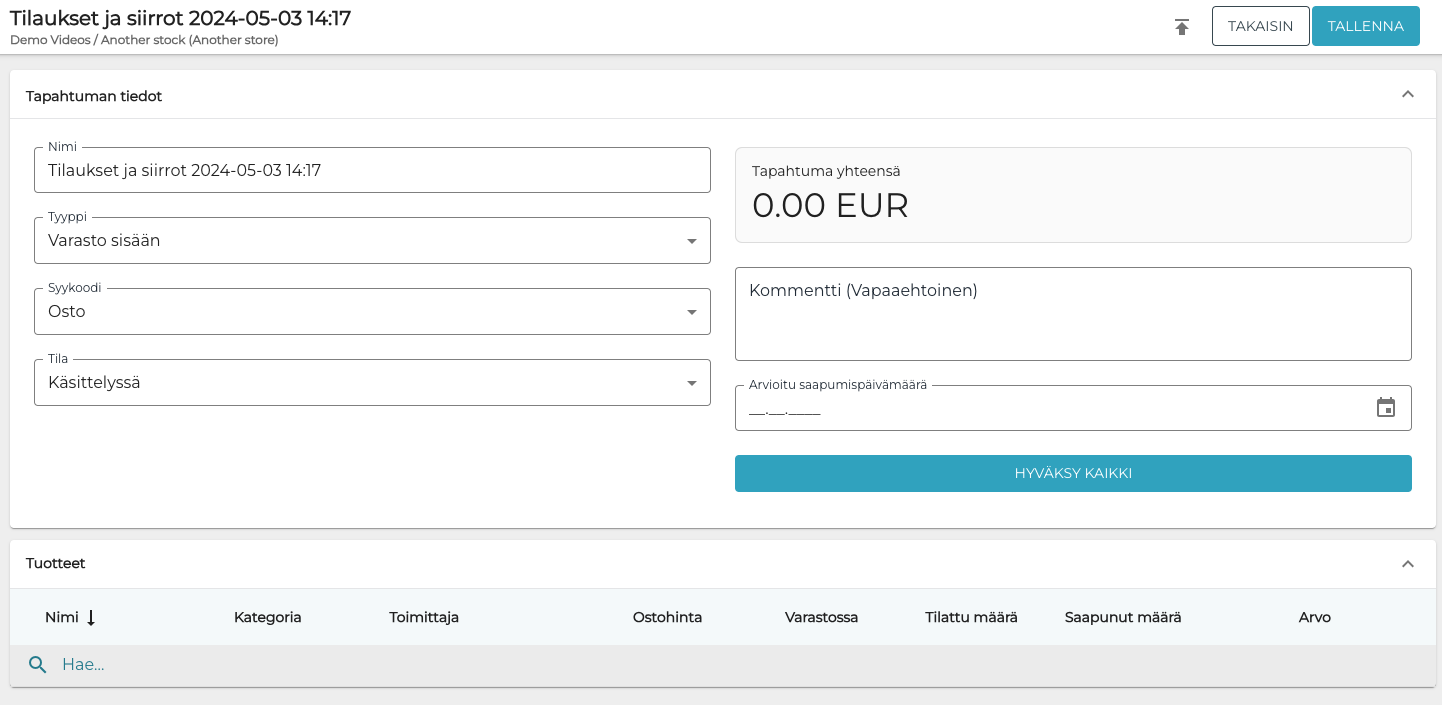
Uusi ostotilaus
-
Klikkaa Tuo tiedostosta -kuvaketta työkalurivillä.

Tuo tiedostosta -kuvake
-
Valtse tiedosto, jonka haluat tuoda ja klikkaa Avaa.
-
Kun Excel-tiedosto on ladattu onnistuneesti taustapalveluun, sen rivit lisätään ostotilauksen Tuotteet-osioon.
-
Voit tehdä nyt tarvittaessa muutoksia ostotilaukseen.
-
-
Kun olet valmis, tallenna muutoksesi ja luo uusi ostotilaus klikkaamalla Tallenna.