
Alla olevassa esimerkissä konfiguroidaan kaksirivinen HP LM920 Pole Display -näyttö asiakasnäytöksi.
HP LM920 Pole Display-näytön konfigurointi OPOS:ille
Konfiguraatiotyökalu: sp113058.exe.
Ladattavat tiedostot
https://support.hp.com/us-en/drivers/selfservice/hp-pos-pole-display/3790455
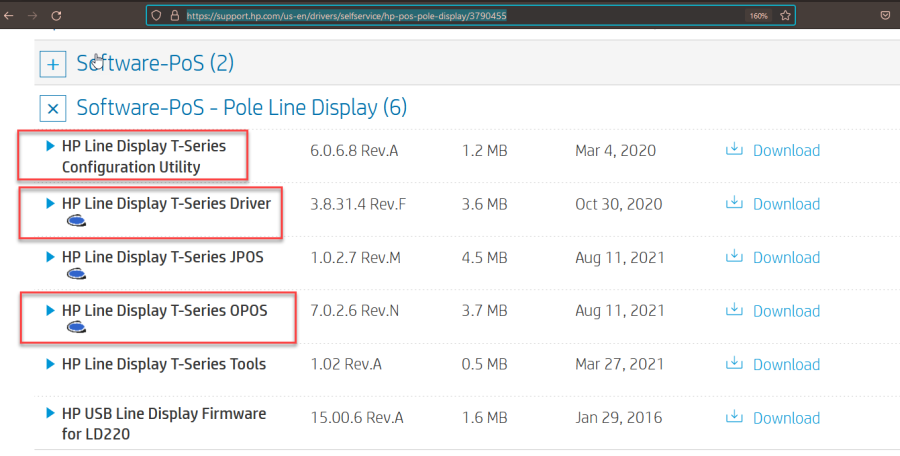
HP PoleDisplay -ajurin (SP110509) asennus
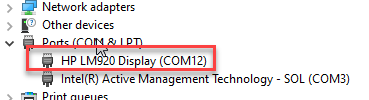
Onnistuneen asennuksen jälkeen laite näkyy Laitehallinta → Portit -kohdassa nimellä HP LM920 Display.
OPOS-ajurin (SP132848) asennus
-
Ota asennusohjelmassa valinnat pois niiden USB-laitteiden valintaruuduista, joita ei oteta käyttöön.
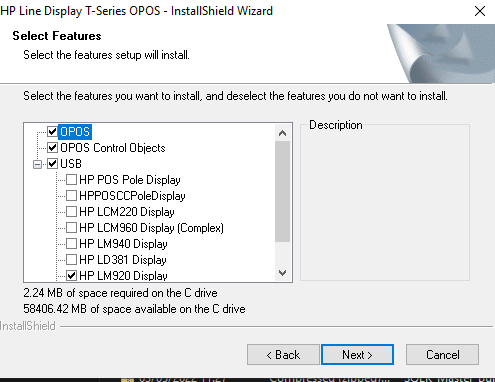
USB-laitteiden valinnat asennuksessa
-
Onnistuneen asennuksen jälkeen asennetut OPOS-laitteet näkyvät Windowsin rekisterissä.
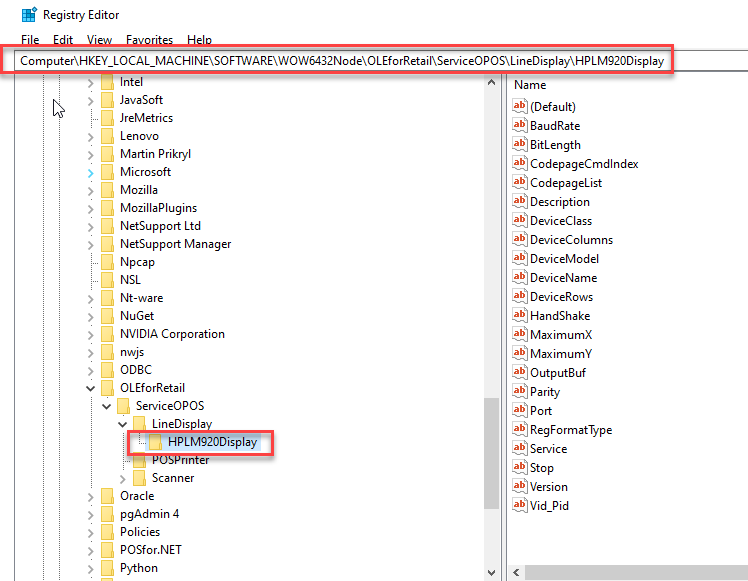
Windowsin rekisteri asennuksen jälkeen
Konfigurointiohjelman (SP101457) asentaminen ja suorittaminen
-
Resetoi näyttö oletusasetuksiin.
-
Aseta Codepage 437:ksi ja International Char Sweden:iksi.
-
Mene kohtaan Advanced Settings.
-
Tarkista, että Command-asetus on ULTIMATE.
-
Lataa asetukset näytölle.
-
Näyttö käynnistyy uudelleen, ja näyttää asetukset käynnistyksen aikana.
-
Sulje konfigurointiohjelma ennen kuin käynnistät FastContractMeals -sovelluksen.
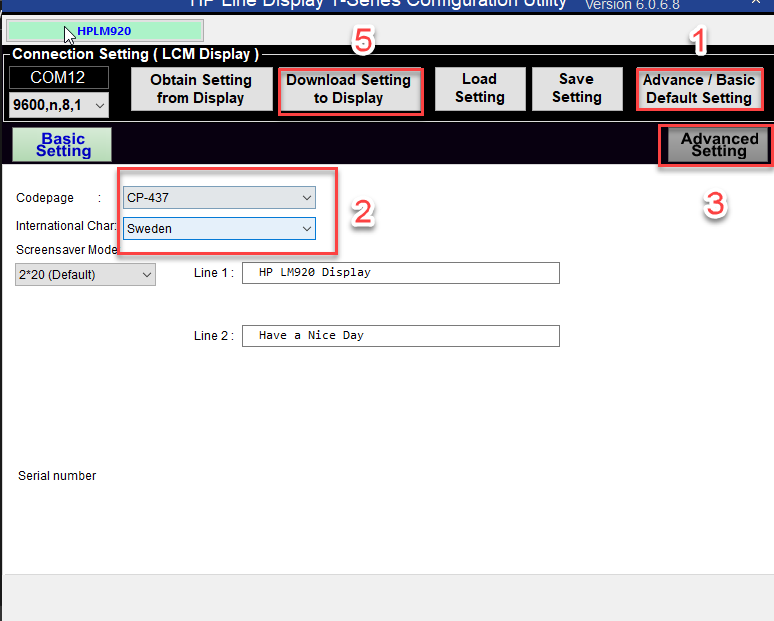
Konfigurointiohjelman asentaminen
-
Taustapalvelun asetukset
Interaction Service
-
Klikkaa taustapalvelun valikosta Asetukset, ja valitse työasema, jota haluat käyttää asiakasnäytön kanssa.
-
Mene työaseman asetuksissa Interaction Service -osioon, ja klikkaa Uusi.
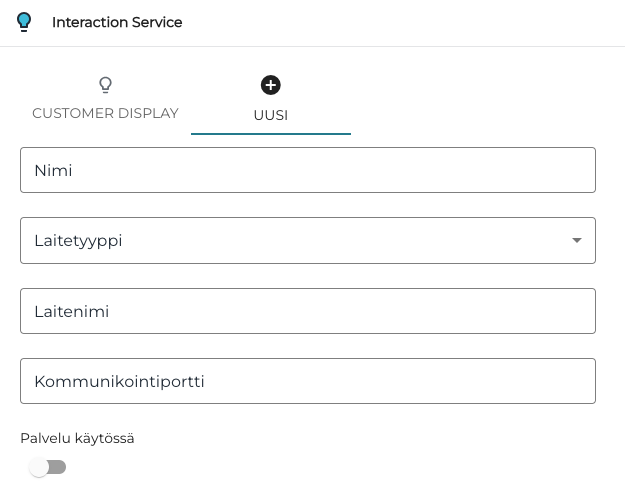
Interaction Service -kentät Syötä seuraavat tiedot:
-
Nimi: Näytön nimi (for example, Customer Display)
-
Laitetyyppi: OPOSdotNETLineDisplay
-
Laitenimi: HPLM290Display
-
Kommunikointiportti: voit jättää tämän tyhjäksi.
-
-
Klikkaa Palvelu käytössä -kytkin päälle.
-
Klikkkaa Lisää lisätäksesi uusi konfiguraatio työasemalle.
-
Klikkaa Tallenna tallentaaksesi muutoksesi.
FastContractMeal Service
-
Klikkaa taustapalvelun valikosta Asetukset, valitse työasema, jossa FastContractMeal -sovellus on käytössä, ja mene työaseman asetuksissa kohtaan Palvelut.
-
Valitse FastContractMeal -palvelu, ja syötä Asiakasnäytön OPOS-laitenimi -kenttään HPLM920Display.

FastContractMeal -palvelun tiedot -
Tallenna muutoksesi painamalla Tallenna.
-
FastContractMeal -sovellus pitää vielä käynnistää uudelleen sen jälkeen, kun OPOS-laitteen nimi on muutettu taustapalvelussa. Uusien asetusten siirtyminen kassalle kestää muutamia minuutteja, ellei kassan tietoja päivitetä suoraan manuaalisesti.