
Voit luoda uusia lahjakortteja tuomalla lahjakorttitiedot Excel-muodossa taustapalveluun.
Ennen kuin tuot lahjakorttitietoja Excel-muodossa, sinun täytyy luoda lahjakorttipohja. jota käytetään tuotaville lahjakorteille; katso ohjeet sivulta Lahjakorttipohjat.
Huomaa, että kun luot lahjakortteja Excel-tuonnin avulla et voi käyttää satunnaistettua numerointia lahjakorttien ID:ien numeroimiseen; sinun täytyy määrittää lahjakorttipohjan asetuksissa numerointiperiaate, jota lahjakorteille käytetään ja noudattaa sitä numeroidessasi lahjakortit.
Alla oleva esimerkkitiedosto sisältää ne kentät, joita käytetään lahjakorttien Excel-tuonnissa.

|
Kenttä |
Tyyppi |
Pakollinen/valinnainen |
Selitys |
|---|---|---|---|
|
Gift card number |
string |
P |
Luotavan lahjakortin ID-tunnus. Tätä kenttää ei voi jättää tyhjäksi; syötä lahjakorttien ID:t käyttäen lahjakorttipohjan asetuksissa määritettyä numerointiperiaatetta (sisällytä myös prefix mukaan). |
|
Type |
enum |
P |
Value (Arvo-tyypin lahjakorteille), tai Product (Tuote-tyypin lahjakorteille). |
|
Template name |
string |
P |
Käytettävän lahjakorttipohjan nimi. Kirjoita nimi tismalleen samalla tavalla kuin se on taustapalvelussa (isot ja pienet kirjaimet mukaan lukien). |
|
Created Date Time |
string |
V |
Lahjakortin luontipäivä; voit jättää tämän kentän tyhjäksi. |
|
Value |
decimal |
P Arvo-tyypin lahjakorteille |
Luotavan lahjakortin arvo. Voit jättää tämän kentän tyhjäksi, mikäli kyseessä on Tuote-tyypin lahjakortti. |
|
Open balance |
decimal |
P Arvo-tyypin lahjakorteille |
Paljonko luotavassa lahjakortissa on arvoa jäljellä. Voit jättää tämän kentän tyhjäksi, mikäli kyseessä on Tuote-tyypin lahjakortti. |
|
Usages |
string |
P Tuote-tyypin lahjakorteille |
Montako käyttökertaa lahjakortilla on. Voit jättää tämän kentän tyhjäksi, mikäli kyseessä on Arvo-tyypin lahjakortti. |
|
Usages left |
string |
P Tuote-tyypin lahjakorteille |
Montako käyttökertaa lahjakortilla on jäljellä. Voit jättää tämän kentän tyhjäksi, mikäli kyseessä on Arvo-tyypin lahjakortti. |
|
Customer reference |
string |
V |
Vapaa tekstikenttä, jota voit käyttää esimerkiksi tietylle asiakkaalle luodun, tulostetun ja toimitetun lahjakorttierän rajaamiseksi. |
|
Customer link |
string |
V |
Kiinteä linkki asiakastietoihin Asiakkaissa.
|
|
Valid from |
string |
P |
Lahjakortin voimassaoloajan aloituspäivämäärä ja -aika, muodossa pp.kk.vvvv tt.mm.ss |
|
Valid To |
string |
P |
Lahjakortin voimassaoloajan lopetuspäivämäärä ja -aika, muodossa pp.kk.vvvv tt.mm.ss |
|
Pre-created |
boolean |
P |
TRUE tai FALSE Jos arvo on TRUE, lahjakortti tulee ladata kassalla ennen kuin sitä voi käyttää maksamiseen. |
|
Status |
enum |
P |
Mahdollisia arvoja ovat Active, Expired, Revoked tai Used; käytä Active-arvoa uusille luotaville lahjakorteille. |
|
Revoke date time |
string |
V |
Lahjakortin mitätöinnin päivämäärä ja aika, muodossa pp.kk.vvvv tt.mm.ss Voit jättää tämän kentän tyhjäksi. |
|
Revoke reason |
string |
V |
Lahjakortin mitätöinnin syy. Voit jättää tämän kentän tyhjäksi. |
|
Workstation |
string |
V |
Voit jättää tämän kentän tyhjäksi. |
Lahjakorttien tuominen taustapalveluun Excel-muodossa
-
Klikkaa Lahjakortit-näkymässä +Lisää uusi -painiketta.
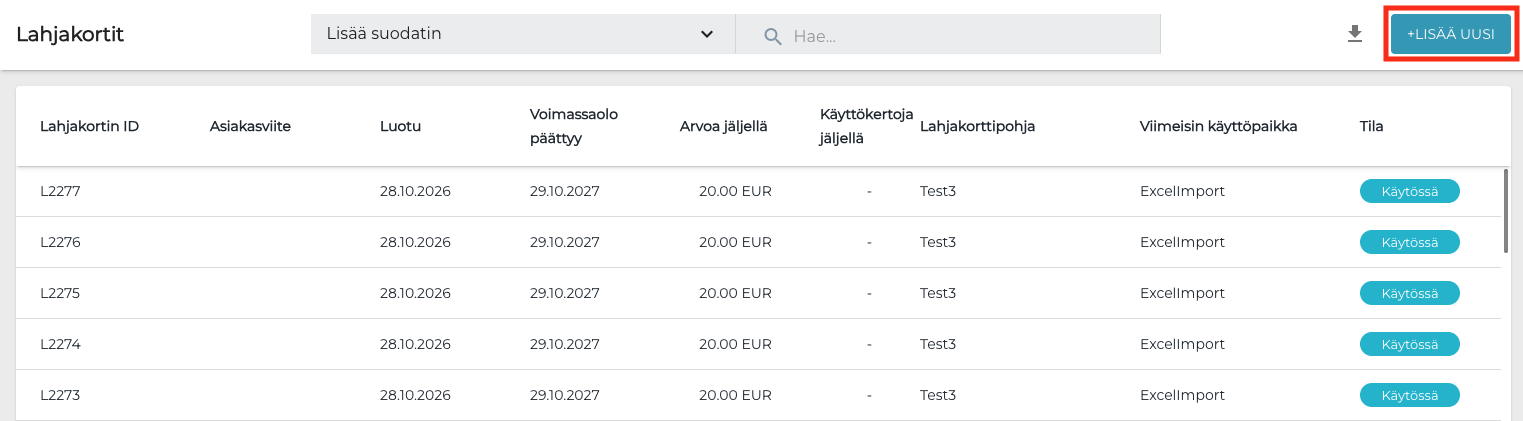
+Lisää uusi -painike Lahjakortit-näkymässä -
Klikkaa Luo tai tuo lahjakortteja -ruudulla Tuo-painiketta.
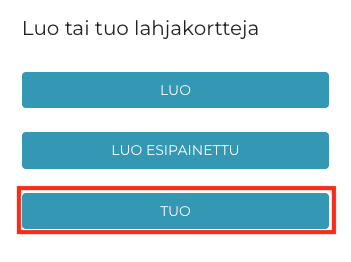
Luo tai tuo lahjakortteja -ruutu -
Valitse Excel-tiedosto jonka lahjakorttitiedot haluat tuoda, ja klikkaa Avaa.
-
Taustapalvelussa tulee näkyviin ilmoitus siitä, onnistuiko lahjakorttitietojen tuominen vai ei. Saat myös sähköpostiisi viestin, jossa kerrotaan tietojen tuonnin onnistumisesta. Jos tiedoston tuomisessa oli ongelmia, sähköposti myös sisältää tiedon riveistä, joita ei tuotu virheiden takia.
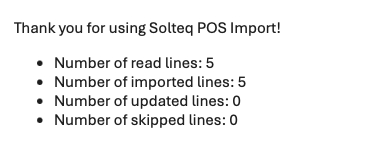
Esimerkki sähköpostista, jossa kerrotaan onnistuneesta tiedoston tuomisesta -
Onnistuneen tiedoston tuomisen jälkeen uudet lahjakortit tulevat näkyviin Lahjakortit-näkymään, kun lataat sivun uudelleen selaimessa.