
Esipainettujen lahjakorttien varsinainen fyysinen formaatti on vapaavalintainen, kunhan korttiin tulostettu QR-koodin data on tismalleen sama kuin Lahjakortin ID -kentän sisältö, ja kortti voidaan lukea tavallisimmilla 2D-skannereilla. Esipainetun lahjakortin lataaminen ja sillä maksaminen suoritetaan skannaamalla kassalla sen QR-koodi.
Lahjakortin Voimassaolo alkaa/Voimassaolo päättyy -tiedot päivitetään aina kun esipainettu lahjakortti ladataan uudelleen kassalla.
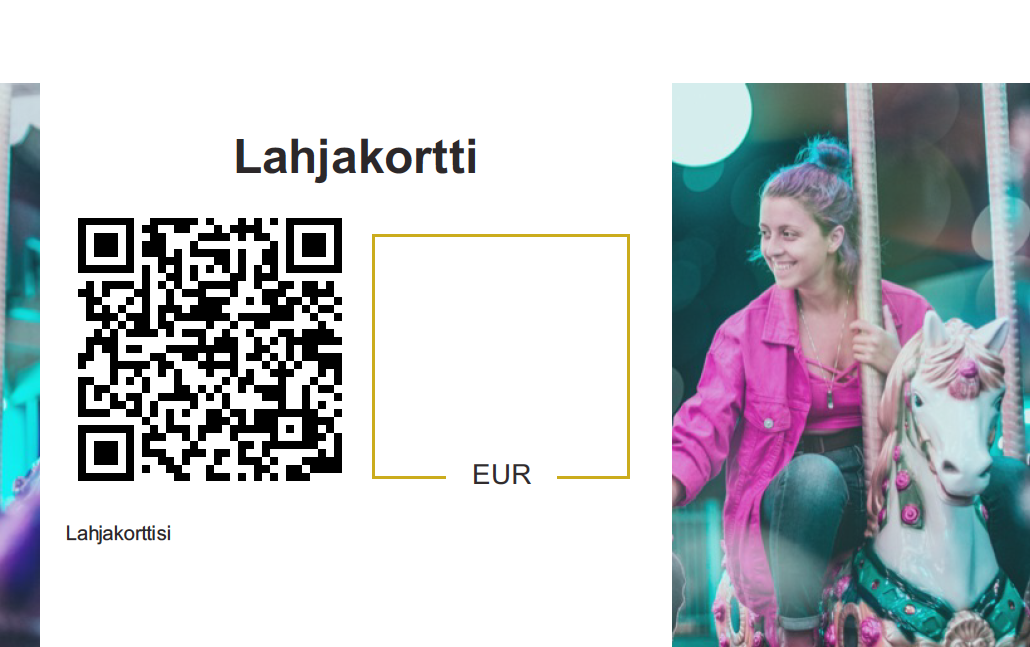
Allaolevassa kuvassa on esimerkki esipainetun lahjakortin PDF-tulosteesta.
Esipainettujen lahjakorttien luominen
-
-
Tyyppi: Arvo ja Käyttötapa: Arvo.
-
Voi myydä kassalla -asetuksen tulee olla päällä.
-
Salli uudelleenlataus -asetuksen tulee olla päällä.
-
-
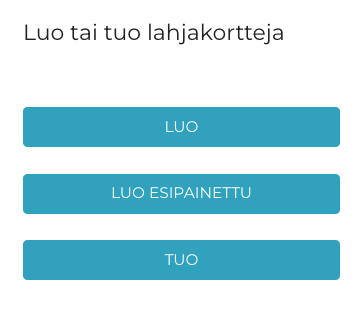
Klikkaa Lahjakortit-näkymässä +Lisää uusi. Luo tai tuo lahjakortteja -ikkuna avautuu.
Luo tai tuo lahjakortteja -ikkuna -
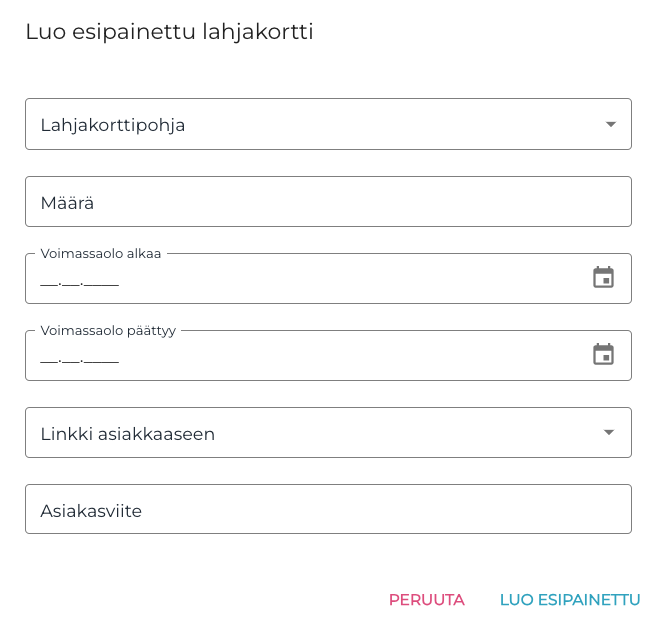
Klikkaa Luo esipainettu. Luo esipainettu lahjakortti -ikkuna avautuu.
-
Anna lahjakortin tiedot:
-
Valitse lahjakorttipohja, jonka loit esipainetuille korteille
-
Määrä: Luotavien lahjakorttien määrä.
-
Voimassaolo alkaa (valitse päivämäärä)
-
Voimassaolo päättyy (valitse päivämäärä)
-
Linkki asiakkaaseen: Kiinteä linkki asiakastietoihin Asiakkaissa.
-
Jos tätä asetusta käytetään, lahjakorttia voidaan käyttää vain jos linkattu asiakas on valittu ostoskoriin.
-
Kun asiakas on valittu ostoskoriin, kaikki aktiiviset kyseiseen asiakkaaseen linkatut lahjakortit näytetään.
-
-
Asiakasviite: vapaa tekstikenttä jota voidaan käyttää esimerkiksi tietylle asiakkaalle luodun, tulostetun ja toimitetun lahjakorttierän rajaamiseksi.
Esipainetun lahjakortin tiedot
-
-
Klikkaa Luo esipainettu luodaksesi uuden lahjakorttierän.
-
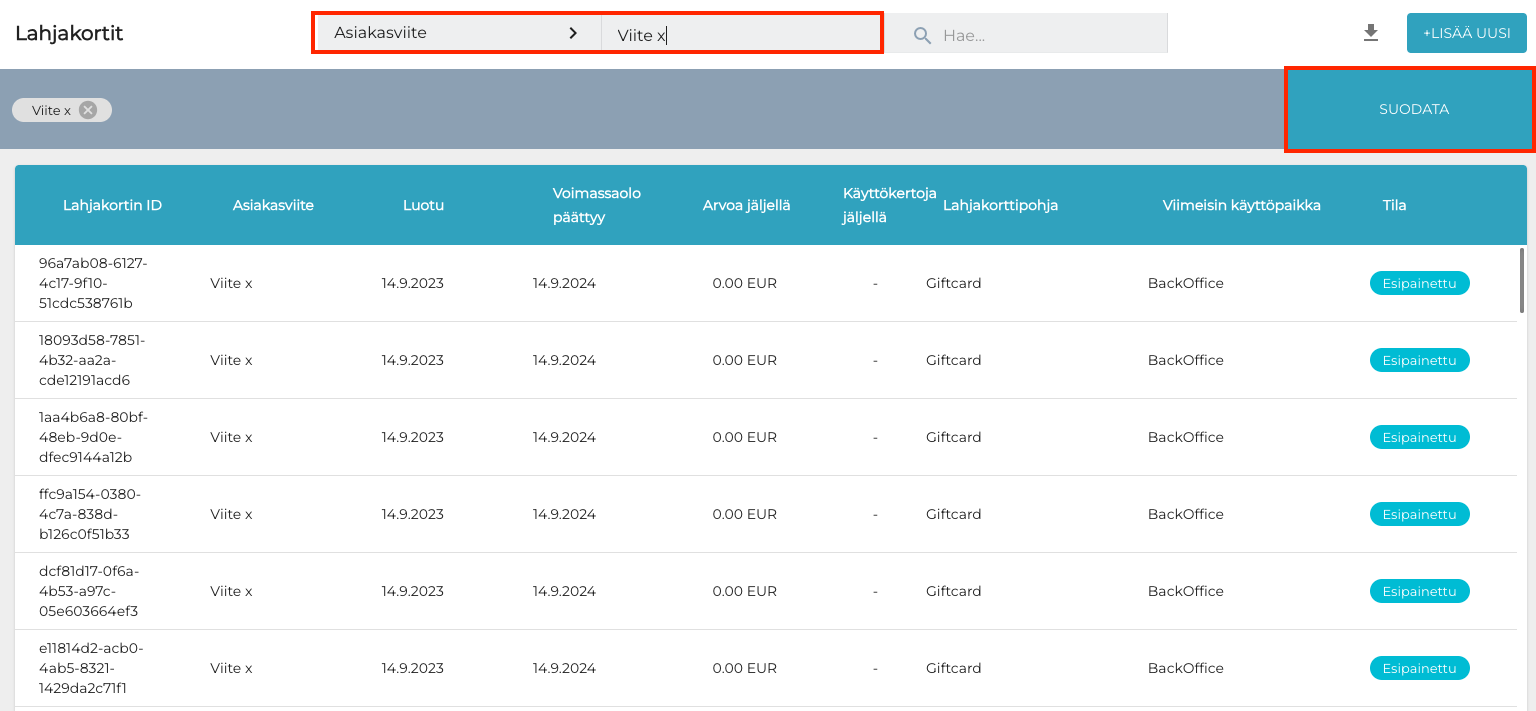
Valitse Lahjakortit-näkymässä suodattimeksi Asiakasviite, syötä lahjakorttierän nimi Asiakasviite-kenttään, ja klikkaa Suodata.
Lahjakorttilistan suodattaminen asiakasviitteen perusteella -
Klikkaa Vie Exceliin -kuvaketta ladataksesi suodatetun listan Excel-muodossa.
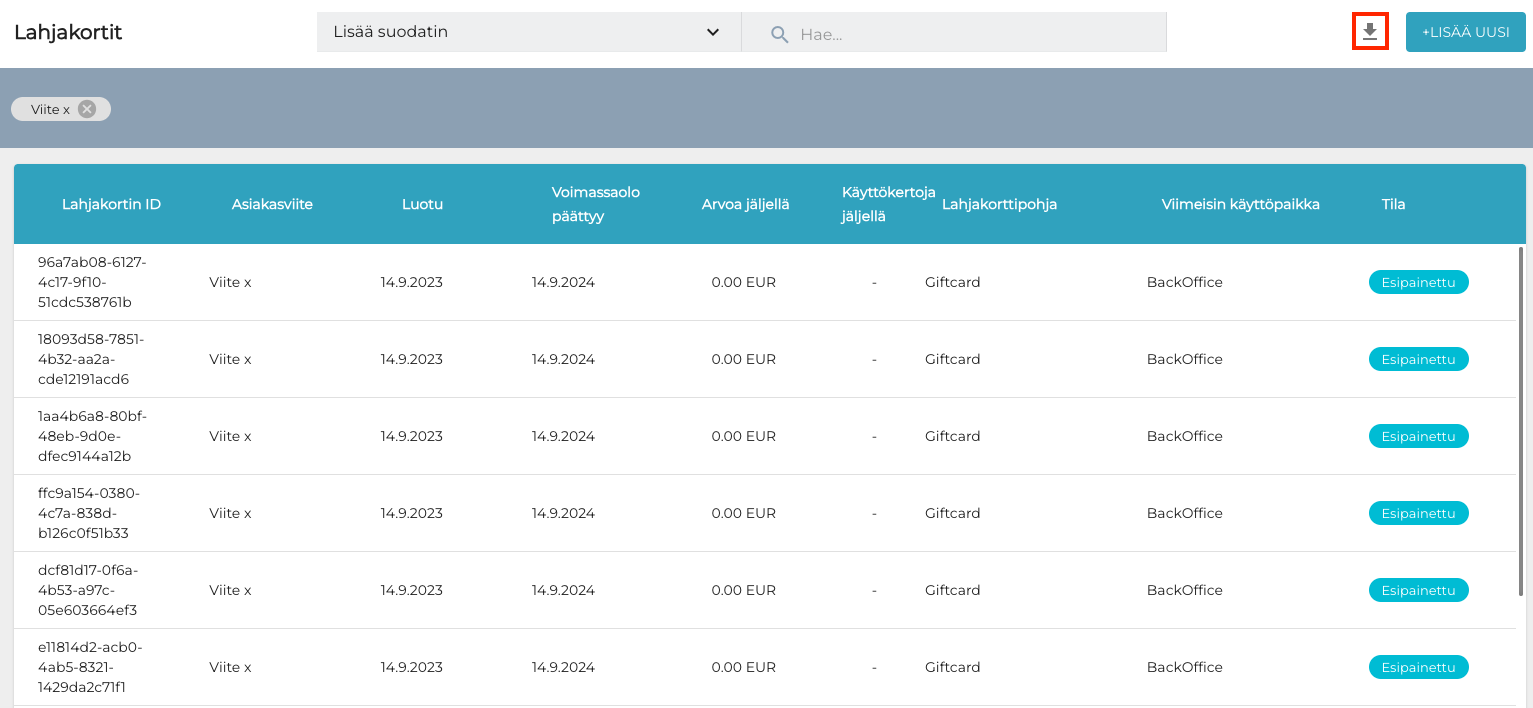
Suodatetun lahjakorttilistan vieminen Excel-muotoisena -
Lähetä Excel-tiedosto korttien valmistajalle.
-
Lopuksi mahdollista korteilla maksaminen ja niiden lataaminen kassalla:
-
määritä Lahjakortti-maksutapa työaseman Payment Service-asetuksissa, ja
-
määritä syötemaskit lahjakorteille.
-