
Voit muuttaa useiden varastonimikkeiden tietoja samalla kertaa lataamalla tiedot Excel-muotoisena taustapalvelusta, ja sitten muokkaamalla niitä Excel-ohjelmassa. Kun olet tallentanut muutoksesi, voit ladata muutetut tiedot takaisin taustapalveluun.
Voit myös luoda kokonaan uusia varastonimikkeitä täyttämällä niiden tiedot varastonimike-Excel-mallipohjaan, ja sitten lataamalla tiedoston taustapalveluun.
Voit ladata mallipohjan voit klikkaamalla Lataa mallitiedostot -kuvaketta Varastonimikkeet-näkymän työkaluriviltä.

Avaa lataamasi tiedosto (GlobalKeepingUnitTemplate.xlx), ja syötä sitten uusien varastonimikkeiden tiedot.
SKU:t
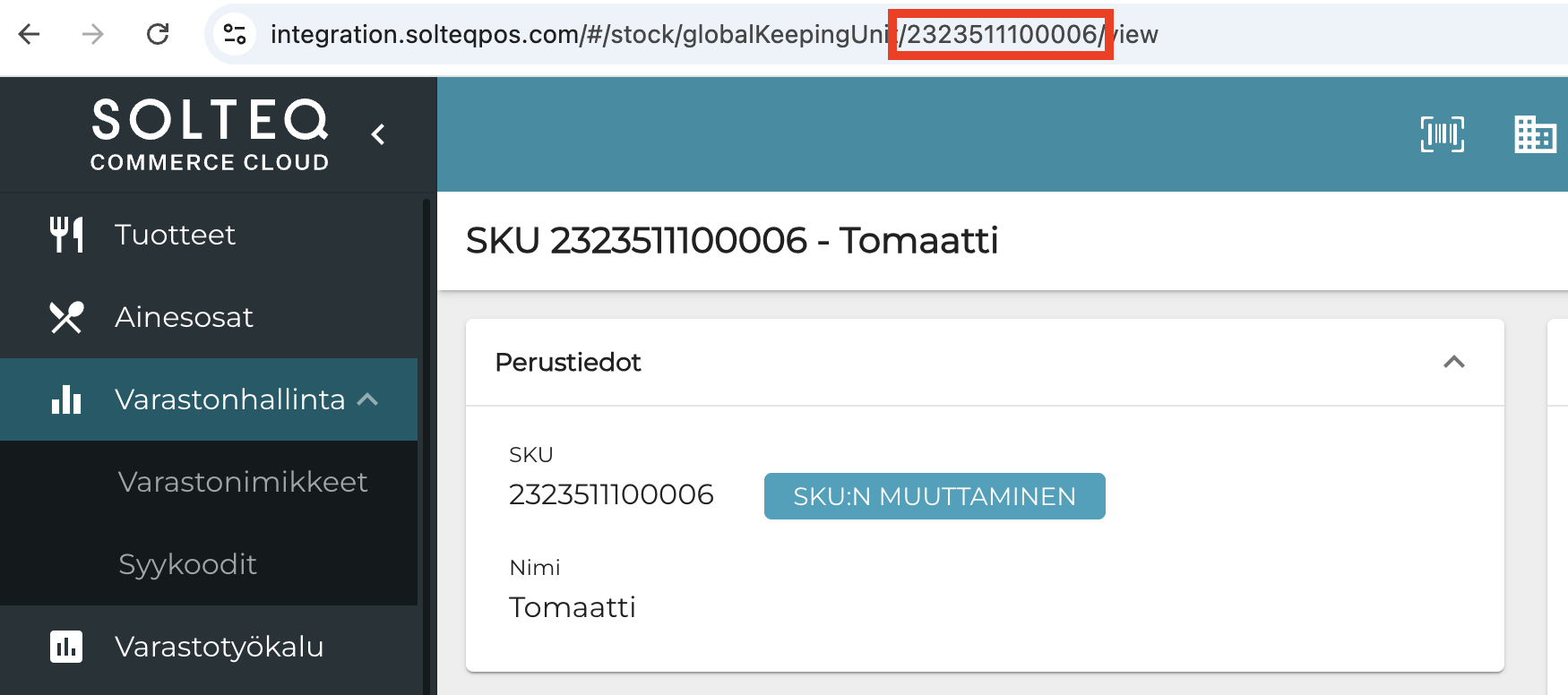
Jokaisella Solteq Commerce Cloudiin luodulla varastonimikkeellä on SKU (stock keeping unit, eli varastointiyksikkö), joka on kyseisen varastonimikkeen yksilöllinen tunniste. SKU on pakollinen tieto tuodessasi varastonimikkeitä taustapalveluun; kun kokonaan uusi varastonimike tuodaan järjestelmään ensimmäistä kertaa, voit määritellä vapaasti sille SKU:n.
Varastonimikkeen SKU on myös näkyvissä nimikkeen URL-osoitteessa, kuten alla olevassa esimerkissä.
Alla olevassa taulukossa on listattuna varastonimike-Excel-tiedoston kentät.
|
Sarake |
Tyyppi |
Pakollinen/Valinnainen |
Description |
|---|---|---|---|
|
sku |
String |
P |
Varastonimikkeen SKU. Vähimmäispituus on kolme merkkiä. |
|
supplierGln |
String |
V |
Toimittajan sijaintitunniste (Global Ledger Number). |
|
supplierId |
String |
V |
Toimittajan tuotetunniste. |
|
manufacturerProductId |
String |
V |
Valmistajan tuotetunniste. |
|
name |
String |
P |
Varastonimikkeen nimi. |
|
baseUnit |
Enum |
P |
Varastonimikkeen perusyksikkö. |
|
category:group:id |
String - ID |
P |
Varastonimikkeen kategorian tunniste oletuskategoriatyypissä group |
|
category:group:Name |
String - Name |
P |
Varastonimikkeen kategorian nimi oletuskategoriatyypissä group |
|
category:[category name]:id |
String - ID |
O |
Varastonimikkeen kategorian tunniste kategoriatyypissä [category name]. |
|
category:[category name]:Name |
String - Name |
O |
Varastonimikkeen kategorian tunniste kategoriatyypissä [category name]. |
|
taxpercent |
Decimal |
P |
Varastonimikkeen arvonlisäveroprosentti. Tämän kentän täyttäminen ei periaatteessa ole pakollista, mutta jos se jätetään tyhjäksi, veroprosentiksi tulee silloin 0, joten kenttä kannattaa aina täyttää. |
|
stockUnit |
Enum |
V |
Yksikkö, jota käytetään tuotteen varastosaldon seuraamisessa. Mikäli tämä kenttä jätetään tyhjäksi, järjestelmä asettaa tämän kentän arvon automaattisesti samaksi kuin baseUnit -kentän arvon, kun tuotetiedot ladataan taustapalveluun. |
|
stockUnitName |
String |
V |
Varastonimikkeen pakkauksen nimi. Esimerkiksi 6-pack. |
|
stockUnitSize |
Decimal |
V |
Pakkauksen muuntokerroin, eli perusyksiköiden määrä kyseisessä pakkauksessa. |
|
stockPackageGtin |
String |
V |
Pakkauksen GTIN (Global Trade Item Number) -tunniste. |
|
stockUnitPurchasePrice |
Decimal |
V |
Yhden varastoyksikön ostohinta. Käytetään yhdessä stockUnitName- sekä stockUnitSize-kenttien tietojen kanssa varastonimikkeen pakkauksen ostohintaa laskettaessa. |
|
baseUnitPurchasePrice |
Decimal |
V |
Yhden perusyksikön ostohinta. Mikäli tämä kenttä jätetään tyhjäksi, ostohinnaksi tulee automaattisesti 0€. |
|
capacityUnitCode |
Enum |
V |
Varastonimikkeen nettosisältöyksikkö. Voidaan käyttää mikäli baseUnit:in arvoksi on asetettu pcs (kappale), btl (pullo) tai pkg (pakkaus). Esimerkiksi: cl (senttilitra) tai kg (kilogramma). |
|
capacityUnitAmount |
Decimal |
V |
Varastonimikkeen nettosisältöyksikön määrä. Käytetään capacityUnitCode-arvon kanssa määrittämään nettosisällön yksikkömäärä. Esimerkiksi: jos capacityUnitCode on cl ja capacityUnitAmount 70, kyseessä on esimerkiksi pullo jonka nettosisältö on 70 cl. |
|
isAppliedtoAllStocks |
Boolean |
P |
Määrittelee, päivitetäänkö varastonimikkeen ostohintaan mahdollisesti tehtävät muutokset kaikkiin varastoihin. Vaihtoehdot ovat: FALSE (ei päivitetä) tai TRUE (päivitetään kaikkiin varastoihin). |
Varastonimiketietojen lataaminen ja muokkaaminen
-
(valinnainen) Voit rajata varastonimikkeiden listaa Varastonimikkeet-näkymässä syöttämällä hakutermin Hae… -kenttään, tai valitsemalla Myyntituotetta ei ole luotu -suodattimen Lisää suodatin -valikosta, ja sitten klikkaamalla Suodata-painiketta. Varastonimikelista päivittyy valintojesi mukaisesti.

Varastonimikelistan rajaaminen suodattimella -
Kun varastonimikelista sisältää ne varastonimikkeet, joiden tietoja haluat muokata, klikkaa Varastonimikkeet-näkymän työkalupalkissa olevaa Vie Exceliin -kuvaketta.

Vie Exceliin -kuvake -
ExportedStockItems.xlsx -tiedosto latautuu tietokoneellesi.
-
Avaa tiedosto sopivalla ohjelmalla kuten Excelillä, ja muokkaa tiedot halutun laisiksi.
-
Älä muuta sku-sarakkeen tietoja, koska silloin järjestelmä ei voi päivittää varastonimikkeen tietoja, kun lataat tiedot takaisin taustapalveluun.
-
Varastonimikelistoja voidaan käyttää myös muihin tarkoituksiin kuin niiden tuomiseksi takaisin taustapalveluun; taustapalvelusta ladattua tiedostoa ei siis ole pakko ladata enää takaisin taustapalveluun.
-
-
Tallenna lopuksi muutoksesi Excel-tiedostoon, ja klikkaa sitten Varastonimikkeet-näkymän työkalupalkissa olevaa Tuo tiedostosta -kuvaketta.

Tuo tiedostosta -kuvake -
Valitse tallentamasi tiedosto, ja klikkaa Avaa.
-
Taustapalvelu antaa Tiedosto ladattu onnistuneesti -ilmoituksen, mikäli tiedoston lataaminen onnistui.
-
Saat myös sähköpostiisi ilmoituksen, kun tiedoston käsittely on tehty. Mikäli tiedoston lataaminen epäonnistui, sähköpostiviesti sisältää myös syyn, miksi näin kävi.