
Voit tarkastella ja/tai muokata yksittäisen kassakäyttäjän tietoja klikkaamalla kyseisen käyttäjän riviä Kassahenkilöstö-näkymässä. Muokkaa käyttäjän tietoja -näkymä tulee tällöin näkyviin.
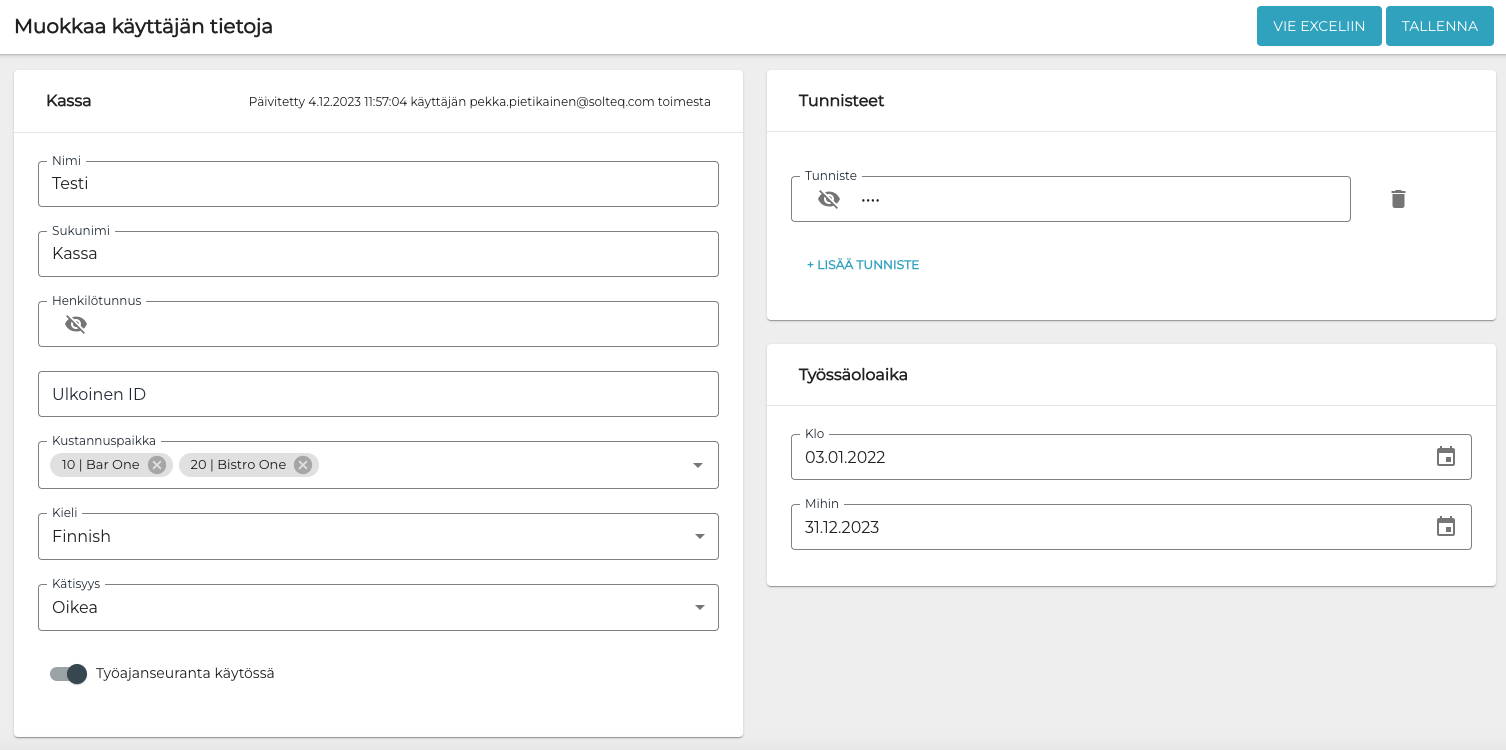
Näkymä sisältää seuraavia tietoja käyttäjästä:
-
Nimi
-
Sukunimi
-
Ulkoinen ID
-
Käyttäjän tunnus ulkopuolisessa järjestelmässä; käytetään integraatioissa.
-
-
Kustannuspaikka
-
Kassakäyttäjä voi kuulua kerralla useampaan kustannuspaikkaan; mikäli kustannuspaikkoja on useita, käyttäjän tulee valita niistä yksi sisäänkirjautuessaan kassalle.
-
Huomaa, että Aktiivinen kassakäyttäjä voi kirjautua sisään mihin vain kassaan, riippumatta siitä mihin kustannuspaikkaan tai -paikkoihin hän kuuluu.
-
-
Kätisyys
-
Vasen/oikea -valinta määrittää sen, millä puolella ostoskori ja painikkeet ovat kassaohjelmassa.
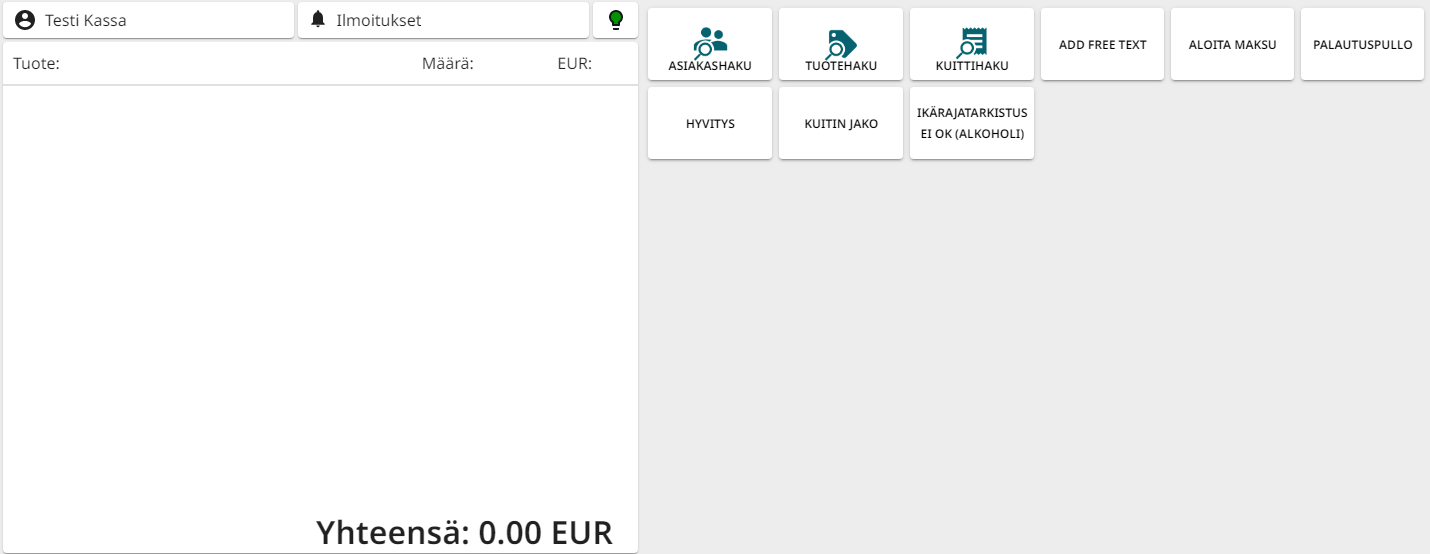
Ostoskorin ja painikkeiden asemointi oikeakätiselle käyttäjälle 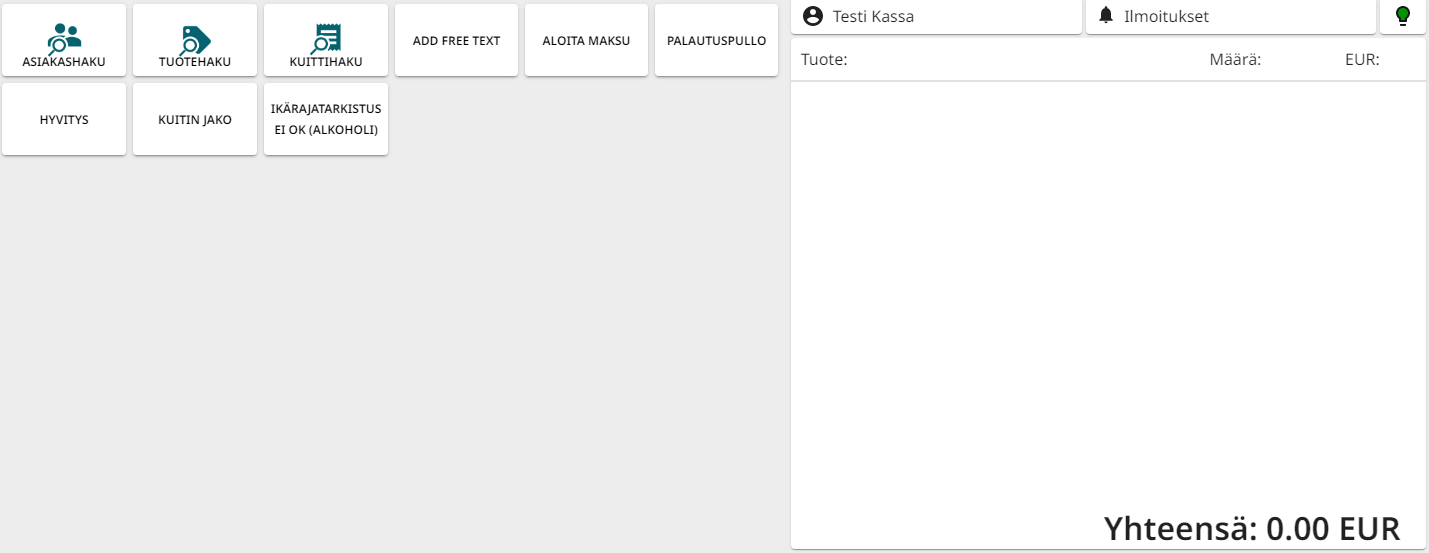
Ostoskorin ja painikkeiden asemointi vasenkätiselle käyttäjälle
-
-
Työajanseuranta käytössä: laita tämä kytkin päälle, mikäli käyttäjän työtunteja seurataan työajanseurannalla.
-
Tunnisteet: kassaan kirjautumisessa käytettävä PIN-koodi tai kortin ID.
-
Järjestelmä luo nelinumeroisen PIN-koodin käyttäjälle automaattisesti. Koodia on myös mahdollista muuttaa sen luomisen jälkeen.
-
-
Työssäoloaika: kassakäyttäjän työsopimuksen alkamis- ja päättymispäivät.
-
Mikäli päivät syötetään tähän kohtaan, kassakäyttäjä on aktiivinen ainoastaan kyseisenä aikavälinä.
-
Kun olet muokannut kassakäyttäjän tietoja, tallenna tiedot lopuksi klikkaamalla Tallenna.
Voit tarvittaessa ladata kassakäyttäjän tiedot Excel-muotoisena klikkaamalla Vie Exceliin.