
Voit määrittää staattisia IP-osoitteita esimerkiksi kassatyöasemille sekä keittiön tulostimille.
Tarvitset tämän asennuksen suorittamiseen kassatyöasemalla järjestelmänvalvojan oikeudet. Jos sinulla ei ole niitä, ota yhteyttä IT-tukeen tai Solteqin asiakastukeen. Yhdistä pääte sähköpistorasiaan ja kassatyöasemaan ennen kuin otat tukeen yhteyttä.
Mikäli laitteesi ovat yhteydessä suurehkoon hallinnoituun verkkoon, suosittelemme että otat yhteyttä organisaatiosi IT-tukeen ennen staattisen IP-osoitteen määrittämistä.
Jos toimit pienemmässä myymälässä ja sinulla on vain yksi reititin, tämä asennus riittää.
Analysoi nykyinen IP-osoitteen kokoonpano
-
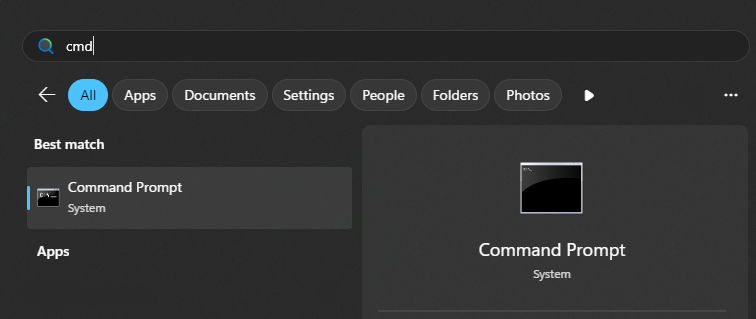
Avaa Windowsin Komentorivi.
-
Kirjoita ipconfig /all ja paina Enter:
-
Jos näkyviin tulee teksti DHCP Enabled. . . : No, sinulla on jo staattinen IP-osoite.
-
Jos näkyviin tulee teksti DHCP Enabled. . . : Yes, sinun täytyy määrittää staattinen IP-osoite seuraamalla alla olevia ohjeita:

-
Kirjoita uudelle riville ipconfig ja paina Enter.
-
Jos käytät Wi-Fiä, katso Wireless LAN Adapter Wi-Fi -asetukset.
-
Jos käytät Ethernetiä, katso Ethernet adapter -asetukset.
Näet nykyisen yhteytesi tunnuksen kassatyöaseman ruudun oikeasta alakulmasta.
-
-
-
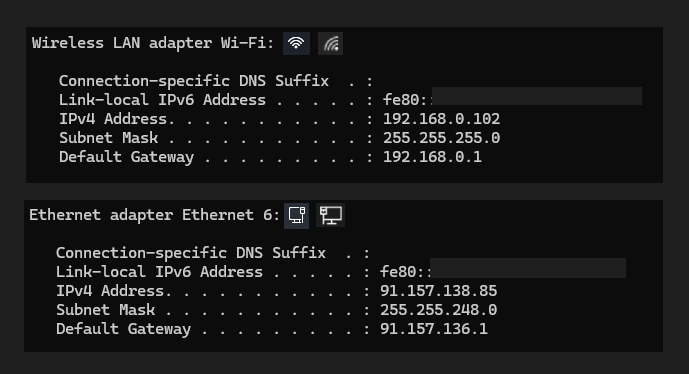
Tarvitset IPv4 Address- sekä Default Gateway -tiedot seuraavassa kohdassa.
Staattisen IP-osoitteen määrittäminen
-
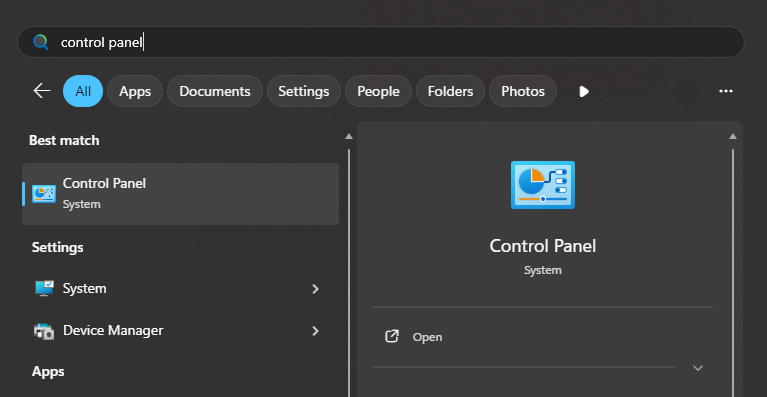
Avaa Windowsin Ohjauspaneeli.
-
Valitse Verkko ja Internet.
-
Valitse Verkko- ja jakamiskeskus.
-
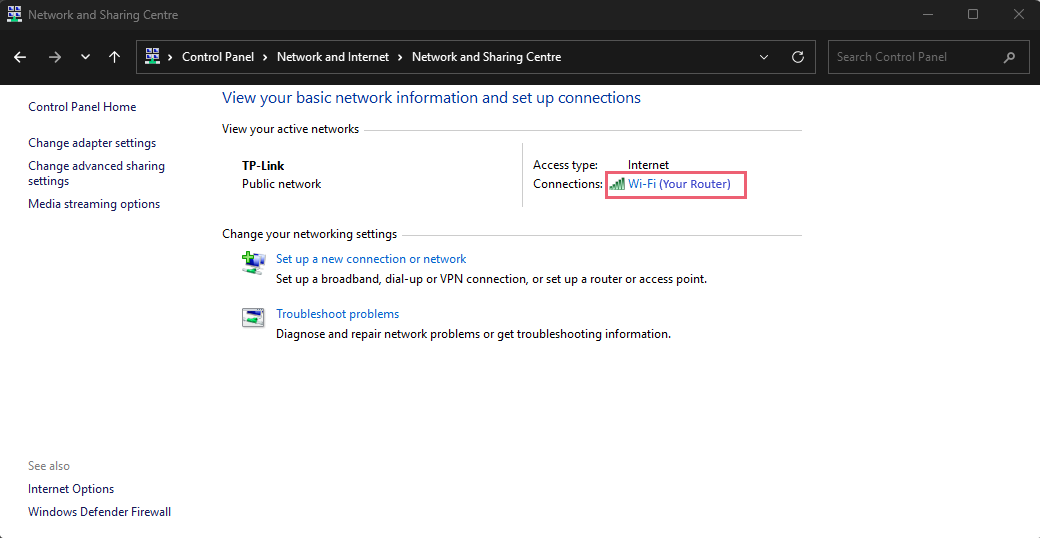
Valitse yhteys (kuvassa punaisella).
-
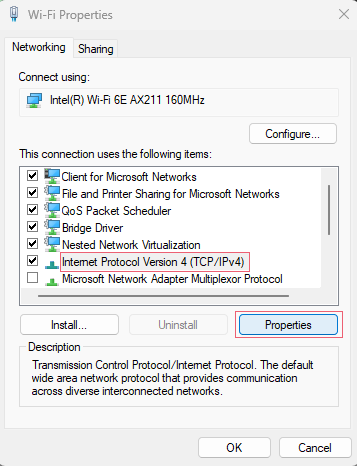
Avaa Ominaisuudet
-
Valitse Internet Protocol Version 4 (TCP /IPv4) ja klikkaa Ominaisuudet.
-
Esimerkki Wi-Fi:n IPv4-osoitteesta tässä artikkelissa:
-
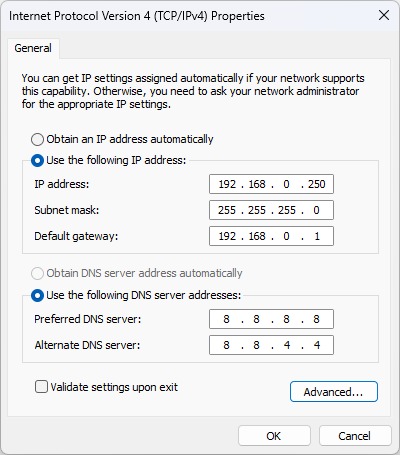
Klikkaa Käytä seuraavaa IP-osoitetta:
-
|
Asetus |
Selitys |
|---|---|
|
IP-osoite |
Vaihda ainoastaan nykyisen IP-osoitteesi viimeinen numero johonkin numeroon väliltä 210–250. |
|
Aliverkon peite |
Klikkaa tyhjää riviä; se täyttyy automaattisesti. |
|
Oletusyhdyskäytävä |
Katso oletusyhdyskäytävä komentokehotteesta. |
|
Ensisijainen DNS-palvelin |
8.8.8.8 (Google). |
|
Vaihtoehtoinen DNS-palvelin |
8.8.4.4 (Google). |
Kun kaikki kentät on täytetty oikein, klikkaa OK.
Windowsin vianmääritystyökalu saattaa suorittaa vianmääritystä kun uutta IP-osoitetta määritetään. Sulje vianmääritystyökalu kun se on valmis.