
Tämän asennuksen suorittamiseen tarvitaan järjestelmänvalvojan oikeudet kassatyöasemaan. Jos sinulla ei ole niitä, ota yhteyttä omaan IT-tukesi tai Solteqin asiakastukeen. Yhdistä maksupääte sähköpistokkeeseen ja kassatyöasemaan ennen kun otat yhteyttä tukipalveluun.
Tarvitset myös maksupäätteen Nets-kauppiaskortin.
Avaa portti 6001
-
Avaa Windows Defender Firewall with Advanced Security järjestelmänvalvojan käyttöoikeuksilla.
-
Klikkaa Inbound Rules -kohtaa ikkunan vasemmalla puolella, ja sitten New Rule -kohtaa sen oikealta puolella.
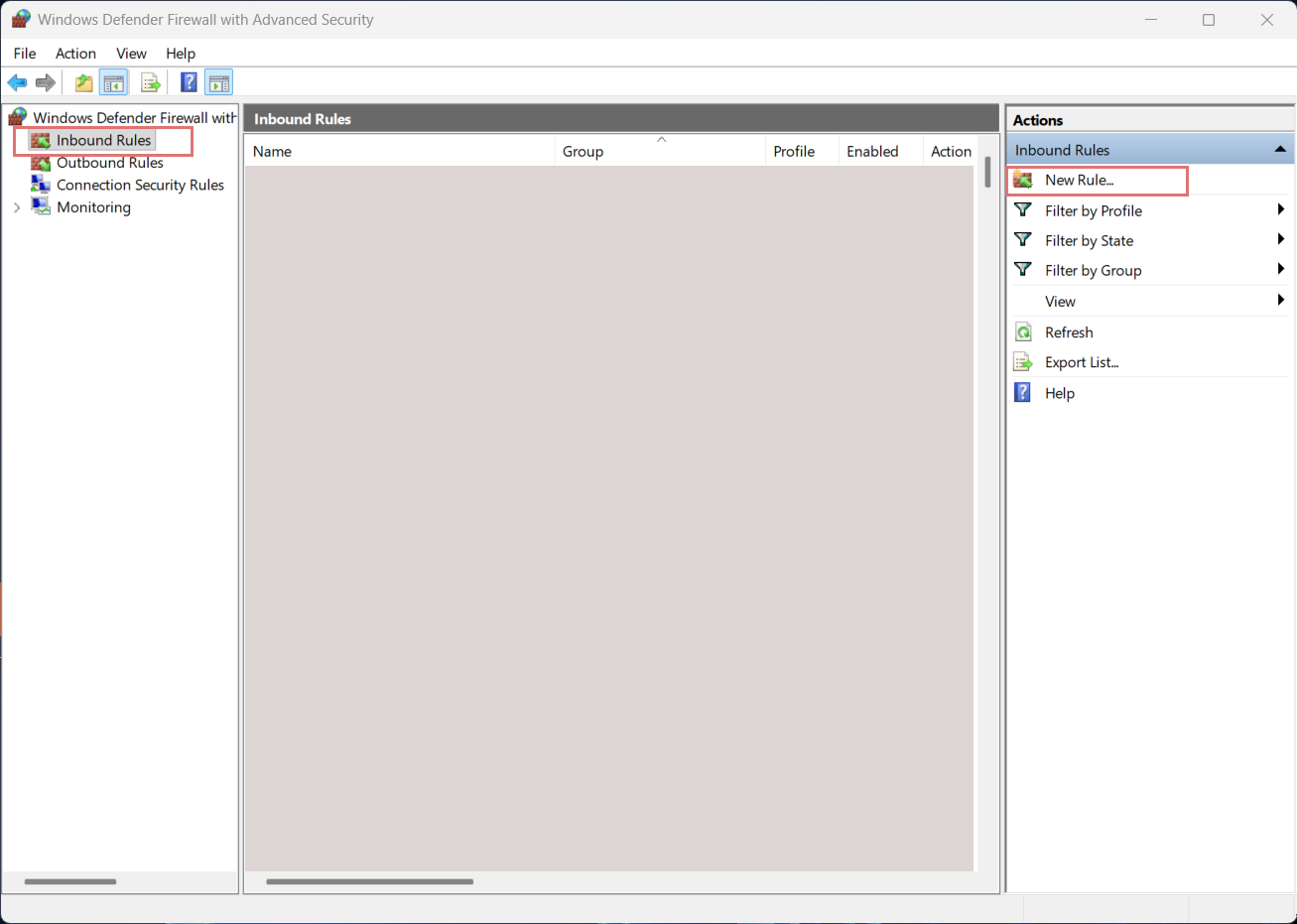
Windows Defender Firewall with Advanced Security -
Määritä New Inbound Rule Wizard -ikkunassa seuraavat asetukset:
-
Rule Type: Valitse Port ja klikkaa Next >.
-
Protocol and Ports: valitse TCP ja sitten Specific local ports. Syötä kenttään 6001 ja klikkaa Next >.
-
Action: valitse Allow This Connection ja klikkaa Next >.
-
Profile: klikkaa seuraavat valintaruudut aktiivisiksi:
-
[✓] Domain
-
[✓] Private
-
[✓] Public
Klikkaa sitten Next >.
-
-
Name: syötä haluamasi nimi (esimerkiksi Nets-maksupääte).
-
-
Viimeistele asetusten määrittäminen klikkaamalla lopuksi Finish.
Määritä kassatyöasemalle staattinen IP-osoite
Mikäli laitteesi ovat yhteydessä suurehkoon hallinnoituun verkkoon, suosittelemme että otat yhteyttä organisaatiosi IT-tukeen ennen staattisen IP-osoitteen määrittämistä.
Jos toimit pienemmässä myymälässä ja sinulla on vain yksi reititin, tämä asennus riittää.
Analysoi nykyinen IP-osoitekonfiguraatiosi
-
Avaa Windowsin komentorivi (Command Prompt).
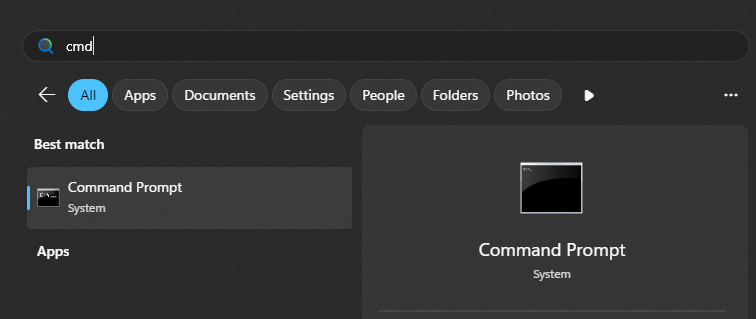
-
Kirjoita ipconfig /all ja paina Enter.
-
Jos teksti DHCP Enabled. . . : No tulee näkyviin, staattinen IP-osoite on asetettu, ja voit edetä kohtaan then you already have a static IP address and can continue to Ingenico Move/3500 -maksupäätteen asentaminen | Configure the Payment Terminal Settings.
-
Jos teksti DHCP Enabled. . . : Yes tulee näkyviin, sinun tulee määrittää staattinen IP seuraavalla tavalla:

-
Kirjoita uudella komentorivillä ipconfig ja paina Enter.
-
Jos käytössä on Wi-Fi, katso asetukset kohdasta Wireless LAN Adapter Wi-Fi.
-
Jos käytössä on Ethernet, katso asetukset kohdasta Ethernet adapter.
You can see you current connection symbol in the bottom right of your POS Workstation view.
Näet käytössä olevan verkkoyhteyden kuvakkeen kassatyöasemasi oikeassa alakulmass. -
a.
-
-
-
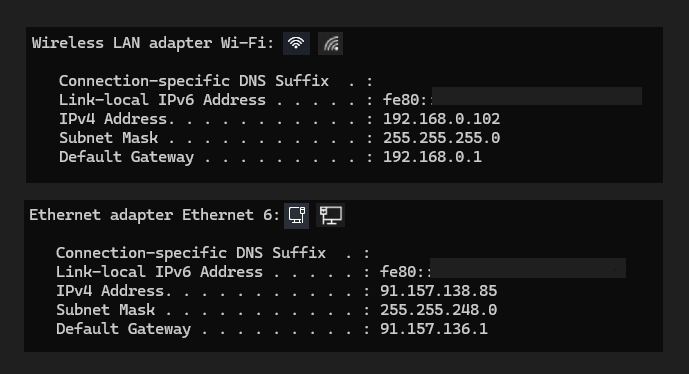
Tarvitset IPv4 Address sekä Default Gateway -tietoja seuraavassa kohdassa.
Staattisen IP-osoitteen määrittäminen
-
Avaa Windowsin Ohjauspaneeli.
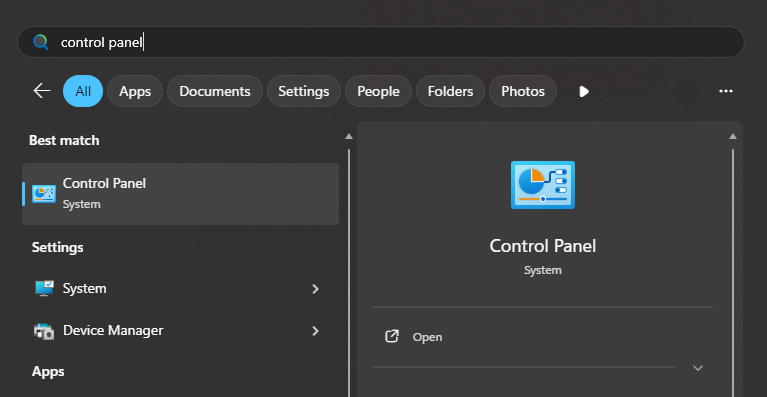
-
Valitse Verkko ja Internet.
-
Valitse Verkko- ja jakamiskeskus.
-
Valitse yhteys (kuvassa punaisella).
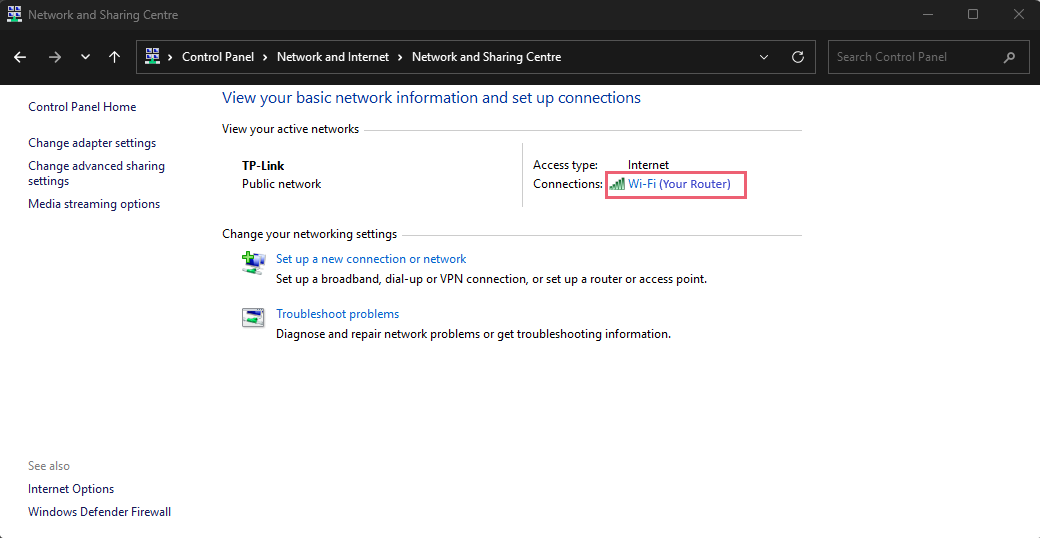
-
Avaa Ominaisuudet
-
Valitse Internet Protocol Version 4 (TCP /IPv4) ja klikkaa Ominaisuudet.
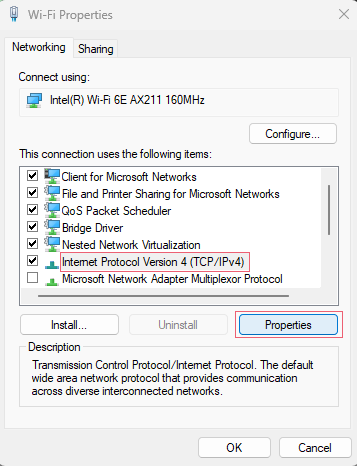
-
Esimerkki Wi-Fi:n IPv4-osoitteesta tässä artikkelissa:
-
Klikkaa Käytä seuraavaa IP-osoitetta:
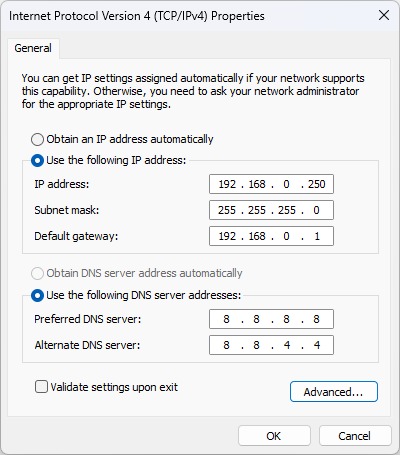
-
|
Asetus |
Selitys |
|---|---|
|
IP-osoite |
Vaihda ainoastaan nykyisen IP-osoitteesi viimeinen numero johonkin numeroon väliltä 210–250. |
|
Aliverkon peite |
Klikkaa tyhjää riviä; se täyttyy automaattisesti. |
|
Oletusyhdyskäytävä |
Katso oletusyhdyskäytävä komentokehotteesta. |
|
Ensisijainen DNS-palvelin |
8.8.8.8 (Google). |
|
Vaihtoehtoinen DNS-palvelin |
8.8.4.4 (Google). |
Kun kaikki kentät on täytetty oikein, klikkaa OK.
Windowsin vianmääritystyökalu saattaa suorittaa vianmääritystä kun uutta IP-osoitetta määritetään. Sulje vianmääritystyökalu kun se on valmis.
Maksupäätteen asetusten määrittäminen
Maksupäätteen yhdistäminen samaan WI-Fi -verkkoon kassatyöaseman kanssa
-
Lue kauppiaskortti.
-
Valitse Control Panel.
-
ValitseTerminal Settings.
-
Valitse Comm. means.
-
Valitse Wi-Fi ja Switch on.
-
Valitse Scan networks.
-
Valitse oikea Wi-Fi -verkko.
-
Syötä Wi-Fi -verkon salasana.
Mikäli Wi-Fi -verkko ei ole näkyvissä, valitse 1. Other → 1. Hidden, ja syötä Wi-Fi -verkon nimi.
Kun olet valmis, paina maksupäätteen vihreää painiketta.
Oikeiden asetusten määrittäminen maksupäätteelle
-
Lue kauppiaskortti.
-
Valitse Merchant Menu.
-
Valitse Parameters.
-
Valitse Change.
-
Valitse Communication.
-
Syötä seuraavat tiedot:
-
Comm. Type: Wi-Fi
-
DHCP Use: DHCP
-
Host IP Address: 91.102.24.142
-
Host IP Port: 9681
-
-
Paina punaista painiketta maksupäätteessä palataksesi Change -kohtaan.
-
Valitse kassa: Merchant menu -> Parameters -> Change → ECR-
-
Valitse seuraavat asetukset:
-
ECR: Yes
-
Comm. Type: IP Wifi
-
ECR/TLS: Yes
-
ECR: POS: <static IPv4-address of the POS>
-
ECR IP PORT: 6001
-
Card Info: Never
-
Header/Footer: No
-
Asetusten määrittäminen taustapalvelussa
-
Mene Asetuksiin ja valitse työasema jota haluat käyttää maksupäätteen kanssa.
-
Mene työaseman Payment Service -asetuksiin ja klikkaa Uusi -kuvaketta.
-
Valtse/syötä maksupäätteelle seuraavat asetukset:
-
Nimi: Card
-
Tyyppi: NETSBaxi
-
Asetukset: Liitä alla oleva [BAXI] -teksti kenttään.
HTML[BAXI] LogFilePrefix=baxilog LogFilePath=C:\baxi\logfiles # Tracelevel valid values: # 0 - LOG_NEVER, no logging whatsoever, logfile not created. # 1 - LOG_ERR, Only errors are logged # 2 - LOG_TRACE, errors and trace # 3 - LOG_DEBUG, errors, trace and debug # 4 - LOG_ALWAYS, all logging is enabled TraceLevel=4 LogAutoDeleteDays=14 SerialDriver=Nets #SerialDriver=Microsoft# File used to store reconcilliation data #ReconcilliationReportFile=C:\baxi\logfiles\baxireconcilliation.log [TERMINAL] BaudRate=57600 # If ComPort is set to 0, this means that only DeviceString will be # used to find a port. This means that if ComPort is 0, DeviceString # must be filled in, or you get an Open reject reason of 7416 (PROPERTY_DEVICE_STRING) ComPort=9 # If DeviceString is set, BAXI will first attempt a normal open on # the com port indicated. If BAXI fails to open this com port, it will # not indicate an error yet, but look for any COM port in the system # that contains the DeviceString in its name. If one or more of such # com ports are found, BAXI will attempt to open them one by one. # If open succeeds on one of them, it will assume that the terminal # is on that port and continue on that port. If none of the ports # succeed with an open, BAXI reports an error. After this, BAXI monitors # the com port for removal and insertion. One can insert into any usb # port and obtain a new com port number. BAXI will detect this and open # the corresponding port to keep communications towards the terminal without # having to restart BAXI. # If DeviceString is not set, BAXI only monitors the removal/insertion # of the com port number indicated in ComPort. #DeviceString="SAGEM MONETEL USB Telium" DeviceString="SAGEM Telium" #DeviceString="Ingenico iST1xx" # Checks if the attached terminal has rebooted and gives a warning PowerCycleCheck=0 # Checks if the attached terminal has changed terminal id. Locks Baxi if TID mismatch! TidSupervision=0 [HOST] HostPort=9670 #Production VPN #HostIpAddress=193.214.20.211 # Production Secure access #HostIpAddress=91.102.24.142 #Test host HostIpAddress=91.102.24.111 [MSGROUTER] MsgRouterOn=0 MsgRouterIpAddress=127.0.0.1 MsgRouterPort=6000 [DEVICEATTRIBUTES] # VendorInfoExtended can be max 32 characters long. All four delimiters are mandatory. VendorInfoExtended="BBS;Retail;02.13.01;57807343803;" # CutterSupport = 0 means no cutter support. # Any other value = cutter support # Nb length of this field is 1 byte, should be set from ECR CutterSupport=1 #printerwidth should be set from ECR PrinterWidth=24 #Displaywidth should be set from ECR DisplayWidth=20 #IndicateEotTransaction is used to send the flag OP3 in Device Attribute. # 1 = makes the Local Mode to set a flag for Offline Transactions IndicateEotTransaction=1 #autoGetCustomerInfo is used to enable automatic Customer Info retreival in the terminal. AutoGetCustomerInfo=0 #TerminalReady is used to signal that the terminal is reday for a new transaction TerminalReady=0 #DisplayTextID will enable the Display Text with Unique Text ID UseDisplayTextID=0 #UseExtendedLocalMode will enable ExtendedLocalMode UseExtendedLocalMode=1 AlwaysUseTotalAmountInExtendedLM=1 # UseJoinDisplayText will enable splitting Terminal lines into separate DisplayTexts UseSplitDisplayText=0 # Use2KBuffer will enable 2k receive buffer in Baxi. Use2KBuffer=0 # DisplayTextInLocalMode enables displaytext messages in localmode DisplayTextInLocalMode=0 [TCPIPSERVER] BluetoothTunnel=0 SocketListener=1 SocketListenerPort=6001
-
-
Laita Maksuväline käytössä ja Päämaksutapa -kytkimet päälle.
Lisätietoja Payment Service -asetuksista löydät sivulta Payment Service -asetukset.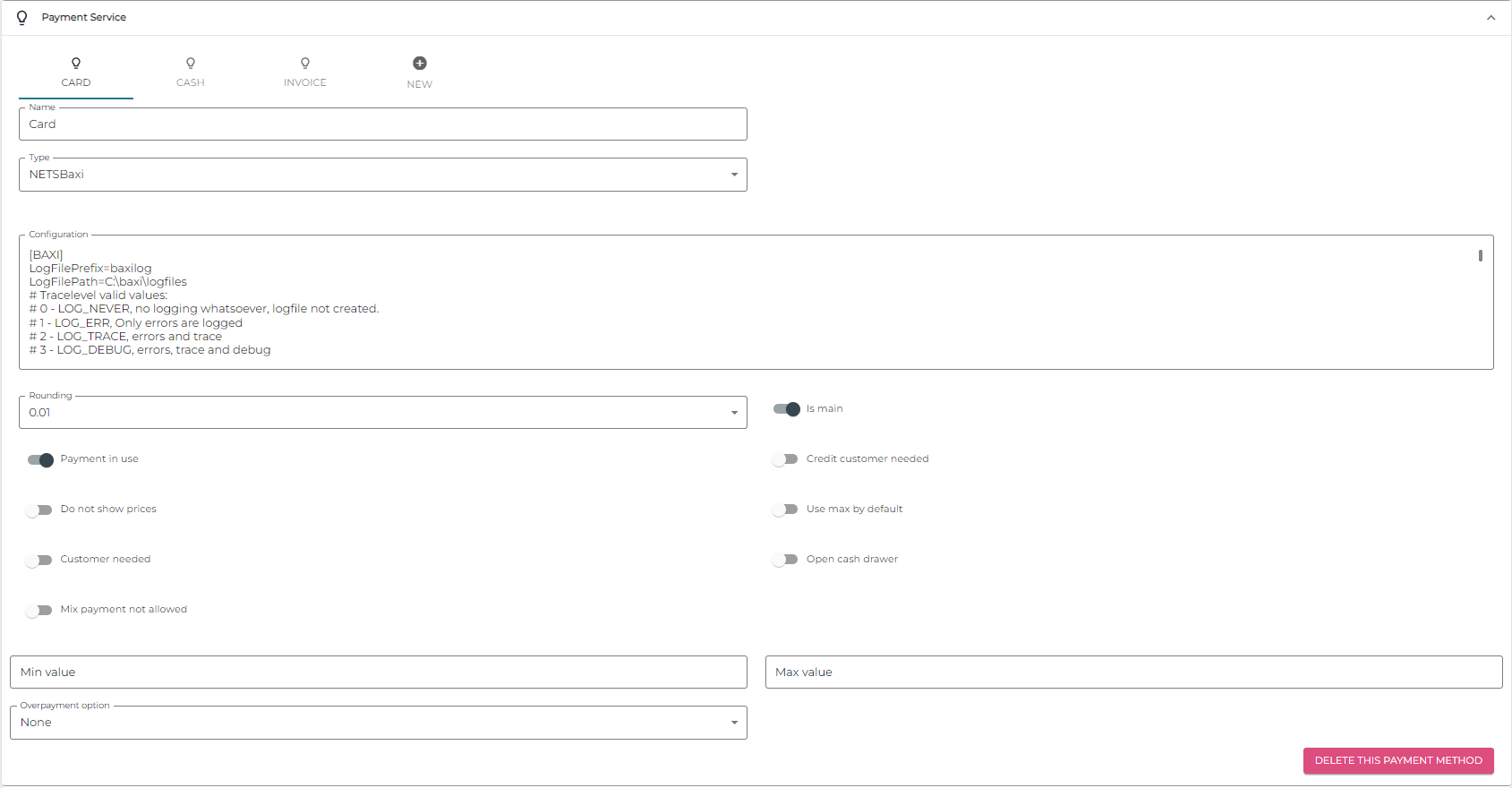
Esimerkki taustapalvelun Payment Service -asetuksista -
Tallenna lopuksi asetukset klikkaamalla Tallenna.