
Myyntien hakeminen palvelutuotteiden asiakaskohtaisilla kentillä
Palvelutuotteille käytettyjä asiakaskohtaisia kenttiä voi jatkossa käyttää myös tilausten hakukriteerinä taustalla.
Tuotteen hinnan syöttäminen eri valuutassa
Jos työasemalle on konfiguroitu useampi valuutta, voidaan avoimen hinnan tuotteita myytäessä sekä maksu sisään / ulos -toiminnoissa vaihtaa syötettävä summa eri valuuttaan. Tällöin kuitin voi maksaa vain valitulla valuutalla.
Kuittikopion tulostaminen taustalla
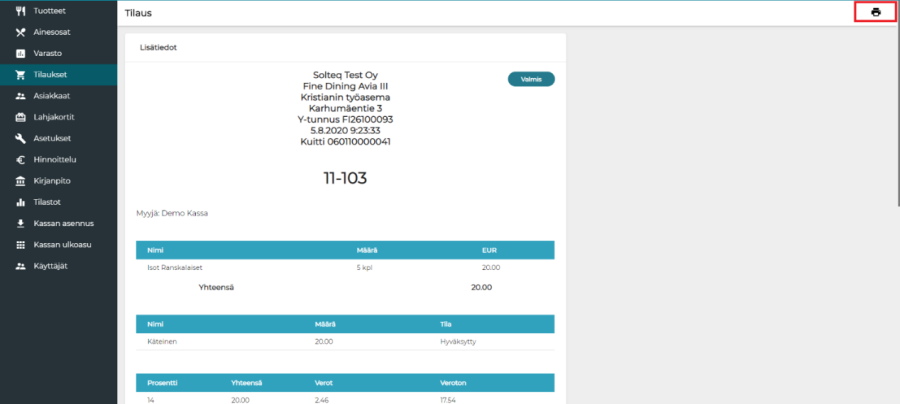
Kuittikopio voidaan nyt tulostaa taustalta. Kun on avattu haluttu kuitti, valitaan tulostimen kuva oikeasta yläkulmasta:
Raaka-aineiden ja annosteluiden ylläpito taustalla
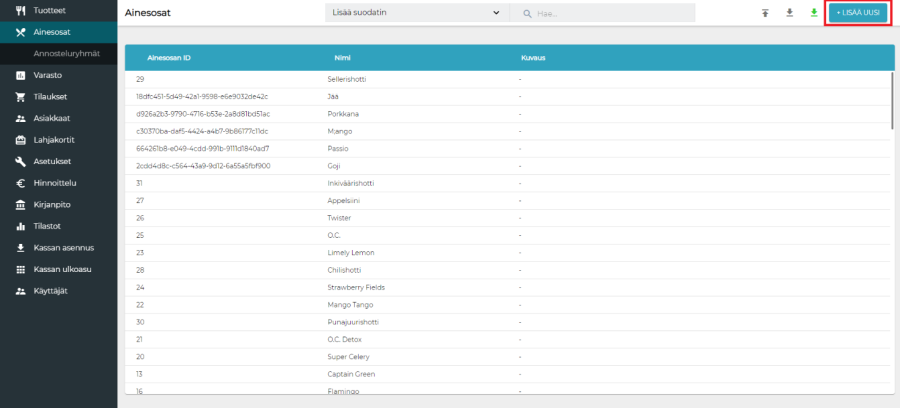
Aiemman Excel-tuontimenetelmän sijaan ainesosia voidaan nyt lisätä taustalta. Tämä tapahtuu valitsemalla Ainesosat > Lisää uusi.
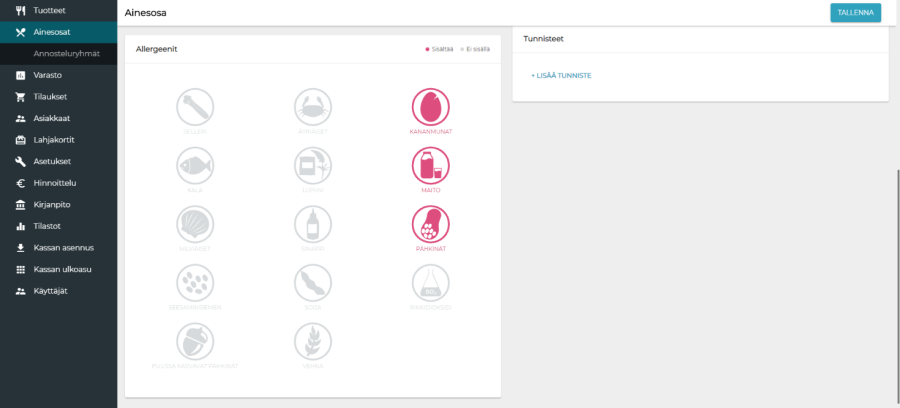
Perustiedot (mukaan lukien ainesosan kuva), kategoriat, hintatiedot sekä mittatiedot toimivat samalla tavalla kuin varastotuotteissa. Ainesosaa muokattaessa voidaan valita, mitä allergeeneja ainesosa sisältää.
Punainen tarkoittaa, että ainesosa sisältää allergeenia.
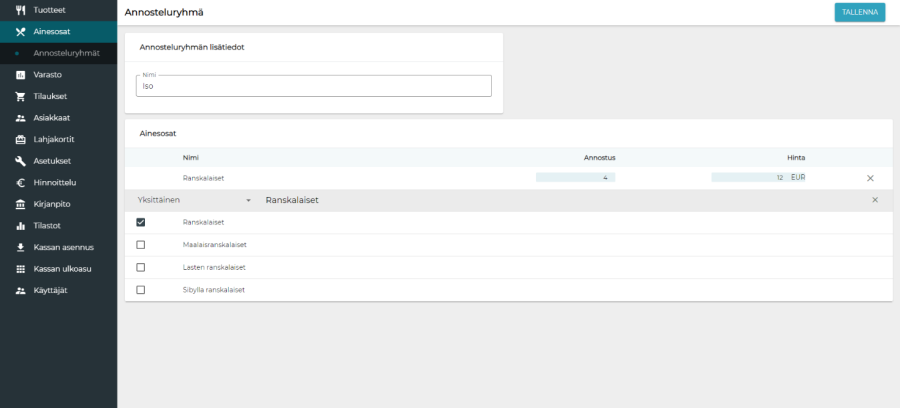
Ainesosille voidaan lisätä myös annosteluryhmiä. Annosteluryhmiä voidaan ylläpitää polusta Ainesosat > Annosteluryhmät. Annosteluryhmiä voidaan luoda kyseiseltä sivulta painamalla oikeasta yläkulmasta "Lisää uusi". Annosteluryhmälle syötetään nimi ja siihen voidaan hakea halutut tuotteet, joille voidaan yksittäin syöttää haluttu annostusmäärä sekä hinta.
Ainesosille annosteluryhmien lisääminen tapahtuu aineosan muokkausnäkymästä kohdasta "Lisää uusi annosteluryhmä". Lisättävä annosteluryhmä haetaan kohtaan "Nimi", kohtaan "Annostus" syötetään annostusten määrä. Ainesosalla ei tarvitse olla yhtään annosteluryhmää eikä puolestaan niiden maksimimäärää ole rajattu.
Reseptituotteiden ylläpito taustalla
Reseptituotteita on aiemman Excel-tuonnin ja -viennin sijaan nyt mahdollista lisätä ja muokata käsin taustaohjelmassa. Uuden reseptituotteen voi lisätä valitsemalla taustapalvelusta Tuotteet > "Lisää uusi" > Reseptituote. Olemassa olevaa reseptituotetta voi muokata etsimällä ja valitsemalla se tuotteiden listauksesta.
Reseptituotteen perustiedot, kategoriat ja attribuutit täytetään samalla tavalla kuin muissakin tuotteissa. Eroavaisuutena esimerkiksi varastotuotteeseen on reseptituotteen koot.
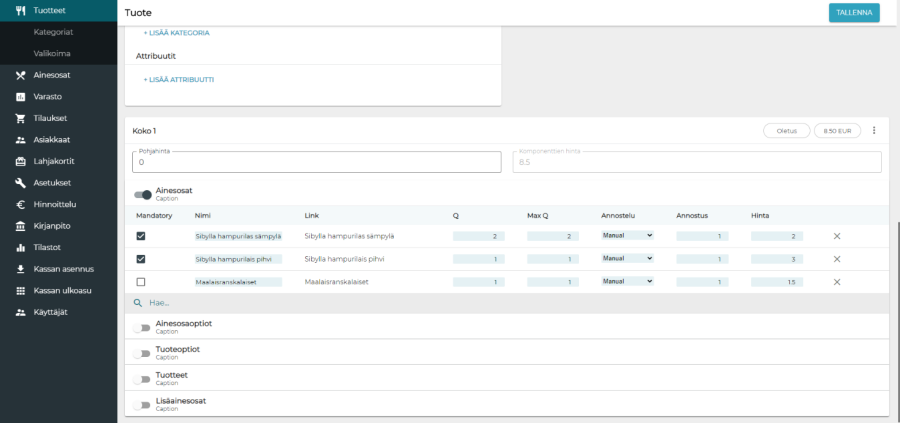
Oletuksena tuotteella on yksi koko, jonka nimi on "Normal" ja hinta 0.00. Kokoon voi lisätä ainesosia, ainesosaoptioita, tuoteoptioita, tuotteita sekä lisäainesosia. Näiden ominaisuuksien vieressä olevilla kytkimillä on tarkoitus helpottaa ylläpitoa: kun ominaisuus on tuotteella käytössä, kytkin laitetaan päälle. Tällöin nopealla vilkaisulla näkee, mitkä ominaisuudet tuotteella ovat käytössä.
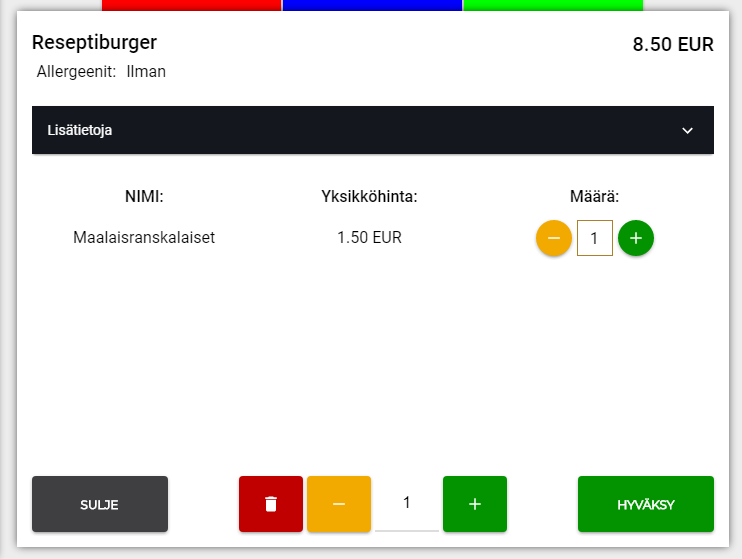
Ainesosaominaisuudella voidaan käyttää joko valmiiksi tehtyä annosteluryhmää tai asettaa annostelutiedot manuaalisesti valitsemalla "Annostelu"-kohtaan "Manuaalinen". Ainesosalle voi asettaa oletusmäärän (Q) ja maksimimäärän (Max Q). Ainesosat voidaan määritellä kokoon pakollisiksi tai muokattaviksi myytäessä lisättäviksi. Pakollisten ainesosien ominaisuuksia ei voi muuttaa. Muokattaviksi määriteltyjen tuotteiden määrää voidaan muokata kassalla. Yllä olevan kuvan määrittelyt näkyvät kassaohjelmassa seuraavasti:
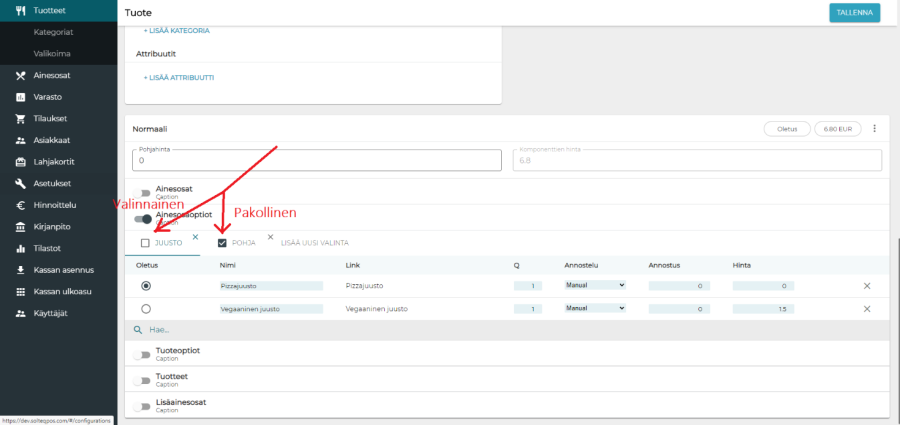
Ainesosaoptiot ovat kassalla valittavissa tuotetta myytäessä. Ainesosaoptiot voivat olla joko pakollisia tai valinnaisia ja optioiden sisällä voidaan valita oletusvaihtoehto. Esimerkiksi pizzaa myytäessä pohja voisi olla pakollinen, mutta juusto ei:
Kassalla tuotetta myytäessä juuston kohdalla on siis valittavissa myös "None", sillä juustoa ei ole määritelty pakolliseksi taustapalvelusssa:
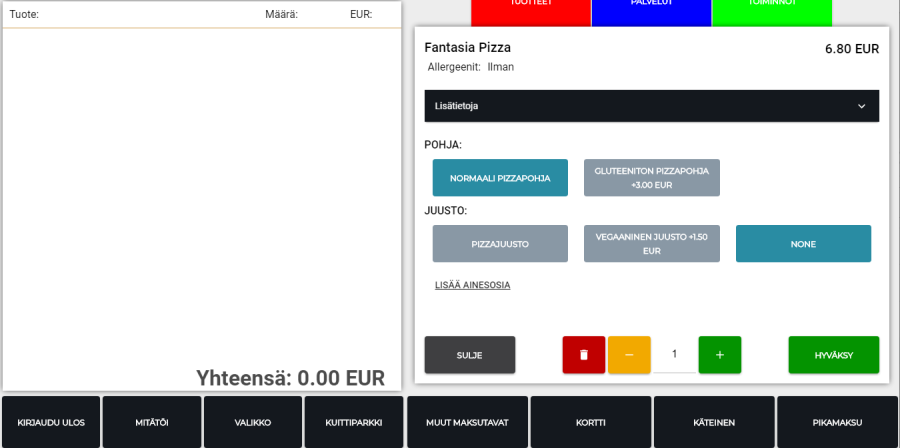
Yksi ainesosaoptio voisi siis sisältää esimerkiksi usean vaihtoehdon, kuten erityyppiset pizzapohjat tai juustot. Optioilla voidaan siis rakentaa muokattavuutta tuotteen perusreseptin ympärille.
Tuoteoptiosta esimerkki voisi olla ateriaan kuuluva juoma. Se ei ole ainesosa eikä siksi osa reseptiä, ja asiakas voi valita sitä vain yhden. Tuoteoptioista yksi voidaan asettaa oletuksena valituksi. Tuoteoptio voidaan asettaa pakolliseksi tai valinnaiseksi.
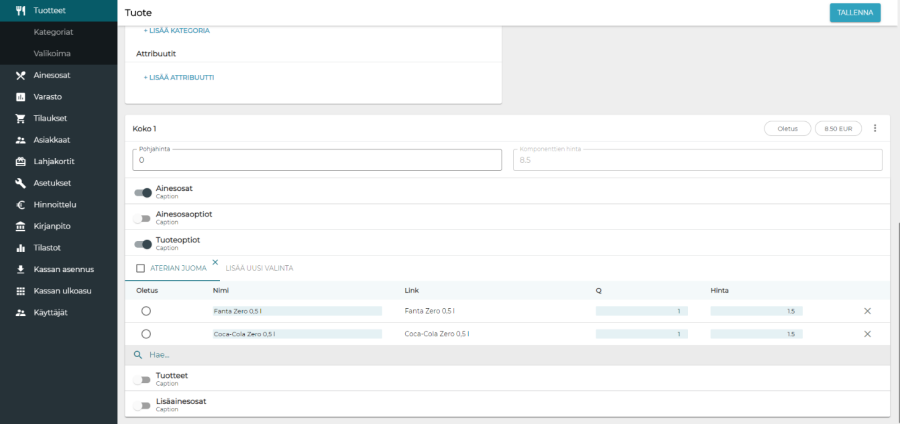
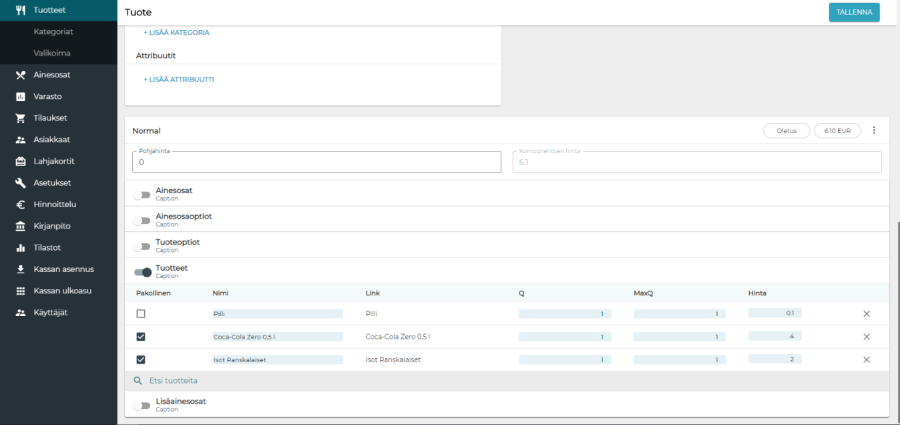
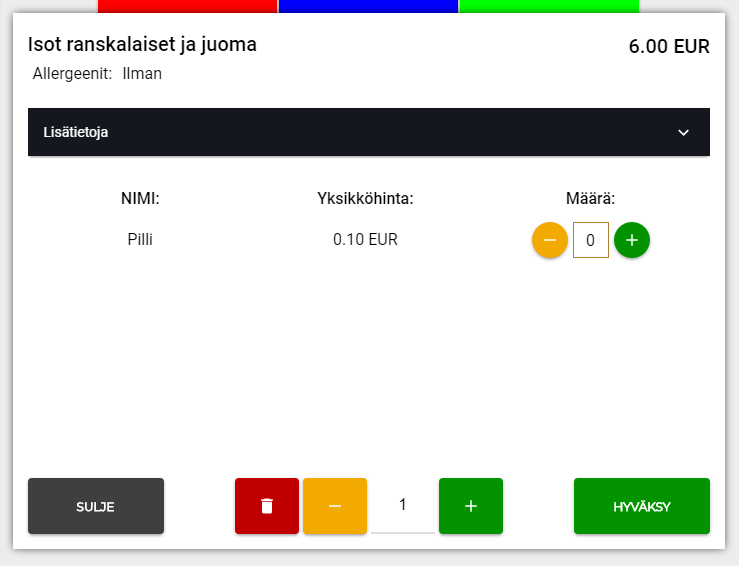
Tuotteet-kohdassa voidaan rakentaa esimerkiksi tuotekombo: ostaessaan kyseisen tuotekombon asiakas saa tuotteet eri hinnalla kuin ostaessaan ne erikseen. Tässäkin kohdassa tuotteita voi asettaa pakollisiksi tai valinnaisiksi. Pakolliseksi asetettuja tuotteita ei voi muokata eikä poistaa kombosta. Valinnaisiksi asetettujen tuotteiden määrää voi muokata, mutta hintaa ei.
Kassalla kyseinen määrittely näkyy tuotetta myytäessä seuraavasti:
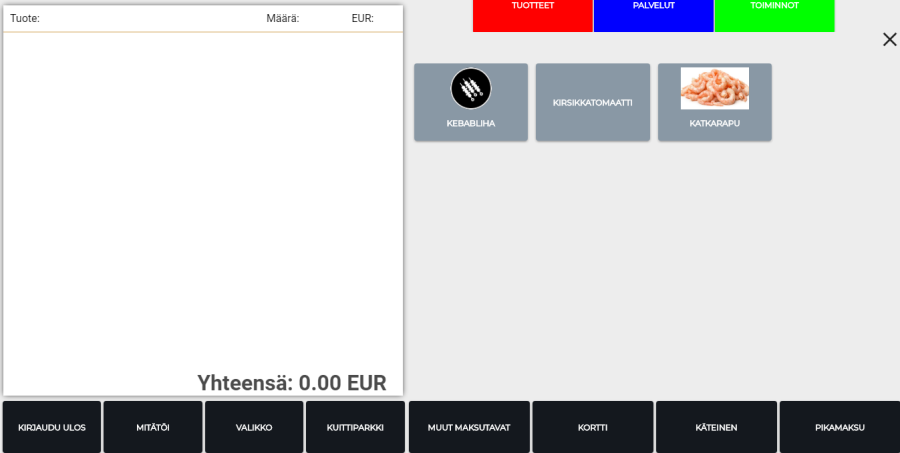
Lisäainesosat on tarkoitettu esimerkiksi hampurilaisen täytteiden valinnaiseen lisäämiseen. Toiminto toimii siten, että ensin tehdään haluttu annosteluryhmä, johon lisätään kaikki halutut ainesosat. Sen jälkeen halutun tuotteen halutun koon "Lisäainesosat"-kohtaan kyseinen annosteluryhmä. Kassalla lisätty annosteluryhmä näkyy "Lisää ainesosia" -kohdasta painettaessa seuraavasti:
Lisätty työasema ja käyttäjä taustalla tilauksen tapahtumiin
Kuitin tapahtumissa näkyy jatkossa myös työasema, jolla tapahtuma on tehty ja käyttäjä, joka on tehnyt tapahtuman.
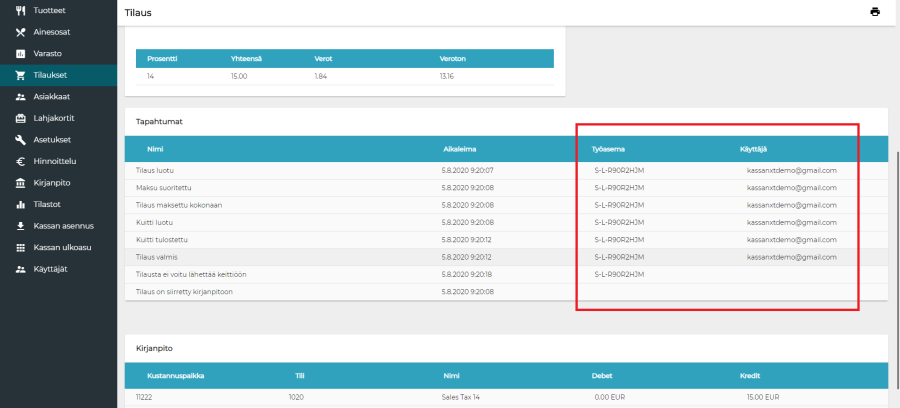
Huomioitavaa on, että nämä tiedot näkyvät vain uudistuksen jälkeisiin tilauksiin. Uudistusta ennen tehtyihin tilauksiin nämä tiedot eivät siis tule näkyviin.
Syykoodit ja selitteet hyvityksille
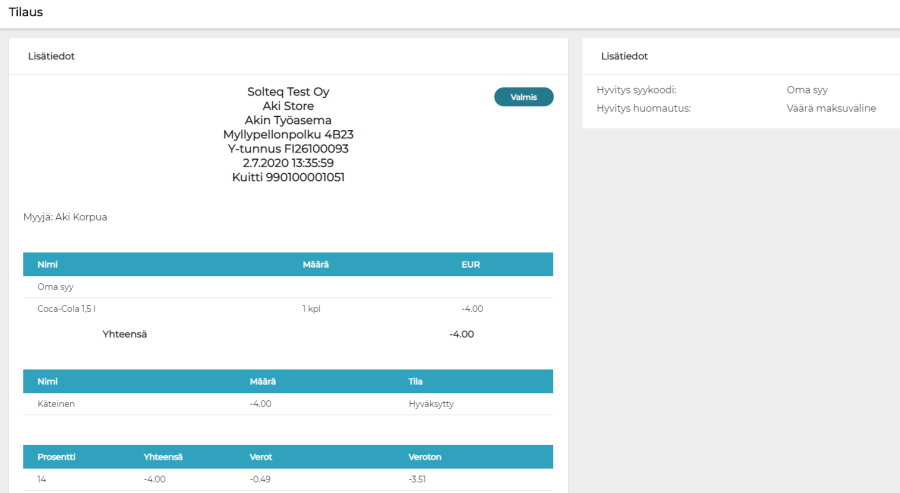
Hyvityssyyt voidaan ottaa käyttöön Asetukset -> Hyvityssyyt. Järjestelmä tarjoaa muutaman esimerkkisyykoodin, mutta niitä voi lisätä omien tarpeiden mukaan. Lisäksi käyttöön voidaan ottaa hyvityksen yhteydessä annettava vapaa teksti, johon voi syöttää selityksen.
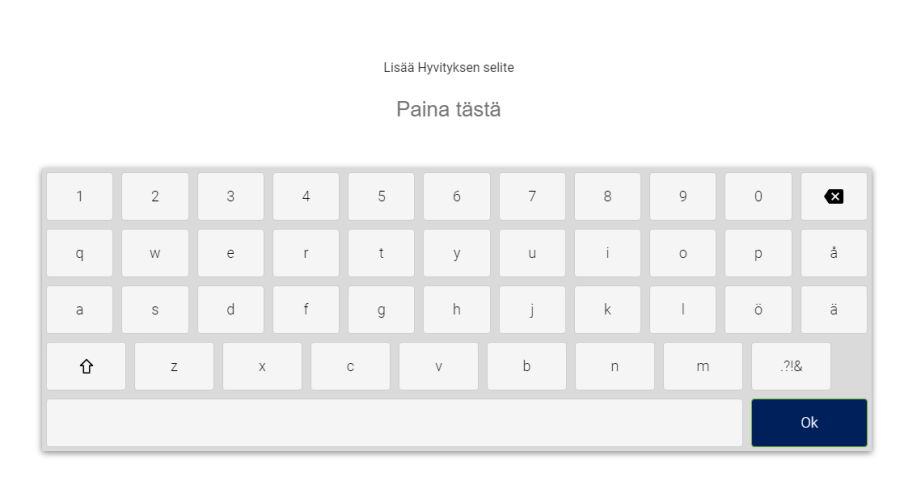
Kassalla hyvityksen syy on annettava niin vapaassa hyvityksessä kuin kuittiin kohdistuvassa hyvityksessä. Vapaassa hyvityksessä syykoodi on annettava vasta siirryttäessä rahan palautukseen.
Syykodin valitsemisen jälkeen syötetään selite:
Kassalla syykoodi näkyy kassahenkilölle ensimmäisenä rivinä. Sitä ei voi muokata.
Asiakkaan kuitille hyvityksen syytä ei kirjoiteta, mutta se näkyy yllä olevalla tavalla taustapalvelussa.
Maksuvälinerajoitukset
Kassajärjestelmään on lisätty maksuvälinerajoitukset tuotteille ja Maksu sisään / ulos -syykoodeille. Tuotteelle se voidaan aktivoida asettamalla "Maksuvälinerajotus"-asetus päälle. Tämän jälkeen oletuksena kaikki maksuvälinetyypit on rajattu pois käytöstä ja on erikseen päätettävä, mitkä maksuvälinetyypit sallitaan.
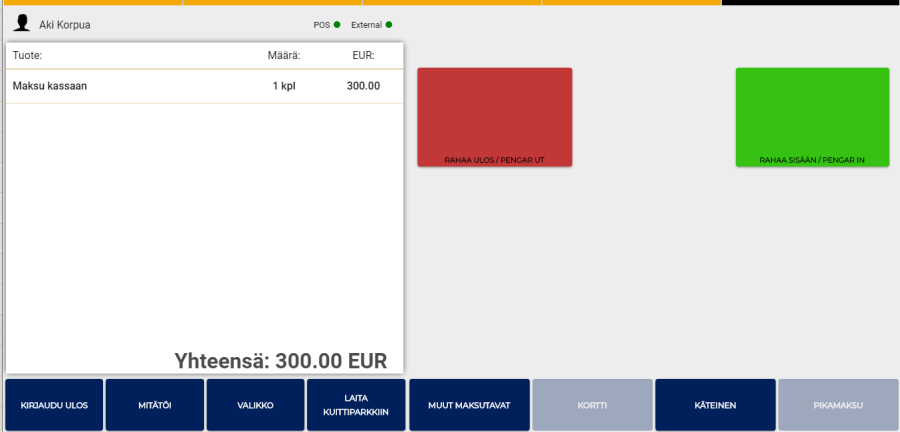
Maksu sisään / -ulos syykoodeille asetukset tulee muuttaa Asetukset -> Maksu sisään/ulos.
Kassalla maksuvälinerajoitus näkyy käyttäjälle siten, että vain sallittuja maksuvälineitä voi käyttää, mikäli ostoskorissa on tuote, jolla on kiellettyjä maksuvälineitä. Kielletyt maksuvälineet näkyvät kassaohjelmassa vaaleammalla värillä.
Taustalla voidaan avata linkkejä toiseen välilehteen
Taustapalvelussa on nyt mahdollista avata linkkejä toiseen välilehteen. Tämä tapahtuu klikkaamalla esim. hakutuloksen riviä oikealla hiiren napilla ja valitsemalla "Avaa toisessa välilehdessä" tai käyttämällä hiiren keskimmäistä nappia.
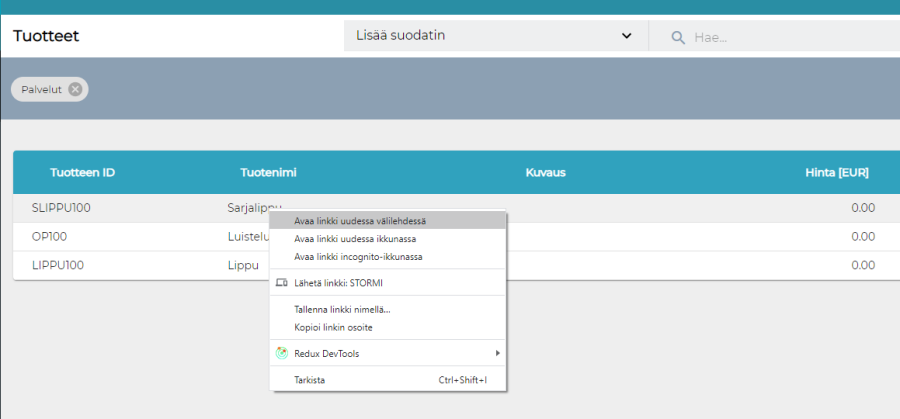

Tällä tavalla voit käydä läpi yksitellen hakutuloksen rivejä ja hakukriteereitä ei joudu syöttämään aina uudelleen jos selain unohtaa ne.
Kuittien tulostaminen oletuksena PDF-muotoon kassalla
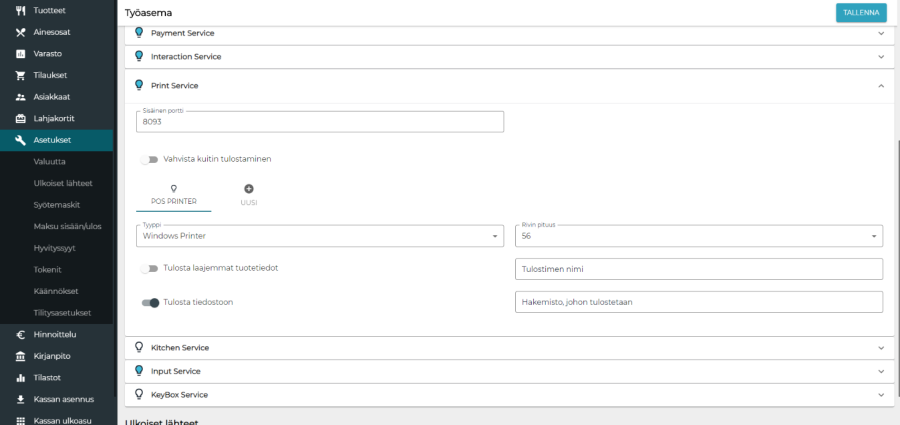
Kuitit on nyt mahdollista tulostaa oletuksena PDF-muotoon. Tämän ominaisuuden saa päälle valitsemalla taustapalvelusta Asetukset > Haluttu työasema > Print Service. Sitten asetetaan "Tulosta tiedostoon" -kytkin päälle. "Hakemisto, johon tulostetaan" -kohtaan voi syöttää hakemiston polun, johon tahdotaan kuitin tulostuvan. Oletuksena kuitti tulostuu C:\temp-hakemistoon, joten kohdan voi myös jättää tyhjäksi.
Korjauksia / Parannuksia
-
Kassalaatikko avataan ennen kuitin tulostusta, nopeuttaa käteisen käsittelyä
-
Sisäisen maksuvälineen poistaminen toimi aiemmin väärin
-
Korjattu ongelmia keittiöprosessissa ja laskun jakamisessa
-
Parkissa olevaa kuittia ei enää saa avattua kahdella kassalla yhtä aikaa
-
Vahvistuskysymys, kun siirretään loppusumma alennuksen sisältä kuittiparkkiin
-
Kuluttaja-asiakkaan anonymisointi, raportointi ja tietojen katsomisen ja muokkaamisen lokitus
-
"Varianttituotteiden vienti Exceliin" -ominaisuudessa jäi viimeinen variantti ilman mallin tietoja
-
Variantin SKU näkyy nyt "Tilausten vienti Exceliin" -toiminnossa oikein
-
Värikoodien kopiointi HEX-muodossa on mahdollista kassan ulkoasun suunnittelussa
-
Osamaksun muokkaus saattoi kaataa kassan käyttöliittymän
-
Maksun summan syöttämisessä voidaan käyttää näppäimistön numeronäppäimiä
-
API-rajapinnasta voi nyt hakea tilauksia maksupäivämäärän mukaan
-
Korjattu käännösvirheitä
-
Vapaan tekstin sisältävä tilaus ei tallentunut oikein
-
Ainesosat eivät vähentäneet varastoa oikein
-
Tuotteet voidaan lisätä varastoon myös kategorian mukaan
-
Maksupääteasetukset näytetään kassalla vain, jos käyttäjä on kirjautunut