
Viva Wallet -maksaminen
Viva Wallet -maksuja voidaan nyt käyttää Solteq Commerce Cloudin kanssa kaikissa Pohjoismaissa. Maksutapaa on mahdollista käyttää useiden erilaisten maksupäätteiden kanssa.
Korttimaksuja on mahdollista myös suorittaa käyttämällä Viva-maksusovelluksella varustettua Android-puhelinta maksupäätteenä, joka on yhdistetty kassatyöasemaan.
Ota yhteyttä Solteqin asiakastukeen, mikäli olet kiinnostunut ottamaan Viva Wallet -maksutavan yrityksessäsi käyttöön.
Asiakastietojen hallinnointiin liittyvät päivitykset
Tämä ohjelmistopäivitys sisältää useita parannuksia Solteq Commerce Cloudin asiakastietojen hallintaan liittyviin ominaisuuksiin.
Yksityisasiakkaiden puhelinnumeroiden päällekkäisyyden estäminen
Voit nyt estää useampaa kuin yhtä yksityisasiakasta käyttämästä samaa puhelinnumeroa Solteq Commerce Cloudissa laittamalla Estä päällekkäiset puhelinnumerot yksityisasiakkaille -asetuksen päälle yritystason asetuksissa.
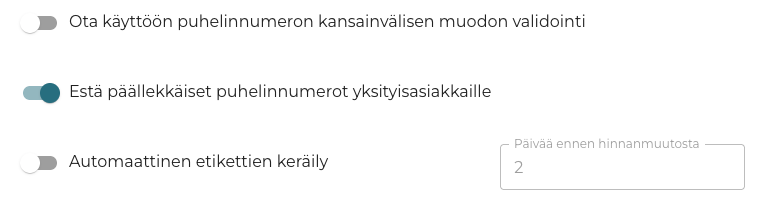
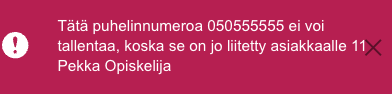
Kun asetus on päällä ja yksityisasiakkaalle yritetään tallentaa puhelinnumero joka on jo käytössä toisella asiakkaalla, asiakkaan profiilitietoja tallennettaessa tulee näkyviin virheilmoitus.
Useiden asiakkaiden poistaminen tai rajoittaminen massa-ajona
Voit tarvittaessa poistaa/rajoittaa useita asiakkaita kerralla. Molemmat toimenpiteet poistavat kaikki yleisen tietosuoja-asetuksen alaiset henkilötiedot asiakastiedoista.
-
Voit suorittaa tietojen poistamisen massa-ajona mikäli kuulut käyttäjäryhmään jolla on Salli asiakkaiden massarajoitus -oikeudet.
-
Kaikkien asiakkaiden poistaminen/rajoittaminen kerralla ei ole mahdollista; sinun tulee ensin rajata asiakaslistaa Asiakkaat-näkymässä käyttämällä vähintään yhtä seuraavista suodattimista:
-
Päivitetty
-
Ryhmä
-
Viimeisin ostopäivämäärä jälkeen
-
Viimeisin ostopäivämäärä ennen
-
-
Kaikkia yksityisiä asiakkaita tai kaikkia yritysasiakkaita ei ole myöskään mahdollista poistaa/rajoittaa kerralla; sinun tulee käyttää tiukempaa rajausta.
-
Jos sinulla on valittuna sekä yksityisiä että yritysasiakkaita, voit käyttää vain Rajoita-toimintoa, sillä yritysasiakkaita ei voi poistaa.
-
Asiakkaita joilla on on avoimia tilauksia ei voi poistaa tai rajoittaa; kyseiset asiakkaat ohitetaan poistamisessa/rajoittamisessa (katso kohta 5 ohjeessa alla).
Asiakkaan poistaminen on mahdollista perua käyttämällä asiakastietojen tuominen taustapalveluun -toimintoa; huomaa, että asiakkaan ID-tunnus tarvitaan kyseistä toimenpidettä varten. Katso lisätietoja sivulta Poistetun asiakkaan tietojen palauttaminen.
Rajoitettujen asiakkaiden tietoja ei voi palauttaa.
-
Valitse Asiakkaat-näkymässä haluamasi suodattimet ja klikkaa Suodata.
-
Seuraavaksi klikkaa
-
Poista-kuvaketta poistaaksesi valitut asiakkaat.
-
Rajoita-kuvaketta rajoittaaksesi valitut asiakkaat.
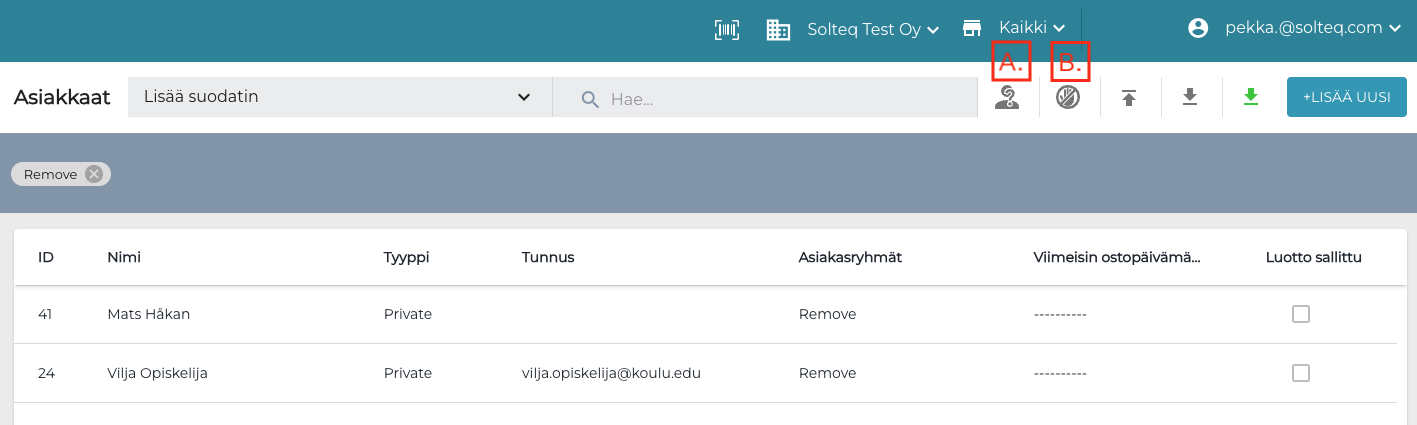
Poista (A.) ja Rajoita (B.) -kuvakkeet
-
-
Näkyviin tulee vahvistusikkuna. Klikkaa Poista/Rajoita (tai Takaisin peruuttaaksesi)
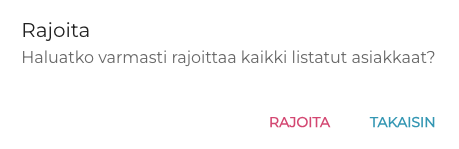
Vahvistusikkuna -
Näkyviin tulee vielä erillinen ilmoitus. Klikkaa OK jatkaaksesi.
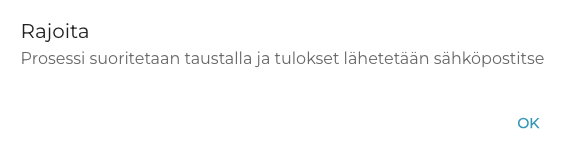
Ilmoitus -
Kun kaikkien valittujen asiakkaiden poistaminen/rajoittaminen on suoritettu, saat tästä tiedon sähköpostiisi. Sähköpostiviesti sisältää tiedot käsitellyistä sekä ohitetuista asiakkaista; jos toimenpiteen yhteydessä ilmeni virheitä, viesti sisältää tiedot myös niistä.
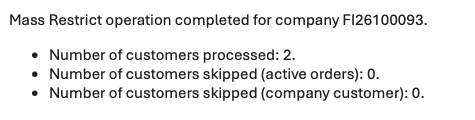
Esimerkki massarajoittamistoimenpiteen sähköpostiviestistä
Yritysasiakkaiden tietojen poistaminen
Voit tarvittaessa poistaa yritysasiakkaan tiedot ns. rajoittamalla tämän Solteq Commerce Cloudissa.
Rajoitetun asiakkaan asiakastietoja ei voi palauttaa.
Asiakasta ei voi rajoittaa, mikäli tällä on avoimia tilauksia.
-
Mene taustapalvelussa Asiakkaat-näkymään.
-
Valitse listalta yritysasiakas, jonka haluat rajoittaa. Asiakkaan profiilitiedot tulevat näkyviin.
-
Klikkaa työkalurivillä olevaa Rajoita-kuvaketta.
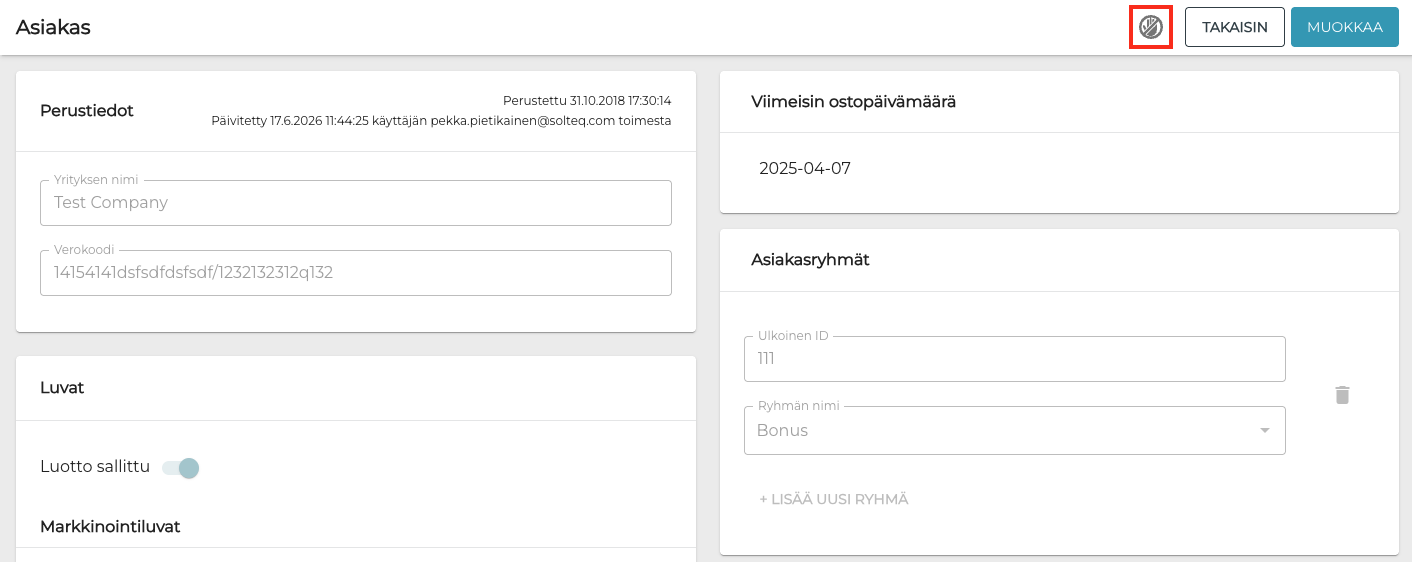
Rajoita-kuvake asiakastietojen työkalurivillä
-
Näkyviin tulee Rajoita -ikkuna. Vahvista asiakkaan rajoittaminen klikkaamalla Kyllä.
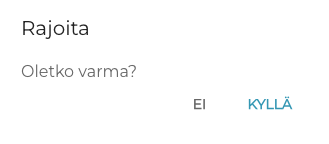
Rajoita -ikkuna
Asiakkaiden automaattinen lisääminen asiakasryhmään sähköpostimarkkinointiluvan perusteella
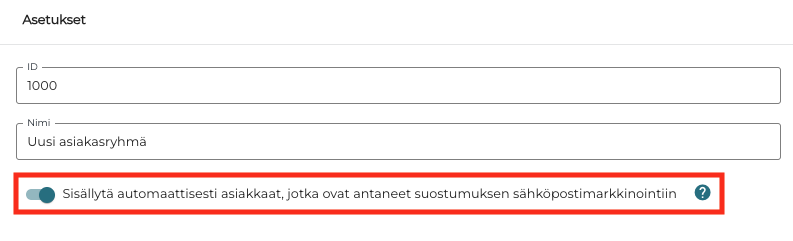
Voit nyt halutessasi lisätä tiettyyn asiakasryhmään automaattisesti sellaiset yksityis- että yritysasiakkaat, joilla on Sähköposti -markkinointilupa aktivoituna profiilitiedoissa. Tämän toiminnon voit ottaa käyttöön laittamalla Sisällytä automaattisesti asiakkaat, jotka ovat antaneet suostumuksen sähköpostimarkkinointiin -asetuksen päälle kyseisen asiakasryhmän asetuksissa.
Muutos yksityisasiakkaiden pakollisiin osoitetietoihin
Postinumero ja Kaupunki ovat nyt ainoat pakolliset osoitetiedot yksityisasiakkaan profiilitiedoissa.
Muutos asiakastunnisteen enimmäispituuteen
Asiakastunnisteissa Säännönmukainen lauseke -tyyppisten tunnisteiden enimmäispituutta on kasvatettu 500 merkkiin.
Muutos koskee vain taustapalvelun toiminnallisuutta; tunnisteen enimmäispituus on edelleen 99 merkkiä, kun asiakastietoja tuodaan järjestelmään Excel-muodossa tai API:n kautta.
Tilauksien hakeminen pöytänumerolla
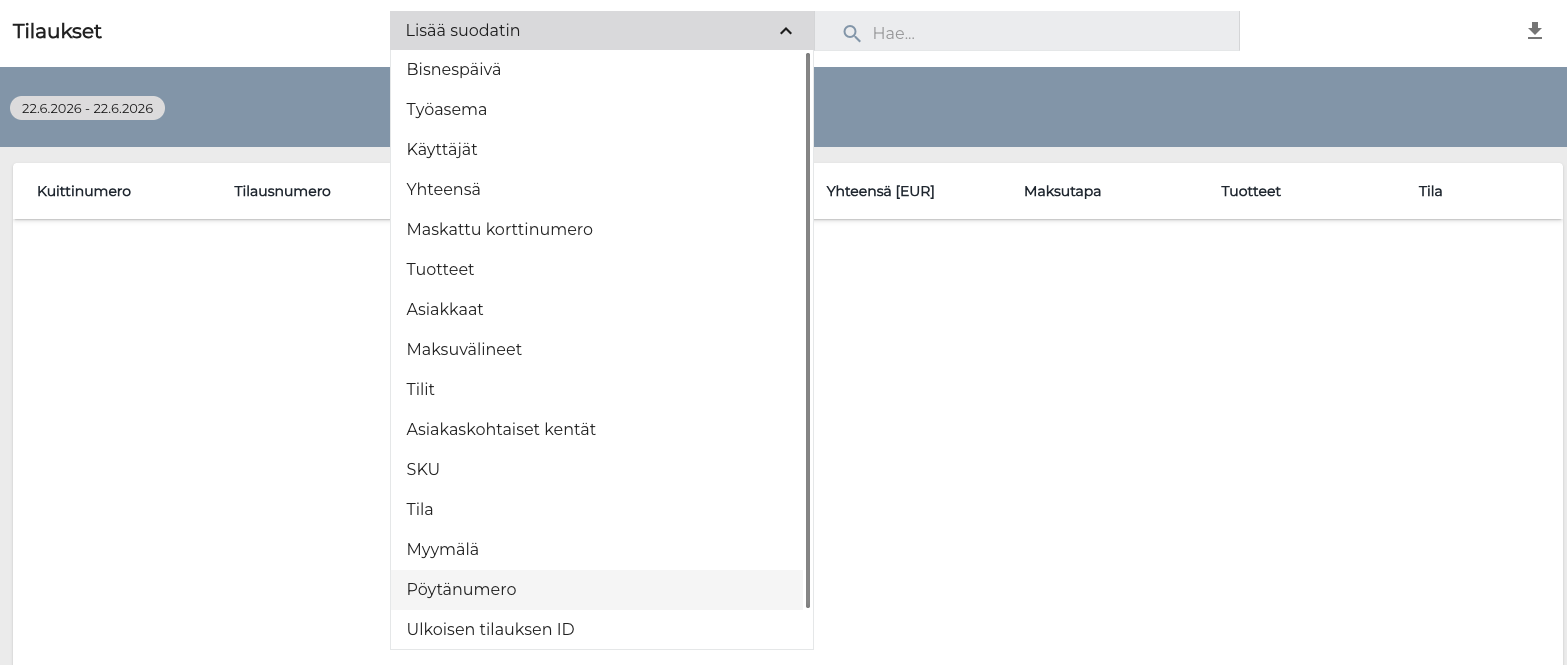
Voit nyt hakea tilauksia käyttämällä pöytänumeroa (viitettä) hakukriteerinä sekä taustapalvelussa että kassaohjelmassa.
Tämän toiminnon käyttö edellyttää, että myymälän asetuksissa on otettu käyttöön pöytäkartta; muussa tapauksessa suodatin näkyy nimellä Viite.
Taustapalvelun Tilaukset-näkymässä voit valita suodattimeksi Pöytänumeron, ja syöttää sitten pöytänumeron Hae… -kenttään.
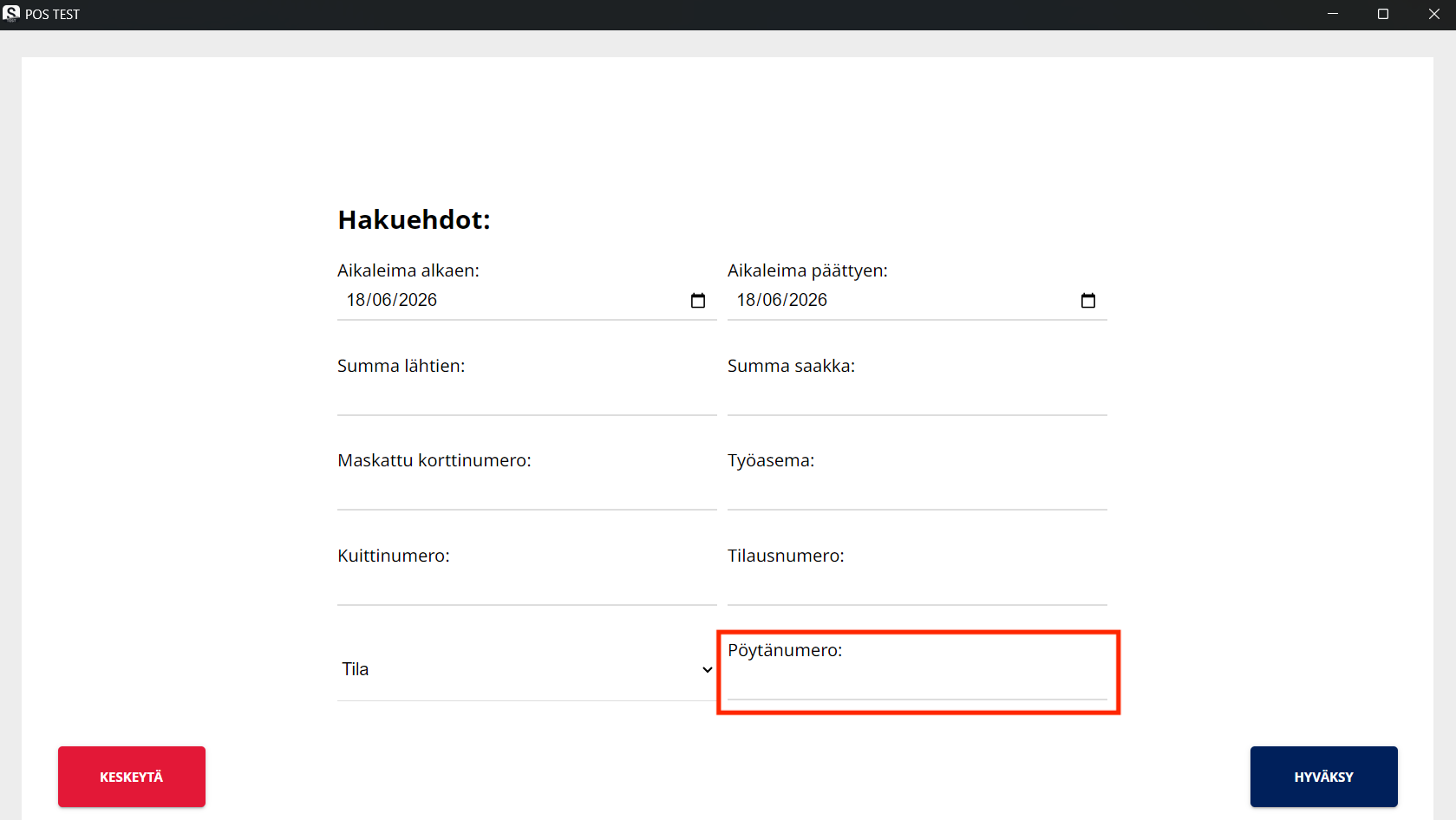
Kassaohjelmassa Pöytänumero korvaa tilauksen hakuehdoissa Viitteen, jos pöytäkarttatoiminto on otettu käyttöön.
Tuotteelle määritetyn keittiöalueen ohittaminen kassalla
Jos yrityksesi myymälässä on otettu käyttöön Keittiöalueet, voit valita tuotteelle tietyn keittiöalueen sen tiedoissa. Tuotteen tiedoissa valittu keittiöalue määrittää, minne kyseinen tuote lähetetään, jos myymälässä on kyseinen keittiöalue käytössä.
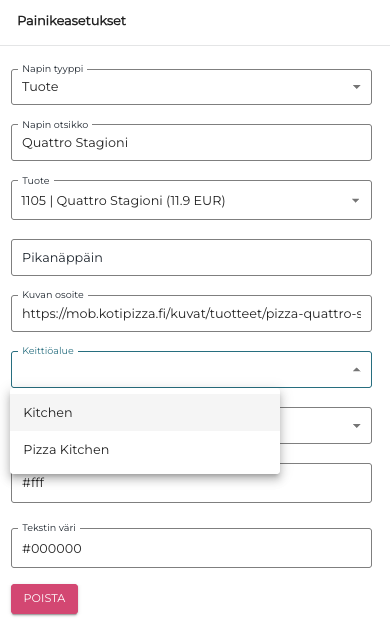
Voit nyt ohittaa tuotteelle sen tiedoissa valitun keittiöalueen kassan tuotepainikkeen asetuksissa: kun luot tuotepainikkeen tai muokkaat sen asetuksia, voit valita keittiöalueen, jonne tuote lähetetään oletusarvoisen keittiöalueen sijasta.
Taustapalvelun ja kassan käyttöliittymään liittyviä parannuksia
Sekä taustapalvelun että kassaohjelman hyödyntämiin teknologioihin on tehty uudistuksia jotka vaikuttavat käyttöliittymän visuaalisiin elementteihin; tämä parantaa esimerkiksi erilaisten kuvakkeiden, painikkeiden ja kalenterityökalun ulkonäköä ja reagointinopeutta.
Hinnastojen käsittelyyn liittyviä uudistuksia
Hinnoittelutoimintoon on lisätty uusia hintojen päivittämistä helpottavia ominaisuuksia.
Tuotehintojen päivittäminen prosenteilla
Voit nyt syöttää tuotteille uudet normaalihinnat hinnastoon prosentteina Yritystason hinnasta: syötä tuotteelle uusi hinta Hinta%-sarakkeeseen.

Jos haluat korottaa hintaa, syötä prosenttilukema joka on yli 100:n, esimerkiksi 120.
Hinnastojen hintojen muuttaminen massa-ajona
Voit tarvittaessa nostaa tai laskea yhden tai useamman hinnaston kaikkien tuotteiden hintoja kerralla.
Tämän toiminnon suorittaminen edellyttää, että kuulut käyttäjäryhmään jolla on Hintojen massaluonti -oikeudet.
Reseptituotteiden hinnat eivät päivity kun tätä toimintoa käytetään; reseptituotteet näkyvät ohitettuina tuotteina massamuokkauksen vahvistussähköpostissa (katso vaihe 7 alla).
-
Klikkaa Normaalihinnat-näkymässä Valitse hinnastot muokataksesi niiden kaikkien hintoja -kuvaketta työkalupalkissa
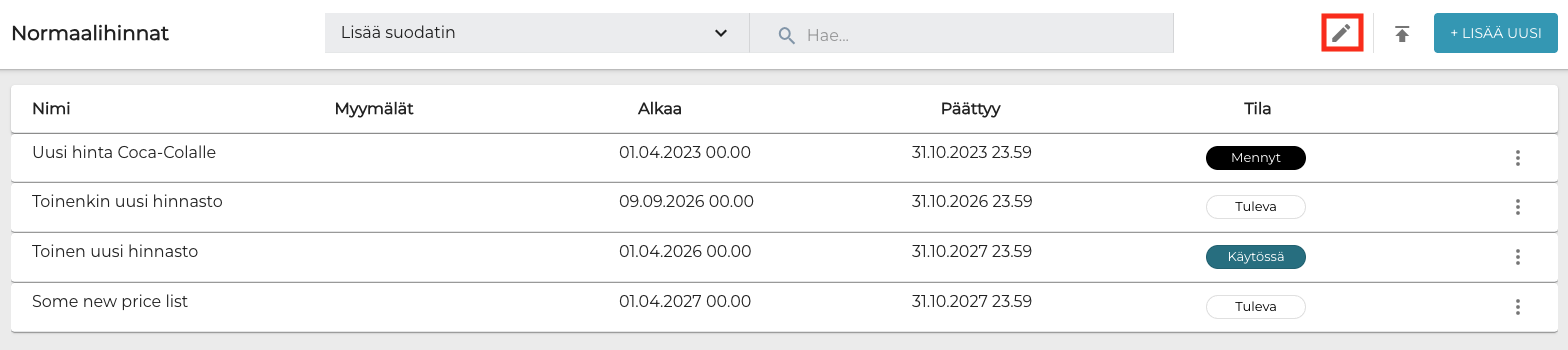
Valitse hinnastot muokataksesi niiden kaikkien hintoja -kuvake työkalupalkissa -
Valitse valintaruuduilla ne hinnastot, joiden hintoja haluat muuttaa.
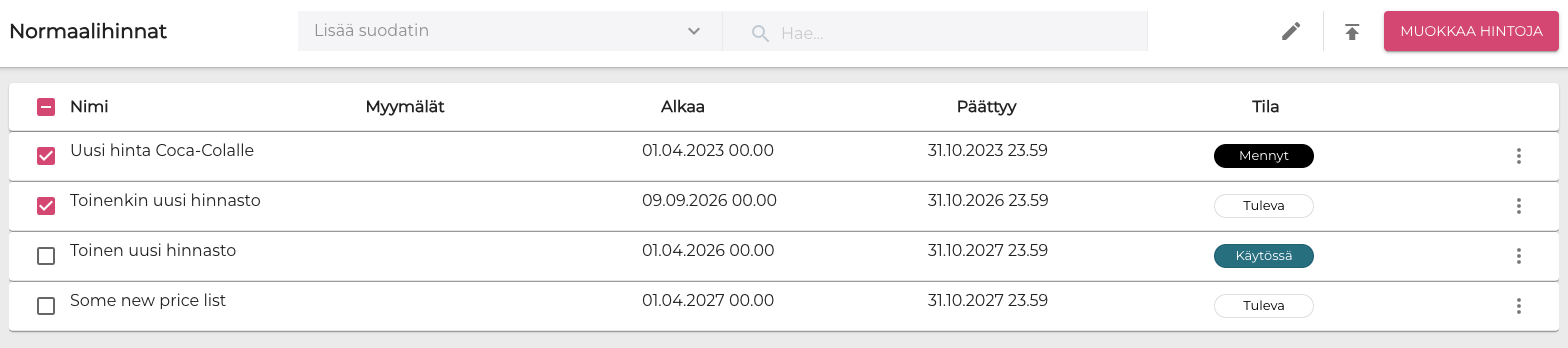
Muokattavien hinnastojen valitseminen -
Klikkaa Muokkaa hintoja -painiketta.
-
Syötä hinnan alennus tai korotus prosentteina Muokkaa hintoja – muuta kaikki hinnat valituissa listoissa -ikkunassa.
-
Jos haluat syöttää hinnankorotuksen prosentteina, käytä muotoa 110 (esimerkiksi 10 prosentin korotukselle).
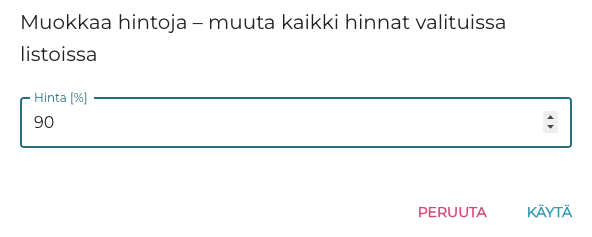
Hinnanmuutoksen syöttäminen
-
-
Klikkaa Käytä jatkaaksesi (tai Peruuta peruuttaaksesi hinnanmuutoksen).
-
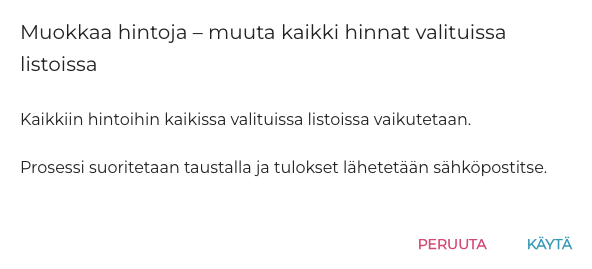
Näkyviin tulee alla oleva ilmoitus. Klikkaa Käytä jatkaaksesi (tai Peruuta peruuttaaksesi hinnanmuutoksen).
-
Kun hinnanmuutos on tehty kaikkiin valittuihin hinnastoihin, saat siitä ilmoituksen sähköpostitse. Viesti sisältää tiedot päivitetystä ja ohitetuista tuotteista; jos toimenpiteen yhteydessä ilmeni virheitä, viesti sisältää tiedot myös niistä.
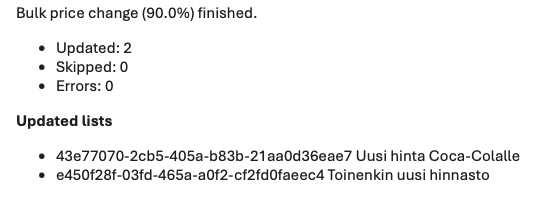
Esimerkki massahinnanmuutoksen sähköpostiviestistä
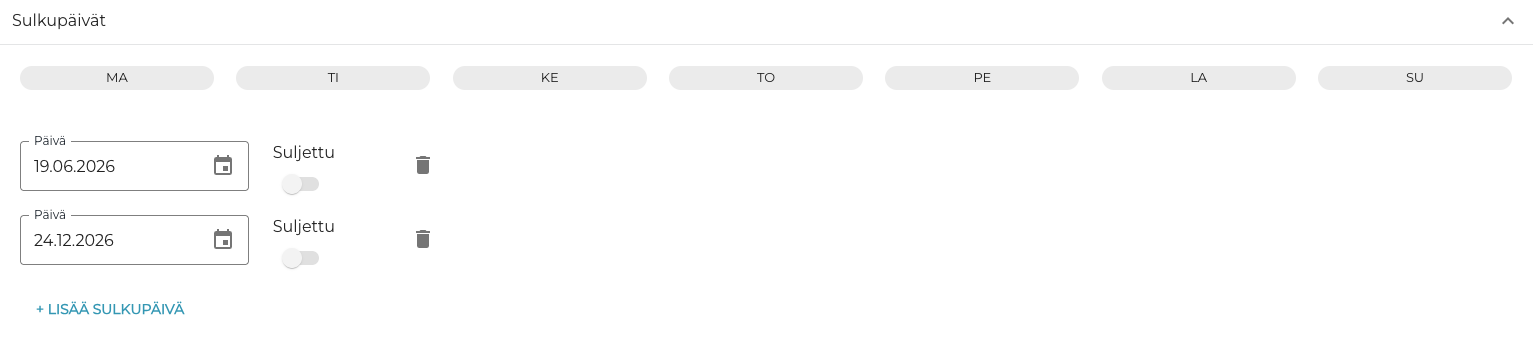
Kiinniolopäivien määritteleminen yritystasolla
Voit nyt määrittää koko yritykselle kiinniolopäiviä (kuten kansallisia juhlapäiviä) yritystason asetuksissa; näillä ohitetaan yksittäisille myymälöille määritellyt aukioloajat.
Parannuksia kassaohjelman Merkintälaput-käyttöliittymään
Merkintälaput-toiminnon käyttöliittymään kassaohjelmassa on tehty parannuksia: Syötä merkintälaput-ikkunassa näkyy nyt vieritettävä lista merkintälapuista nousevassa järjestyksessä.
Tarvittaessa voit poistaa merkintälapun numeron painamalla roskakorikuvaketta sen rivillä.
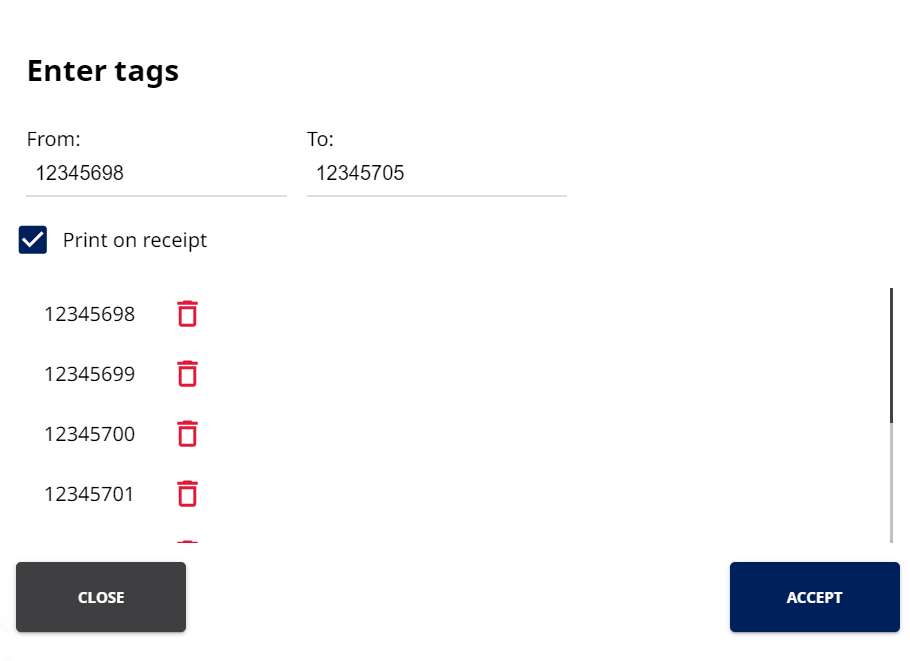
Voit lisätä uusia merkintälappuja tilaukseen myös sen jälkeen kun olet syöttänyt alunperin numerot ja painanut Hyväksy-painiketta ikkunassa: syötä vain uusi Ensimmäinen/Viimeinen numeroväli ostoskorille, ja uudet numerot tulevat tällöin näkyviin listalle.
Muita parannuksia ja korjauksia
-
Ulkoisista rajapinnoista tulevat tilaukset voidaan nyt linkittää olemassa oleviin Solteq Commerce Cloud -asiakkaisiin (asiakkaan ID ja Luotto sallittu -tiedot); kassaohjelmassa ja laskutuksessa voidaan nyt käyttää johdonmukaisesti samaa asiakasta verkko-ostoksien sekä myymälässä tehtyjen ostoksien yhteydessä, eikä asiakastietoja tarvitse enää yhdistellä manuaalisesti.
-
Kun käytössä ovat Paikkakoodeissa määritetyt toimitusajat, kassaohjelmassa toimitusaikojen päivämäärät ovat nyt muotoa pp.kk.vvvv hh:mm.
-
Korjattu ongelma, joka ilmeni joissain tapauksissa varastosiirtoja vastaanotettaessa: tuoterivin merkitseminen vastaanotetuksi klikkaamalla ✔️-kuvaketta kyseisellä rivillä aiheutti sen, että varastotapahtuman tiedot päivittyivät virheellisesti.
-
Korjattu ongelma, jonka johdosta näkyviin tuli tyhjä näyttö kun Exceliä käytettiin Varasto sisään: Osto -tyyppisen tilauksen luomisessa. Excelin tuonti kuitenkin onnistui, ja näkymän päivittäminen mahdollisti tilauksen loppuun saattamisen.
-
Korjattu ongelma, jonka johdosta että SKU-suodatin ei toiminut kun tilauksia haettiin taustapalvelun Tilaukset-näkymässä.
-
Korjattu ongelma, joka ilmeni, kun samaan tilaukseen lisättiin kaksi eri kokoa samasta reseptituotteesta, jotka sisälsivät myös tuotteita: keittiösovelluksessa lisätuotteiden määrät summattiin tilauksessa ensimmäisen reseptituotteen alle.