
Kela-tuetut ateriat
Solteq Commerce Cloud mahdollistaa tuettujen aterioiden (kuten aterioiden, jotka kuuluvat on Kelan ateriatuen piiriin) myymisen kassoilla ja itsepalvelukioskeilla. Kyseisen toiminnon käyttöönotto edellyttää alla kuvattujen asetusten määrittämistä taustapalvelussa sekä opiskelijoiden henkilötietojen tuomista järjestelmään (jossa opiskelijat ovat sitten asiakkaina).
Opiskelijoiden tuominen järjestelmään vaatii Solteq Connector -integraatiotyökalua. Voimme käyttää henkilötunnusta opiskelijan tunnistamiseen käyttämällä yhdensuuntaista tiivistettä. Henkilötunnusta ei koskaan tallenneta sellaisenaan järjestelmään.
Taustapalvelun asetukset
-
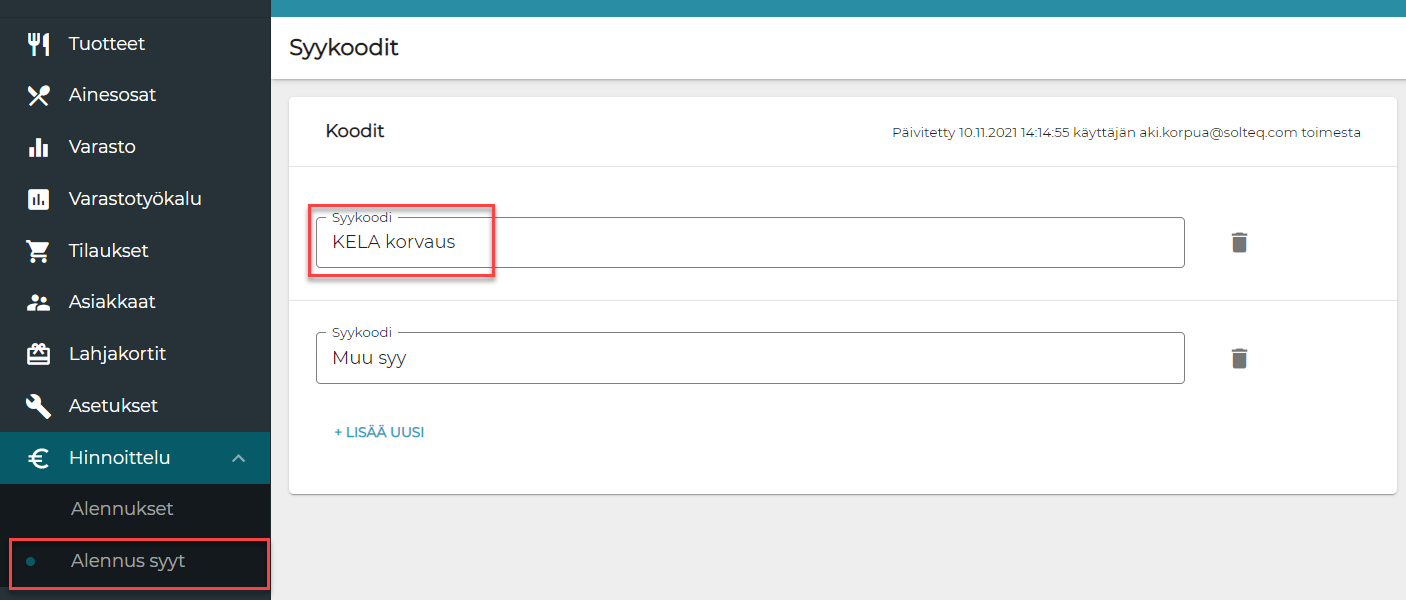
Luo uusi alennussyykoodi (tässä esimerkissä nimellä KELA korvaus.)
-
Luo tarvittavat ateriatuotteet esim. AMK Aamiainen 2.30€ ja AMK Lounas 5.00€
-
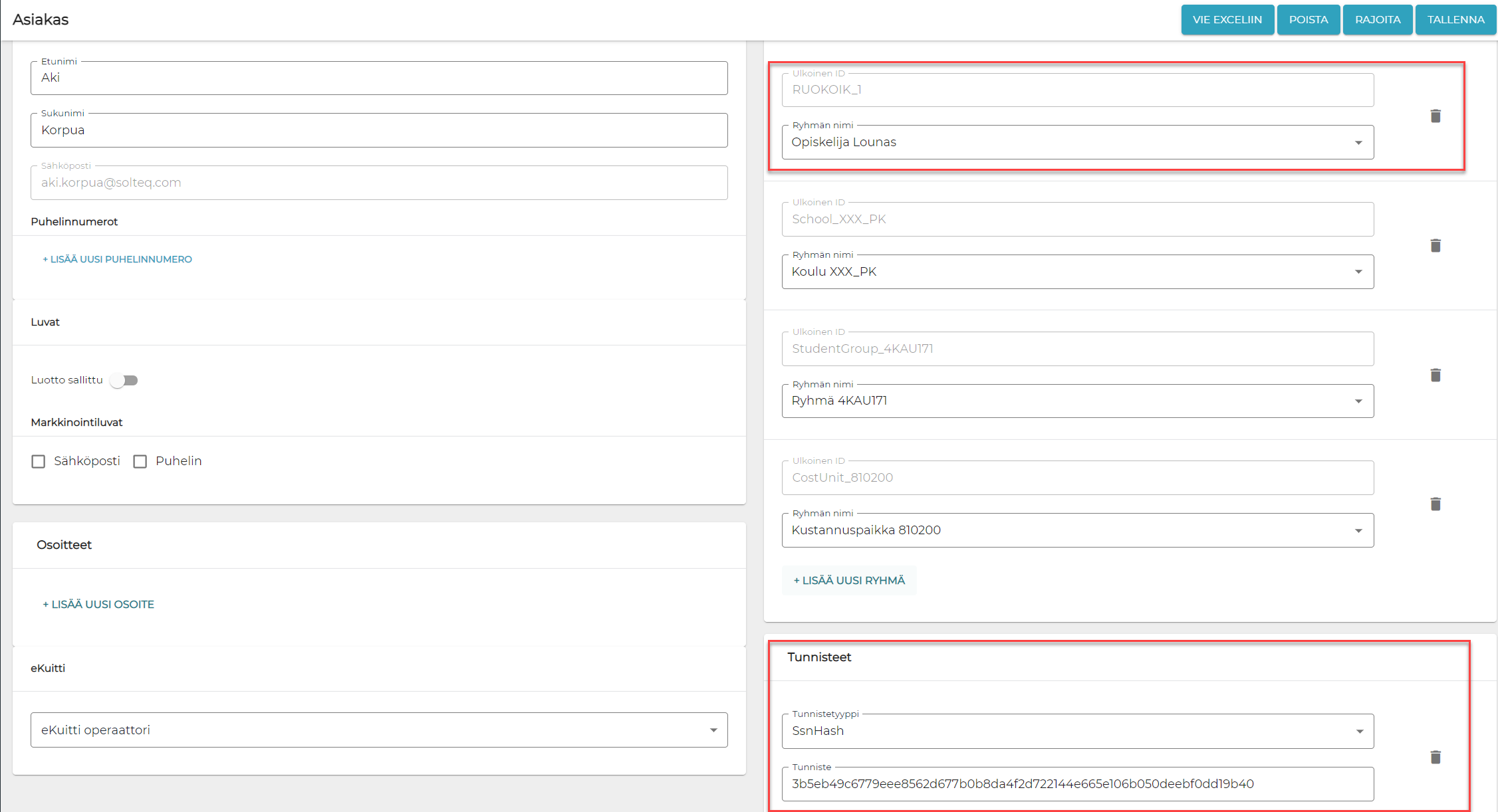
Tuo integraation kautta opiskelijat järjestelmään asiakkaiksi. Luo samalla myös tarvittavat opiskelijaryhmät.
-
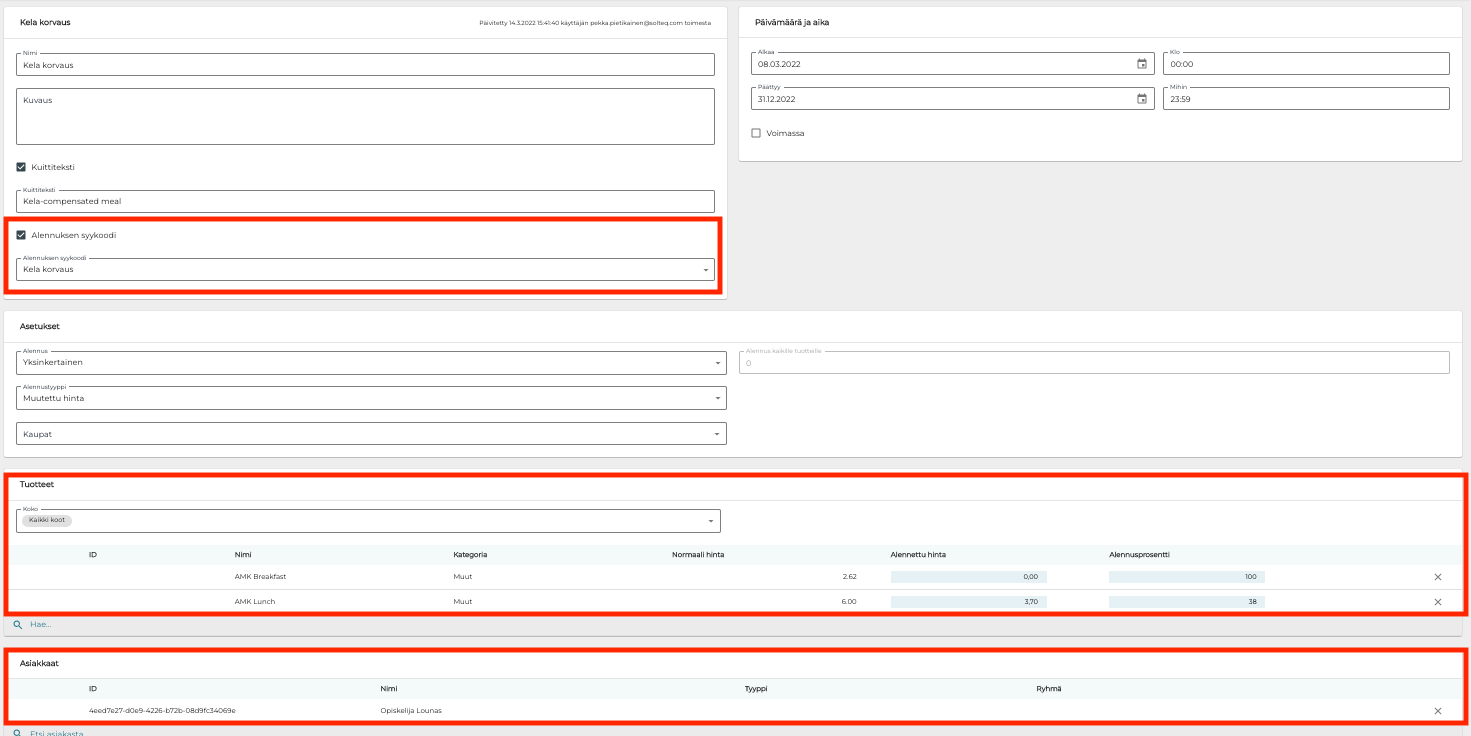
Luo uusi alennus tuetuille aterioille:
-
Käytä uudelle alennukselle kohdassa 1 luomaasi syykoodia.
-
Valitse uudelle alennukselle tuotteet jotka loit kohdassa 2.
-
Määrittele, että alennus on saatavilla vain kohdassa 3 luomasi asiakasryhmän/ryhmien jäsenille.
-
-
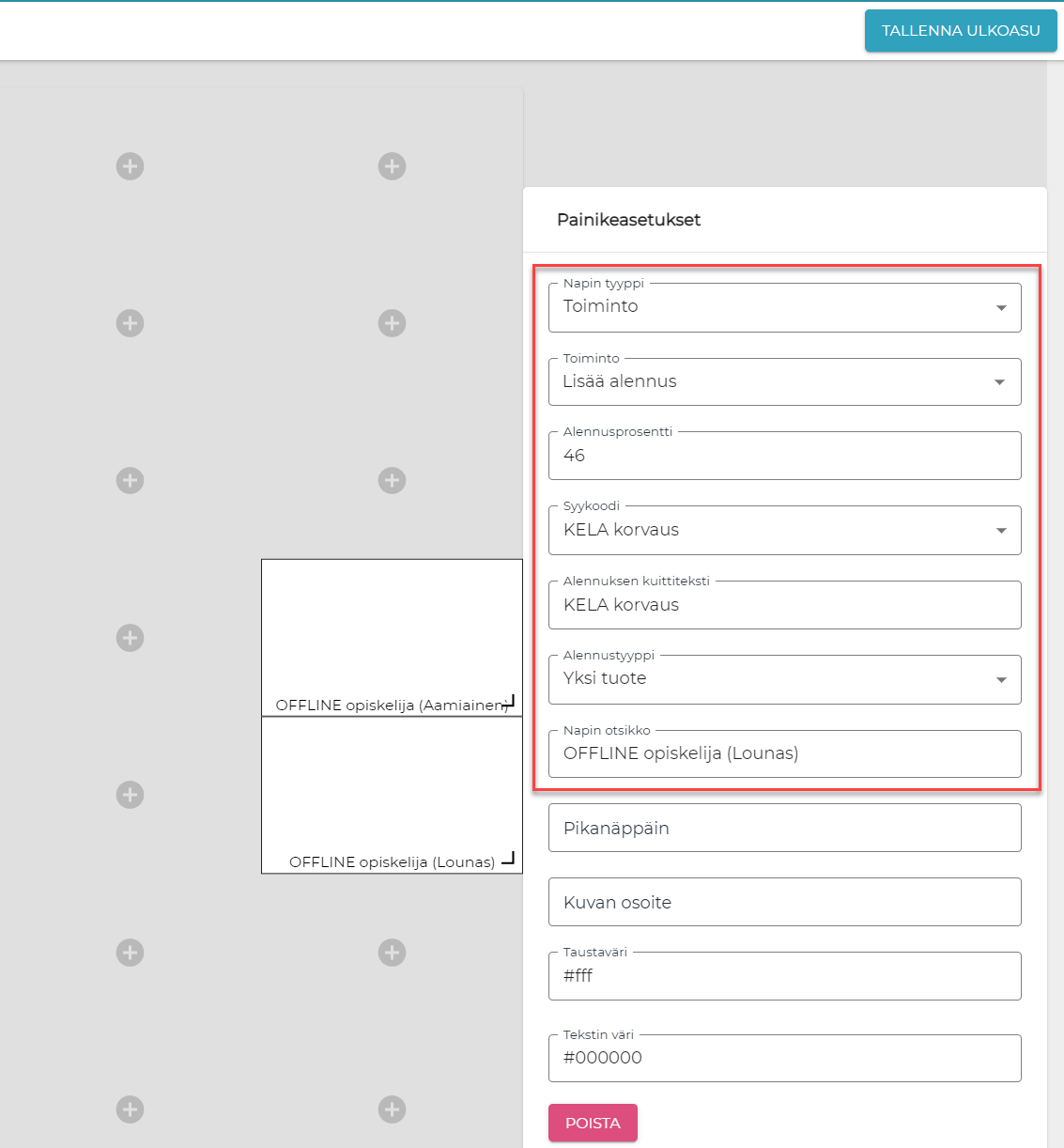
Luo uusi Lisää alennus- painike kassaan; sen avulla myyjät voivat antaa alennuksen manuaalisesti, jos työasema on offline-tilassa, ja opiskelijan oikeutusta ateriaetuun ei voida tarkistaa kassalla. lTämä antaa myös mahdollisuuden eritellä kyseiset maksut raporteissa.
Tuettujen aterioiden myynti kassalla
-
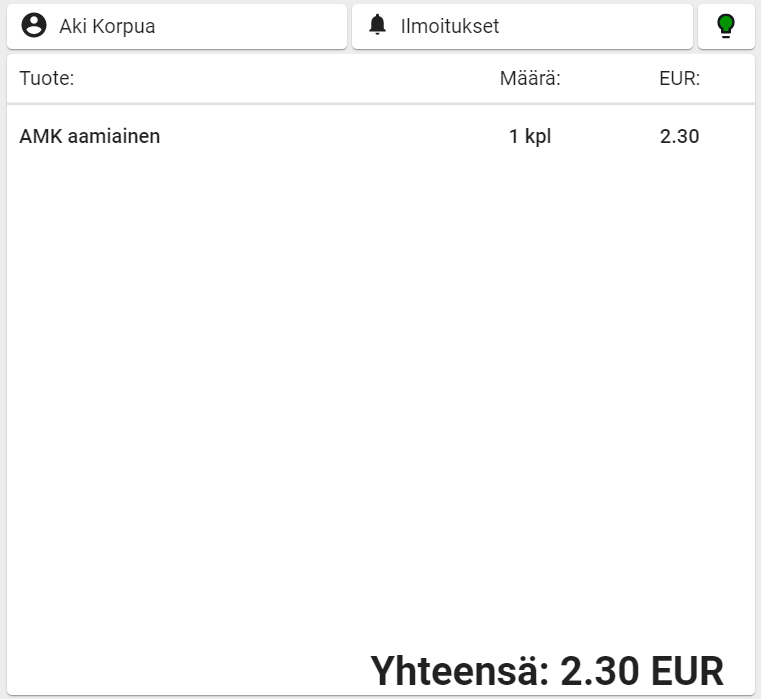
Kassalla ennen kuin opiskelijaa tuotteet näkyvät ostoskorissa allaolevan esimerkin mukaisesti.
-
Kun opiskelijan KELA- tai ajokortti luetaan viivakoodin lukijalla ja hänelle on oikeus etuuksiin, näyttää kassan ostokori allaolevan esimerkin mukaiselta.
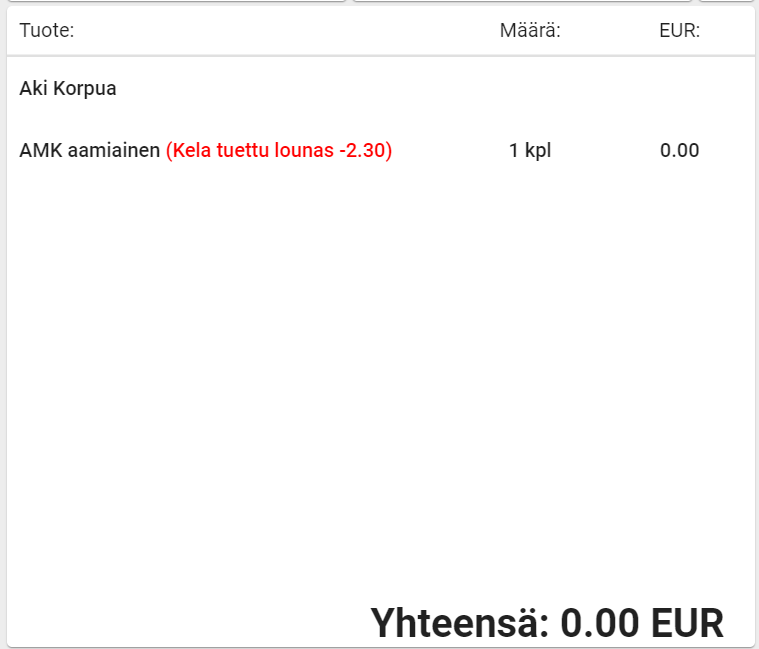
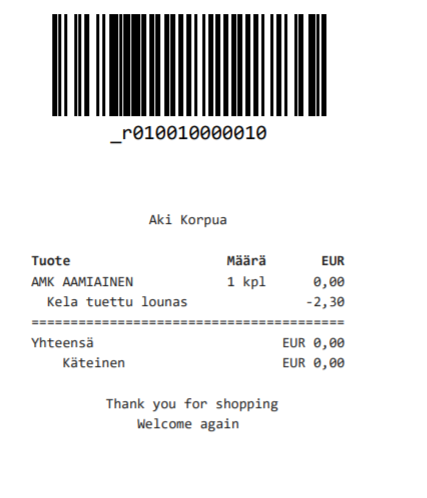
Jos kokonaishinta on alennuksen antamisen jälkeen 0, Käteinen-maksutapaa voidaan käyttää maksun loppuunsaattamiseksi ja kuitin luomiseksi.
Tuettujen aterioiden myynti itsepalvelukioskilla
Itsepalvelukioskilla asiakas lisää tuotteen ostoskoriin, ja skannaa sitten henkilötunnuksensa. Alennus annetaan automaattisesti.
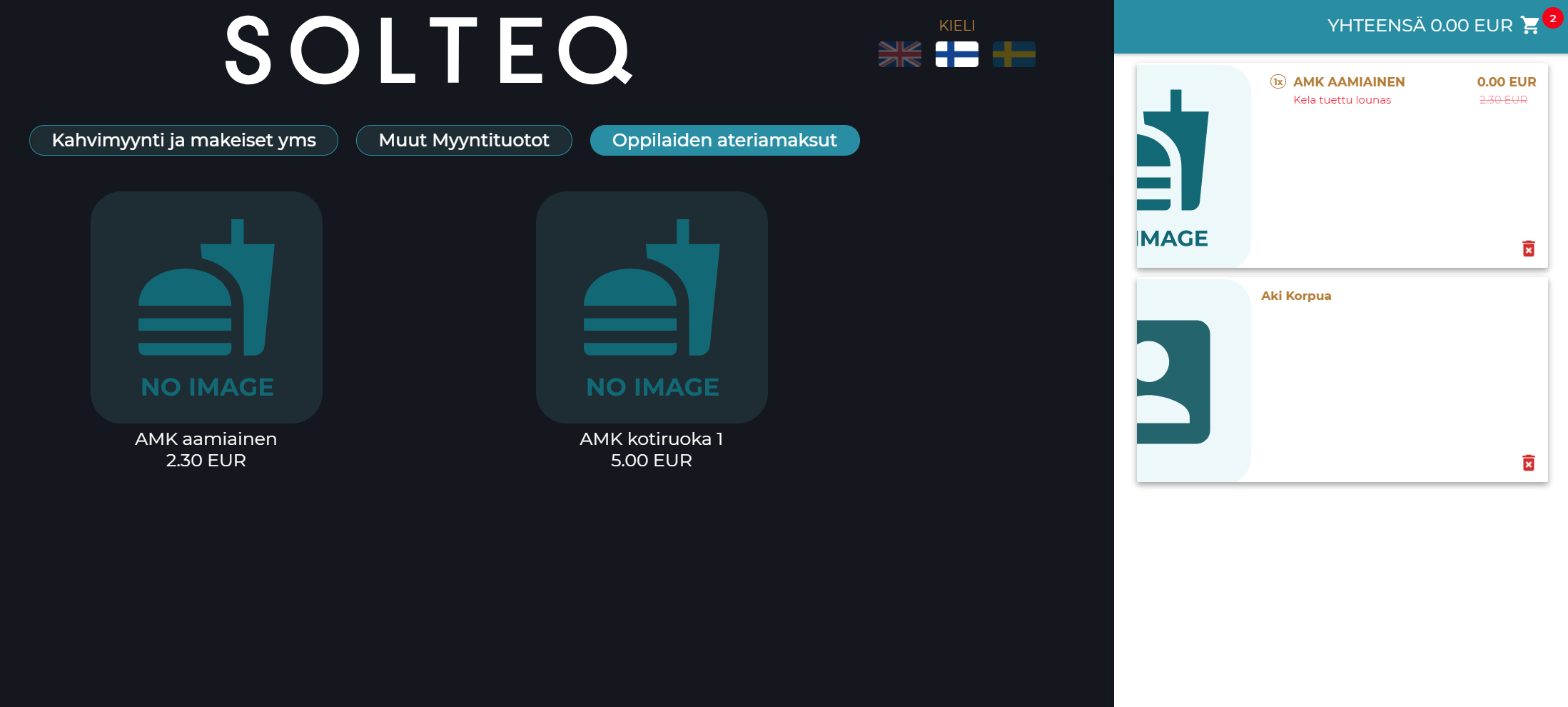
Tällä hetkellä Solteq Commerce Cloud ei tue itsepalvelukioskilla ostoja, joiden loppusummaksi tulisi 0.
Raportointi
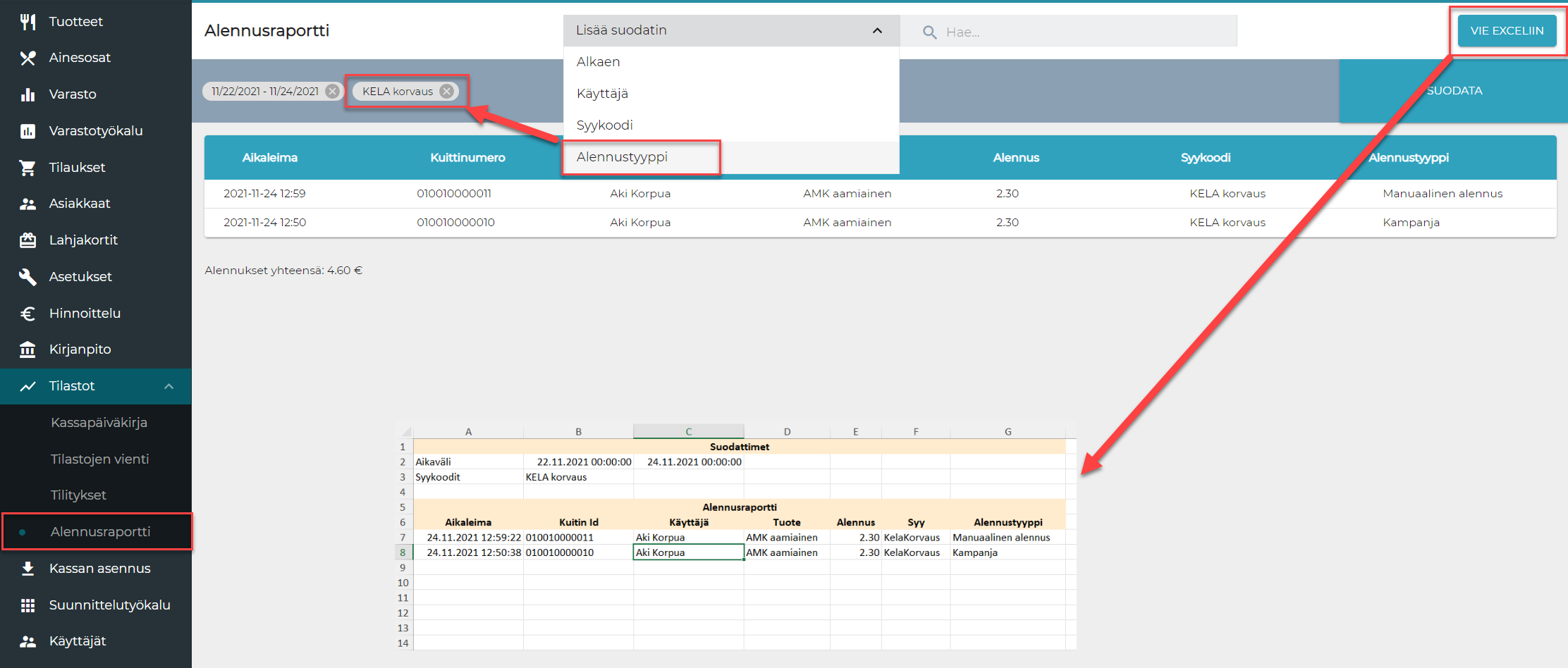
Varsinainen raportointi KELA-tuetuista aterioista saadaan alennusraportilta.
-
Klikkaa taustapalvelun valikosta Tilastot ja valitse Alennusraportti.
-
Lisää Alennustyyppi- ja Kampanja-suodatin.
-
Valitse haluttu päivämääräväli.
-
Klikkaa Vie Exceliin viedäksesi raportin Exceliin.
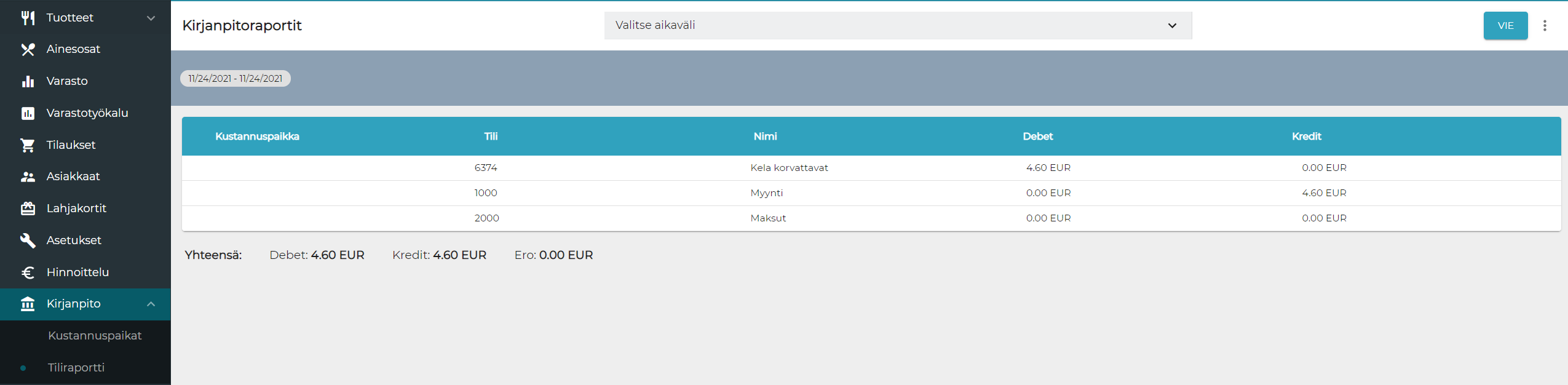
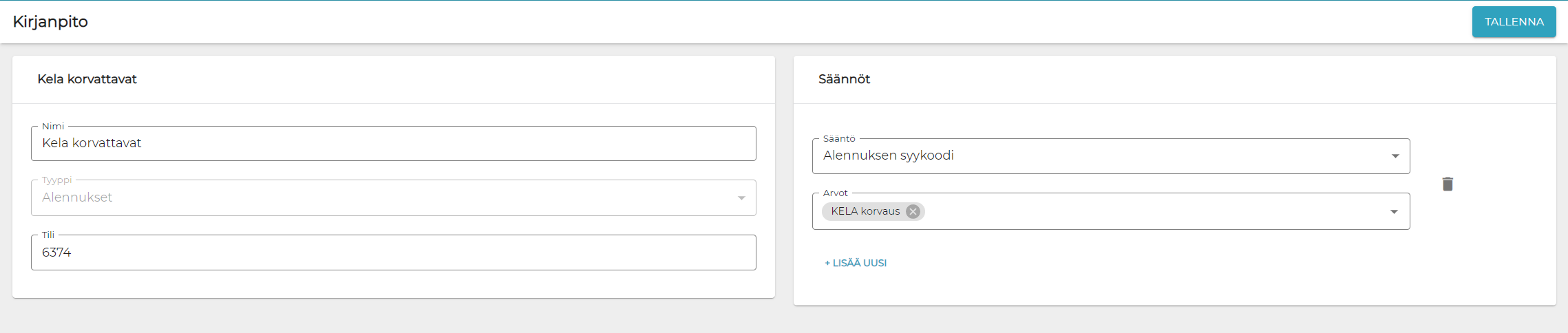
Kirjanpitoa varten voidaan KELA-korvaussummat ohjata omalle tililleen:
-
-
Tyyppi: Alennukset
-
Sääntö: Alennuksen syykoodi.
-
-
Kirjanpitoraportilla Kela-korvattavat ateriat näkyvät reaaliaikaisesti.
Lisäksi kaikki myynti, mikä on kirjautunut tälle tilille, näkyy hakemalla tilauksia kyseiseltä tililtä.
-
Klikkaa taustapalvelun valikosta Tilaukset.
-
Lisää Tili-suodatin
-
Lisää haluttu aikaväli.
-
Klikkaa Vie Exceliin viedäksesi raportin Exceliin.

Solteq Connector-työkalulla voidaan rakentaa tarvittavat liittymät eri järjestelmien välille raportoinnin automaatiota varten.
Parannuksia lahjakorttitoimintoon
Uuden lahjakorttipohjan luominen on nopeampaa uusien parhaiksi katsottujen oletusarvojen avulla.
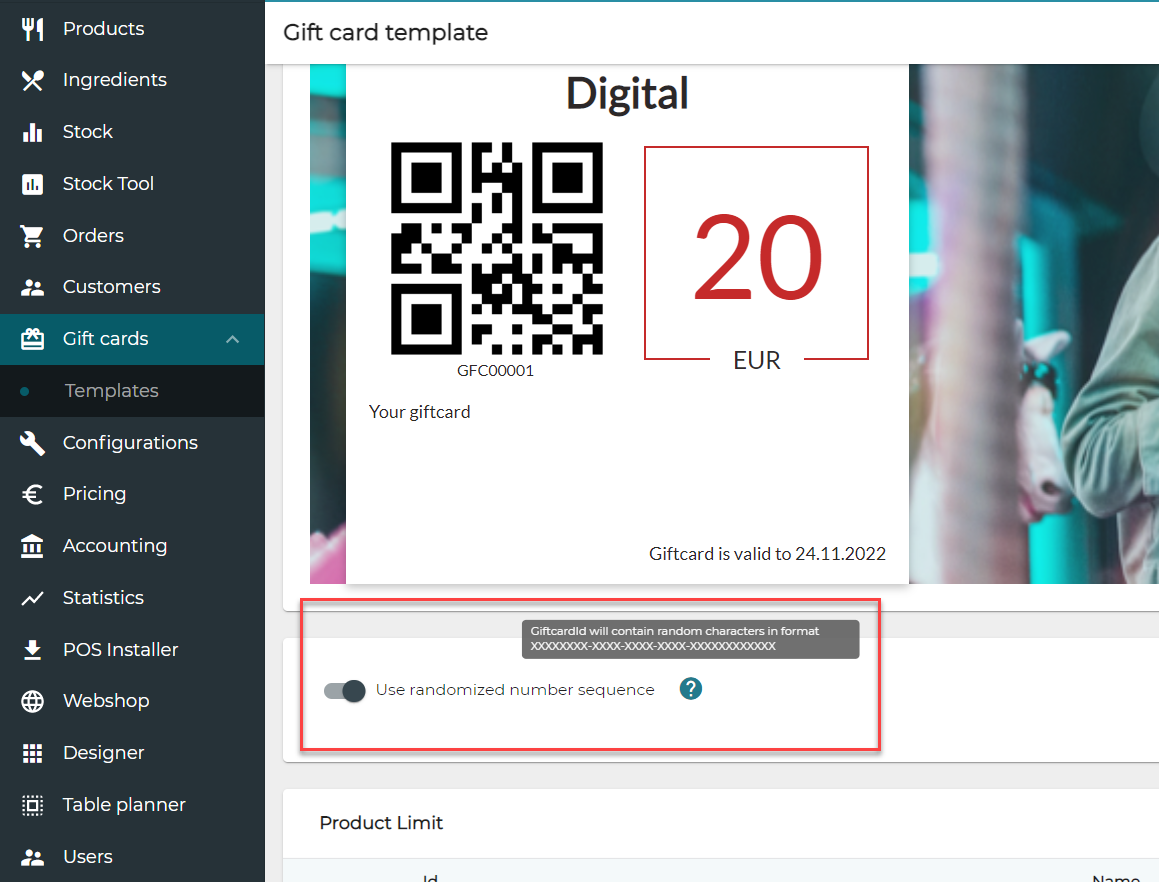
Lisäksi meillä on tuki täysin yksilöllisille lahjakortin tunnisteille.
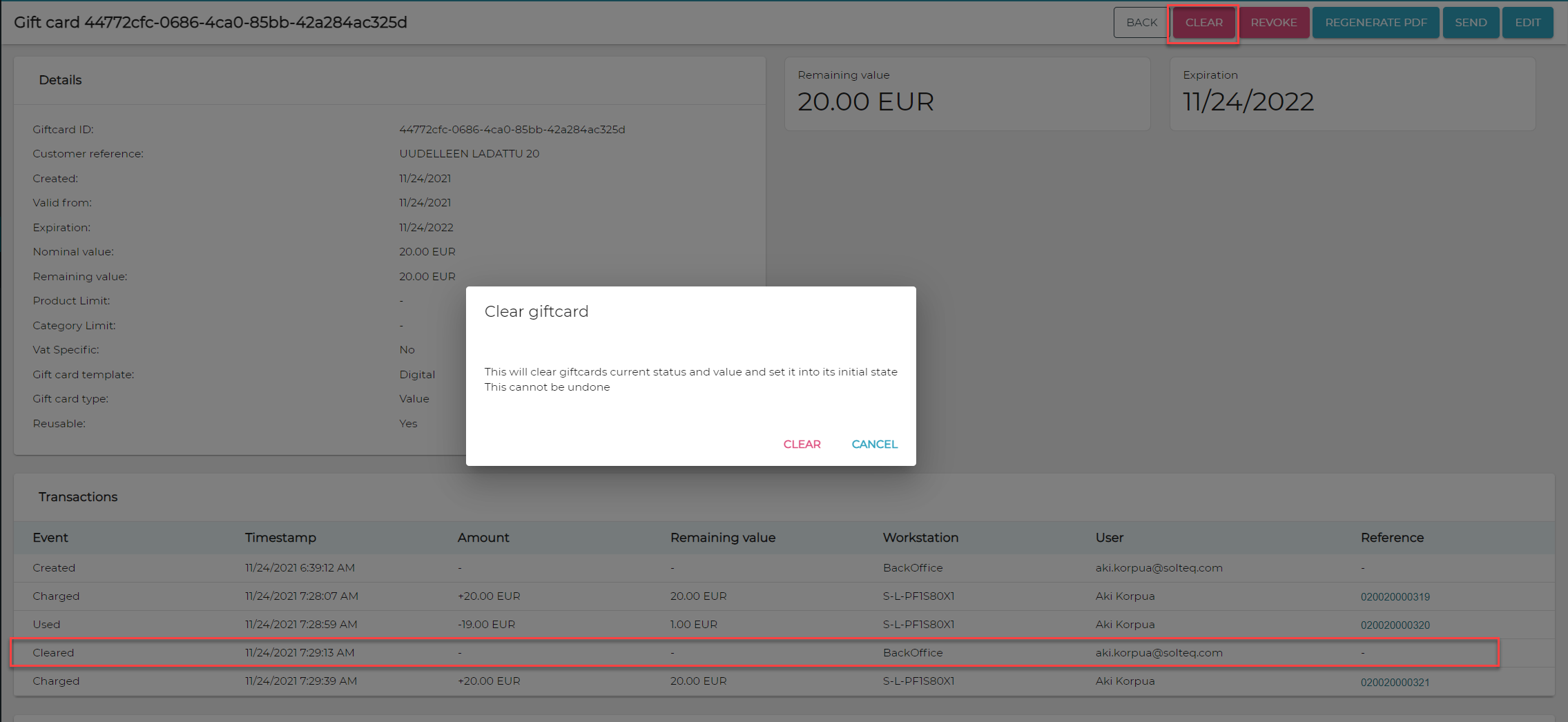
Esipainettuja lahjakortteja voidaan myös nollata, jolloin ne voidaan laittaa uudelleen käyttöön ja ladata kassalla
Automaattipäivityksien muutoksia
Kassa päivittää itsensä automaattisesti kun seuraavat kriteerit täyttyvät:
-
Kassan käyttöliittymä
-
Kassahenkilö on kirjautunut ulos
-
Ajankohta sopii sallittuun päivitysaikaikkunaan (oletuksena tämä on 04:00 – 12:00) tai uusi versio on julkaistu vuorokausi sitten.
-
-
Itsepalvelukioskin käyttöliittymä
-
Ajankohta sopii sallittuun päivitysaikaikkunaan (oletuksena tämä on 04:00 – 12:00)
-
-
Graafinen asiakasnäyttö
-
Ei ehtoja, päivittyy heti kun paketti saatavilla.
-
-
Kassapalvelu (POS Service)
-
Kassahenkilö on kirjautunut ulos
-
Itsepalvelukioskilla ei ole tapahtumaa kesken
-
Ajankohta sopii sallittuun päivitysaikaikkunaan (oletuksena tämä on 04:00 – 12:00) tai uusi versio on julkaistu vuorokausi sitten
-
-
Muut palvelut (Kitchen, Fiscal, Data Provider Services)
-
Ajankohta sopii sallittuun päivitysaikaikkunaan (oletuksena tämä on 04:00 – 12:00) tai uusi versio on julkaistu vuorokausi sitten
-
Lisätty ohjeistus uuden version käyttöönottamiseksi
Koska kassa vaatii nykyään päivittymiseen uloskirjautumisen, ohjeistamme käyttäjää ottamaan vastaan uuden version tarjoamalla sitä kirjautuneen käyttäjän nimen paikalla ""
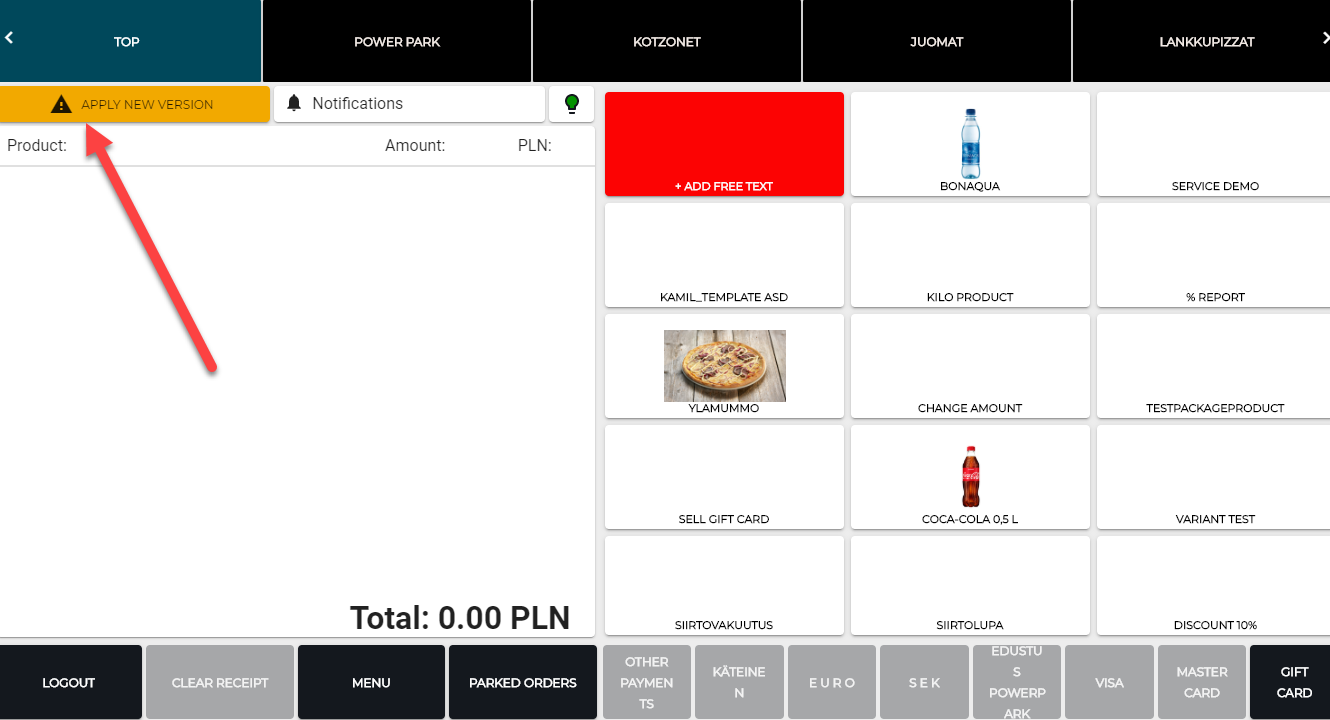
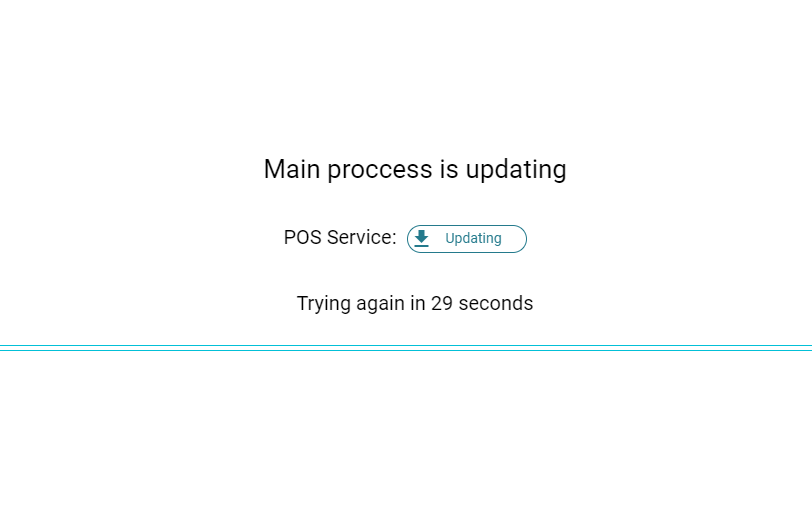
Painikkeen painamisen seurauksena:
-
Kassapalvelu (jos päivitys oli saatavilla). Päivityksen aikana kassa ei ole käytettävissä ja näytetään käyttäjälle ruutua, missä pyydetään odottamaan päivitystä. Yleensä tämä kestää 15-30 sekuntia.
-
Kassan käyttöliittymä (jos päivitys oli saatavilla). Kun kassapalvelu on päivittänyt itsensä, kassan käyttöliittymä käynnistää itsensa uudelleen automaattisesti ja ottaa uuden version käyttöön. Yleensä tämä kestää 3 sekuntia.
Muutokset palvelujen listaukseen
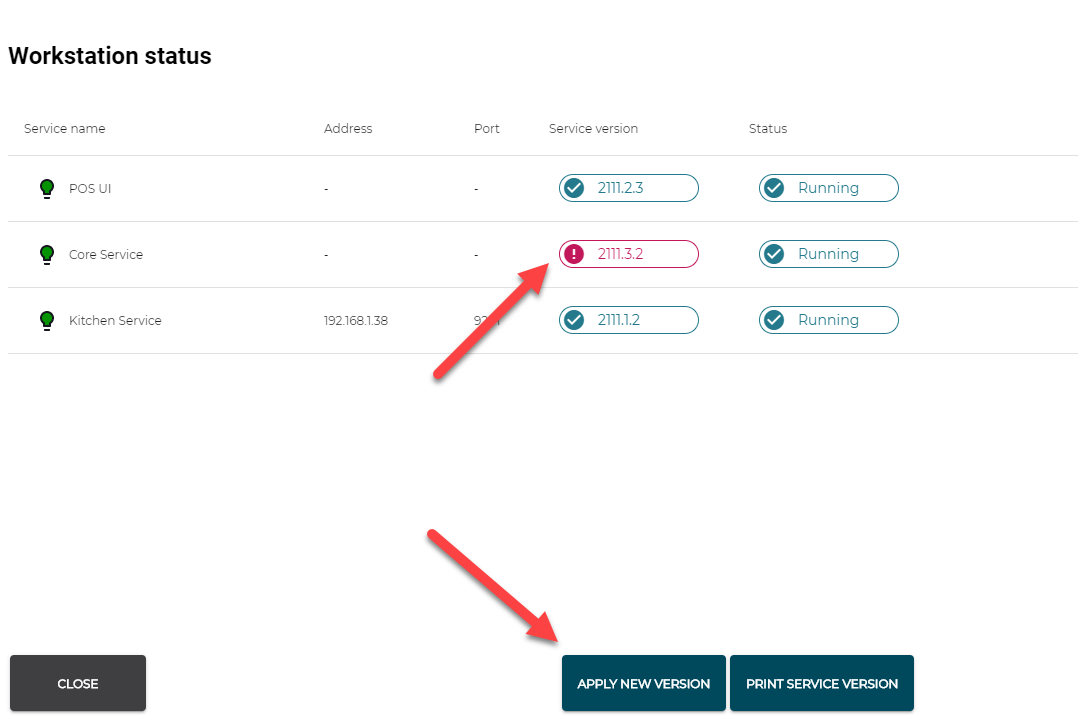
Olemme yksinkertaistaneet näkymää, mistä voi tarkistaa eri kassan komponenttien statuksen. Käytännössä ruudulla voit jatkossa vain "asentaa uudet versio" jos ne ovat saatavilla tai tulostaa kuittikirjoittimelle nyt käytössä olevat versiot.
Huomaa, että näytöllä on pientä viivettä kun se tarkistaa versioita.
Pieniä parannuksia ja korjauksia
-
Allergeeni ja ravintosisältö tiedot päivittyvät nyt automaattisesti resptille, kun siinä käytetyn ainesosan tai tuotteen tiedot ovat muuttuneet.
-
Korjattu bugi, jossa ostotilauksen tekeminen Excelillä johti Odottamattomaan virheeseen.
-
Korjattu bugi, jossa varastotuotteen näkymässä myyntituotteiden hinta näkyi varianttien kohdalla merkkijonona NaN.
-
Korjattu bugi, jossa tuotteen poistossa linkki.