
Vaihtuvamittaisten viivakoodien skannaaminen taustapalvelussa
Taustapalvelussa on nyt mahdollista skannata viivakoodeja, jotka sisältävät tuotteen painon tai hinnan. Kyseisillä ns. vaihtuvamittaisilla viivakoodeilla on aina tietyn tyyppinen alkuosa; katso lisätietoja sivulta Paino/hintaperusteisten viivakoodien käsitteleminen.
Aseta tämä toiminto ensin päälle yritystason asetuksissa, että voit käyttää alla kuvattuja toimintoja.
Jotta toimintoa on mahdollista käyttää, sekä vaihtuvamittaisilla myyntituotteilla että niitä vastaavilla varastonimikkeillä tulee olla SKU-tunniste “karsitussa” muodossa (ei painoa tai hintaa mukana), oikealla tarkistusluvulla varustettuna.
Voit skannata viivakoodeja joissa on mukana paino tai hinta alla luetelluissa taustapalvelun näkymissä.
Tuotteet
Tuotteilla, joiden hinta määräytyy painon perusteella tulee olla SKU-tunniste, joka on perusmuodossa (ja sisältää tarkistusluvun).
Kun käytät Viivakoodin pikaluku taustapalvelussa -toimintoa ja skannaat tuotteen, jonka viivakoodissa on mukana sen paino/hinta, tuotteen tuotetiedot tulevat näkyviin.
Esimerkki:
|
SKU |
Viivakoodi tuotteessa |
Tuotteen paino |
|---|---|---|
|
2323511100006 |
2323511101232 |
0,123 kg |
-
Skannaa tuotteen viivakoodi 2323511101232, missä on mukana tuotteen paino.
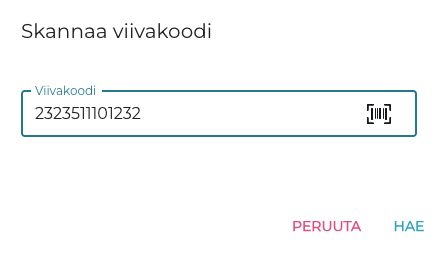
Tuotteen viivakoodin skannaaminen -
Tuotteen jonka SKU-tunniste on 2323511100006 tiedot tulevat näkyviin.
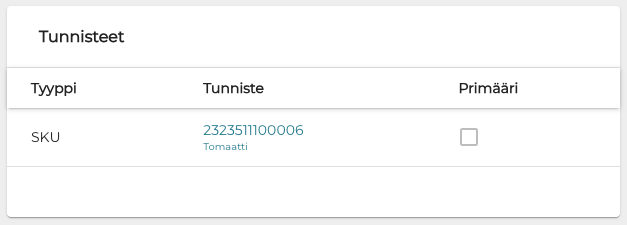
Haulla löytyneen tuotteen SKU-tunniste
Tuotteet-näkymässä voit myös käyttää hakusanana viivakoodia/SKU:ta jossa on mukana paino.

Varastonhallinta
Varastonimikkeet
Voit perustaa uuden varastonimikkeen skannaamalla viivakoodin, jossa on mukana paino/hintaosa.
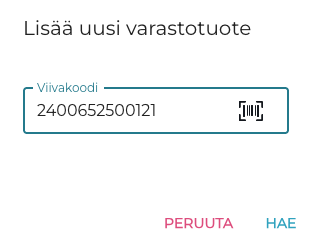
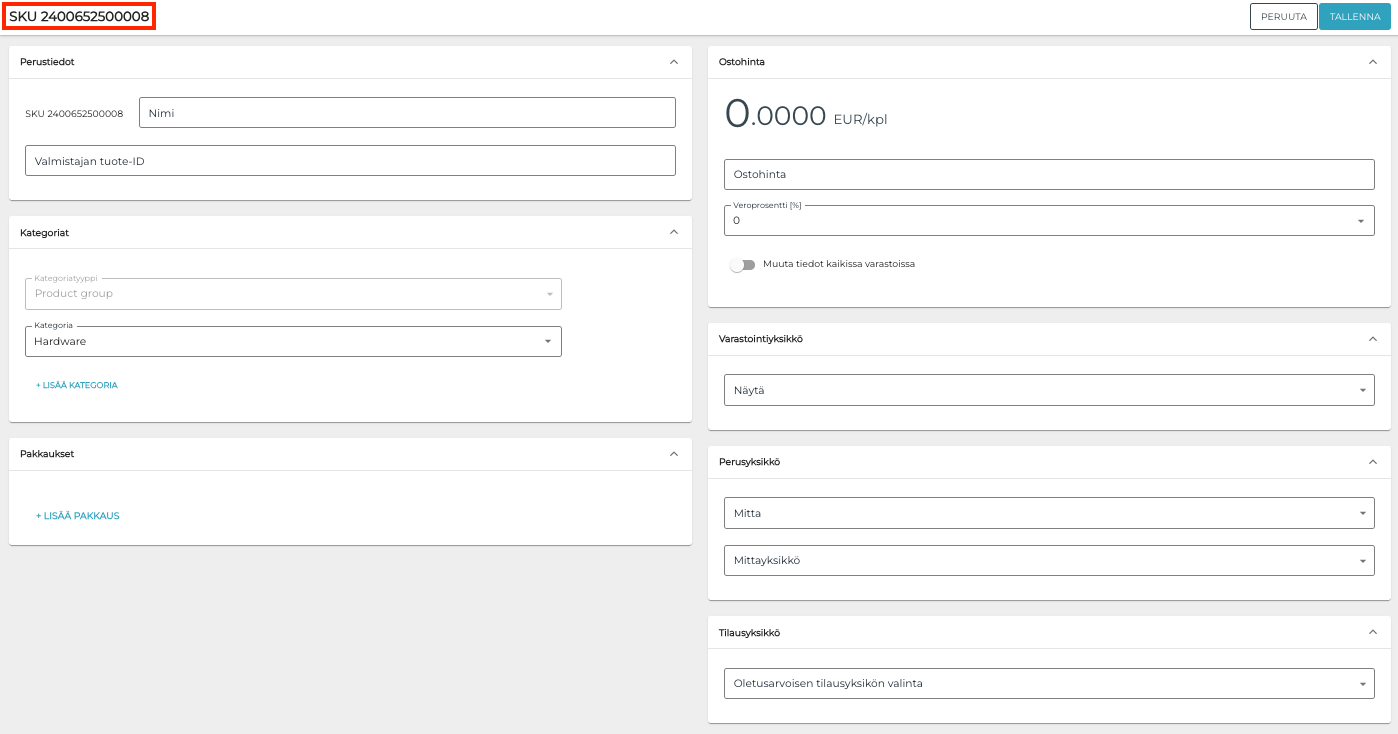
Uuden varastonimikkeen SKU:lle tulee oikea tarkistusluku, joka saadaan viivakoodista.
Inventaario
Voit lisätä inventaarioon tuotteen, jonka viivakoodissa on mukana paino skannaamalla kyseisen tuotteen viivakoodin.
Tätä toimenpidettä kannattaa käyttää lähinnä sen tarkistamiseen, että inventaarion riveillä on oikeat määrät. Jos käytössäsi on skanneri, tuotteiden lisääminen inventaarioon Varastotyökalun avulla on suositeltavampi tapa.
-
Skannaa tuotteen viivakoodi Inventaario-näkymän ollessa auki.
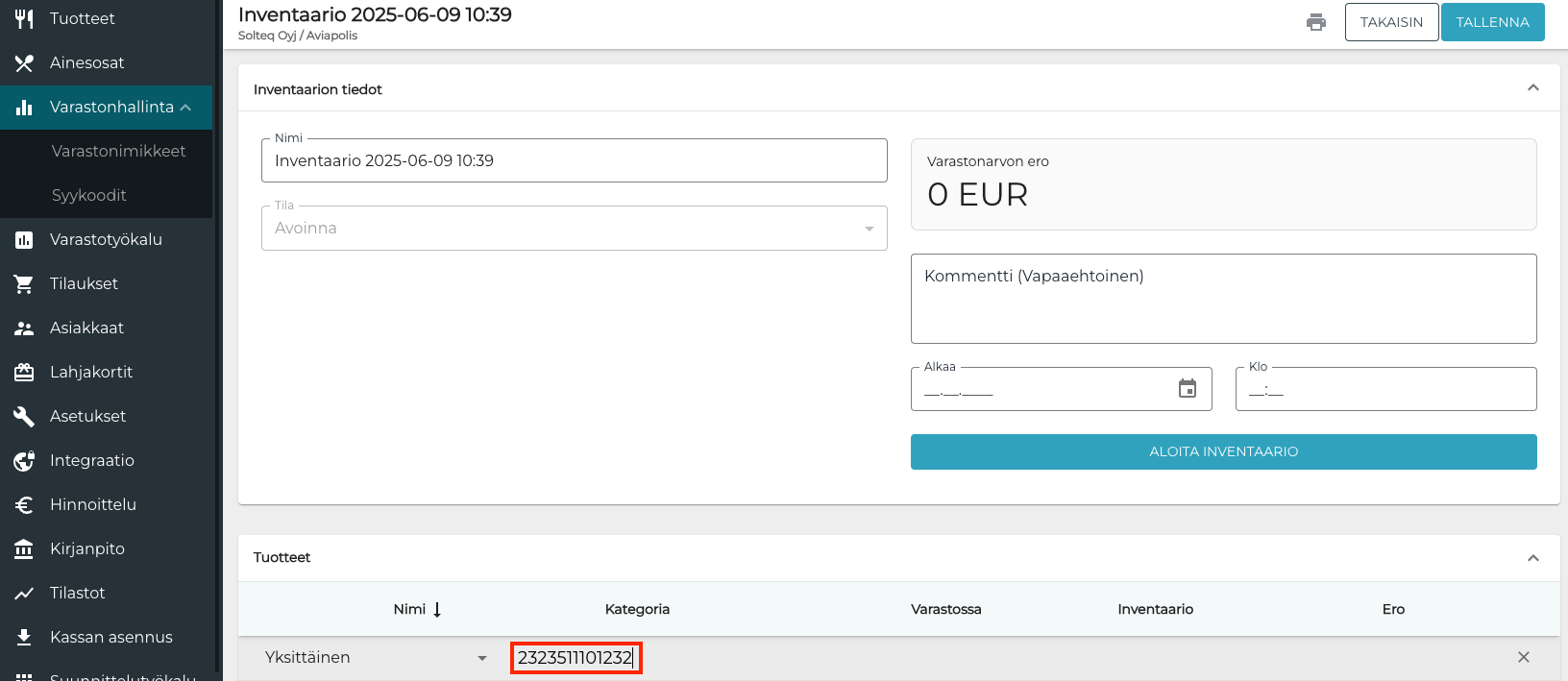
Viivakoodin skannaus Tuotteet-kohdassa -
Jos tuote löytyy järjestelmästä, ohjelma näyttää SKU:n ilman paino-osaa.

Tuotehaun tulos -
Kun lisäät tuotteen inventaarioon klikkaamalla valintaruudun aktiiviseksi, sen paino tulee näkyvin Inventaario-sarakkeeseen.
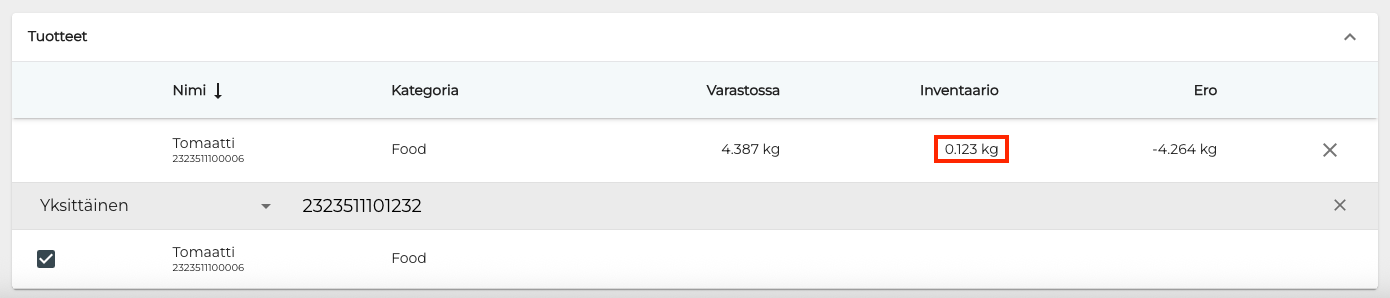
Tuote lisättynä inventaarioon
Mikäli tuote on jo lisätty inventaarioon, ja skannaat uudelleen saman tuotteen viivakoodin jossa on mukana paino, painoa ei lisätä inventaarioon uudestaan; ainoastaan tuotteen rivi tulee tällöin näkyviin.
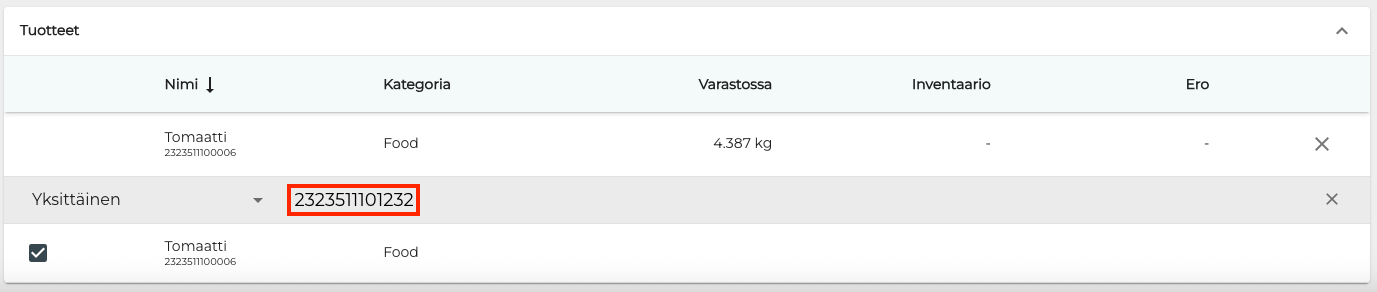
Tilaukset ja siirrot
Voit lisätä ostotilaukseen tuotteen, jonka viivakoodissa on mukana sen paino skannaamalla kyseisen tuotteen viivakoodin. Tällöin tuotteen SKU ilman painoa lisätään tilaukseen, ja viivakoodista saatu paino tulee puolestaan näkyviin Tilattu määrä -kenttään.
Tätä toimintoa on mahdollista käyttää ainoastaan Varasto sisään -tyypin varastosiirroissa, joiden syykoodi tai itse määrittämäsi varastosyykoodi on tyyppiä Osto.
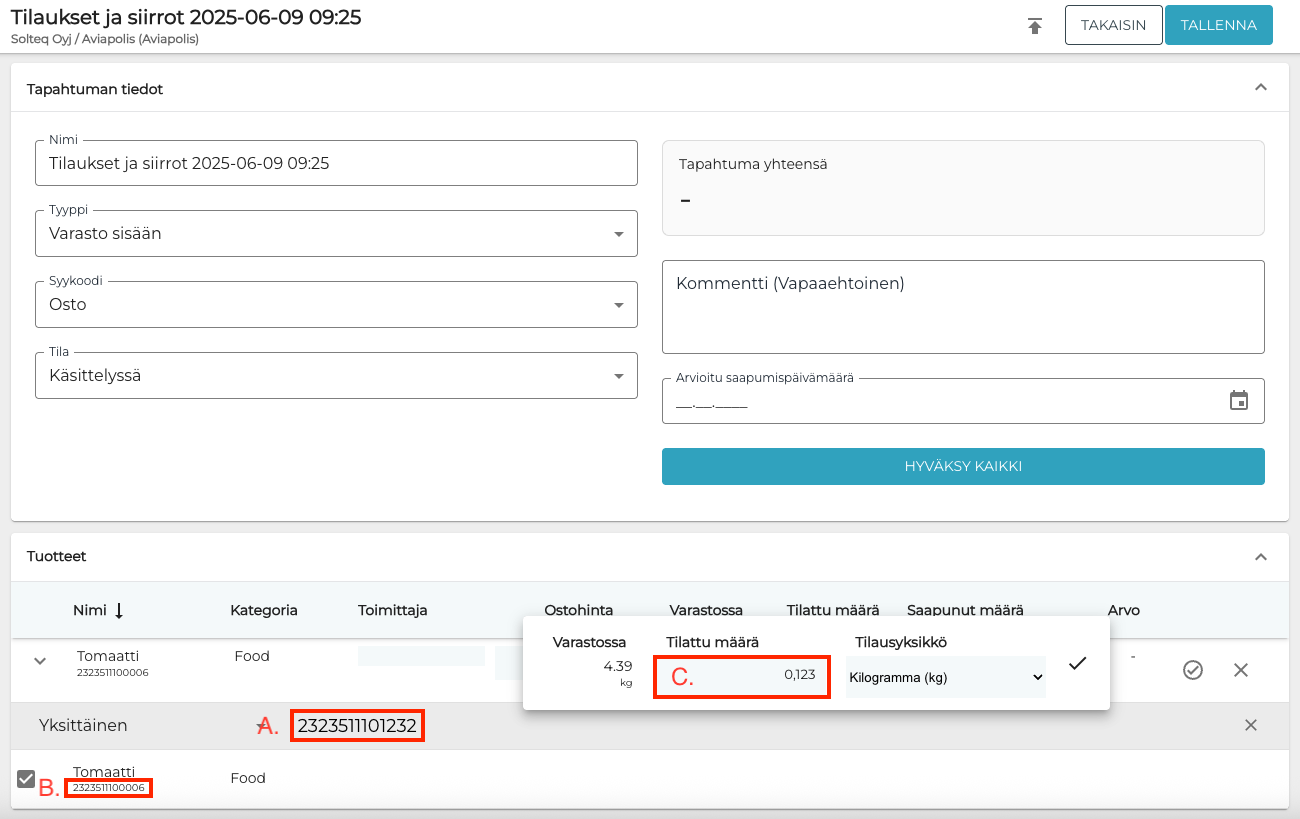
Mikäli kyseiselle SKU:lle on määritetty hälytysrajoja, Tilattu määrä -kenttään tulee näkyviin järjestelmän laskema Ennakko -lukema eikä viivakoodista saatu paino.
Ennakon laskettu määrä voi olla myös 0; päivitä siis tarvittaessa Tilattu määrä, kun lisäät tuotteen ostotilaukseen,
Jos tuotetta ei ole vielä perustettu Solteq Commerce Cloudiin, sitä ei voi myöskään lisätä tilaukseen mukaan.
Varastotapahtumat
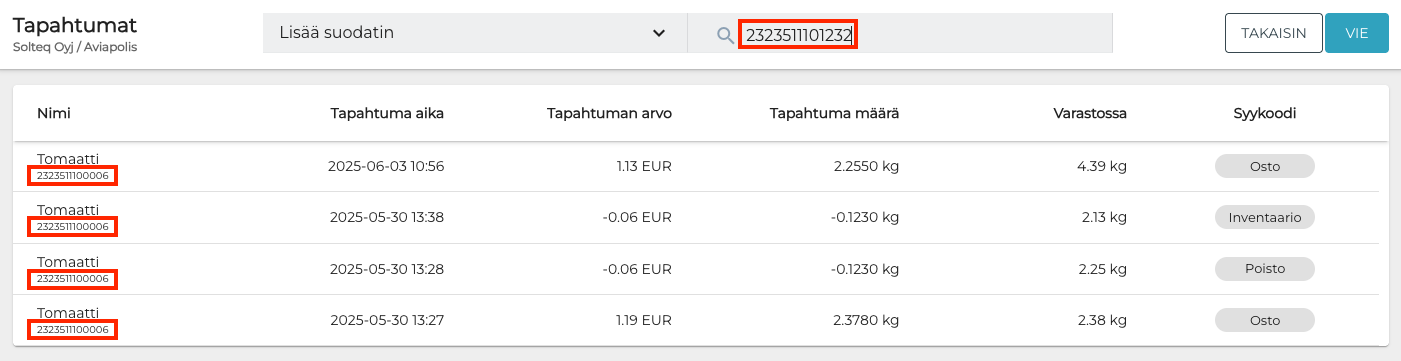
Voit hakea taustapalvelun Varastotapahtumat-näkymässä varastotapahtumia viivakoodilla, joka sisältää tuotteen painon: skannaa viivakoodi hakukentässä.
Hakutuloksiin tulevat näkyviin kaikki tuotteen varastotapahtumat, riippumatta yksittäisten tuotteiden painosta (eli tietyn tapahtuman määrästä).
Varaston yleisnäkymä
Voit hakea Varaston yleisnäkymässä varastonimikkeitä viivakoodilla, joka sisältää tuotteen painon tai hinnan. Hakutulokset näyttävät varastotiedot vastaavan GKU:n omaavan nimikkeen osalta.

Varastotyökalu
Voit käyttää Varastotyökalun viivakoodinlukijaa eri välilehdillä skannataksesi viivakoodeja, joissa on mukana tuotteen paino tai hinta.
KORJAUS-välilehti on poikkeus; kun skannaat kyseisellä välilehdellä viivakodin, Määräksi tulee näkyviin viivakoodiin sisältyvän määrän sijasta se määrä tuotetta, joka on jo varastossa.
Kun skannaat sellaisen viivakoodin jossa ei ole mukana tuotteen painoa, Määrä-kenttään tulee näkyviin yritystason asetuksissa määritetty Oletusarvoinen varastosaldo varastotyökalussa.
HAE-välilehti
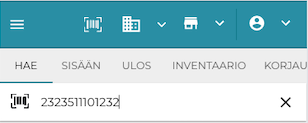
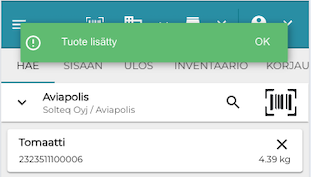
Voit käyttää viivakoodinlukijaa HAE-välilehdellä hakeaksesi tuotteita, joiden viivakoodissa on mukana niiden paino tai hinta. Mikäli kyseinen tuote löytyy haulla, sen SKU näytetään ilman paino/hintaosaa; varastossa oleva tuotteen määrä tulee näkyviin tuotteen rivillä.
SISÄÄN, ULOS ja INVENTAARIO -välilehdet
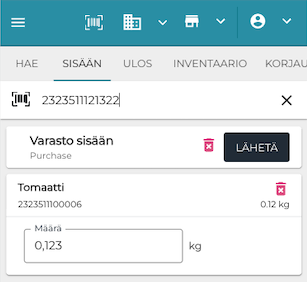
Voit käyttää viivakoodinlukijaa hakeaksesi tuotteita, joiden viivakoodissa on mukana niiden paino tai hinta. Mikäli kyseinen tuote löytyy haulla, sen SKU näytetään ilman paino/hintaosaa; tuotteen paino näkyy erikseen Määrä-kentässä.
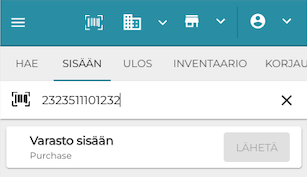
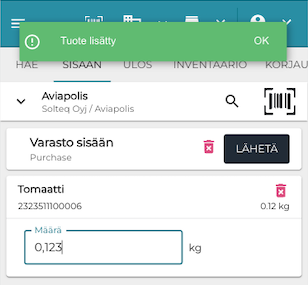
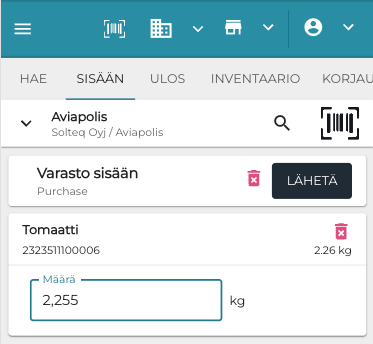
Jos skannaat saman tuotteen painollisen viivakoodin uudelleen, Määrä-kentässä näkyvä arvo kasvaa skannaamasi tuotteen painon verran.
Jos skannaat viivakoodin jossa ei ole mukana painoa, tuotteen Määrä kasvaa 1:llä.
Eränumero ostotilauksissa
Varastosiirtojen Tuotteet-osioon on nyt lisättu uusi Eränumero-kenttä, jota voit käyttää tuote-erän merkitsemiseen. Kenttä on käytettävissä ainoastaan varasto sisään -tyyppisissä siirroissa, joiden varastosyykoodi (tai itse luomasi varastosyykoodi) on Osto-tyyppiä.

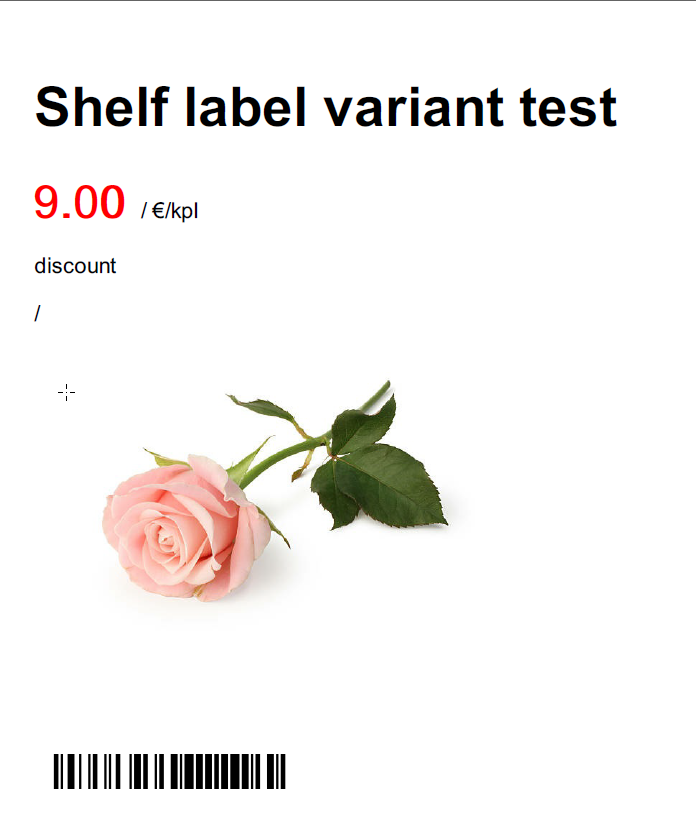
Tuotekuvat hyllynreunaetiketeissä
Hyllynreunaetiketteihin on nyt mahdollista sisällyttää kuva itse tuotteesta. Kyseinen toiminto vaatii ainoastaan sitä, että
-
tuotteen tiedoissa on tuotekuva lisättynä, ja
-
käytettävä tulostuspohja sisältää paikan tuotekuvalle.
Tuotteen hinnan muuttaminen hyllynreunaetikettisarjassa
Voit halutessasi vaihtaa sekä Hinnan tulosteella sekä Alennetun hinnan tulosteella sellaiseen hyllynreunaetikettisarjaan, joka sisältää yhden tuotteen.
-
Mene tuotteen tietoihin, ja klikkaa Lisää avoimiin hyllynreunaetiketteihin -kuvaketta työkalurivillä.
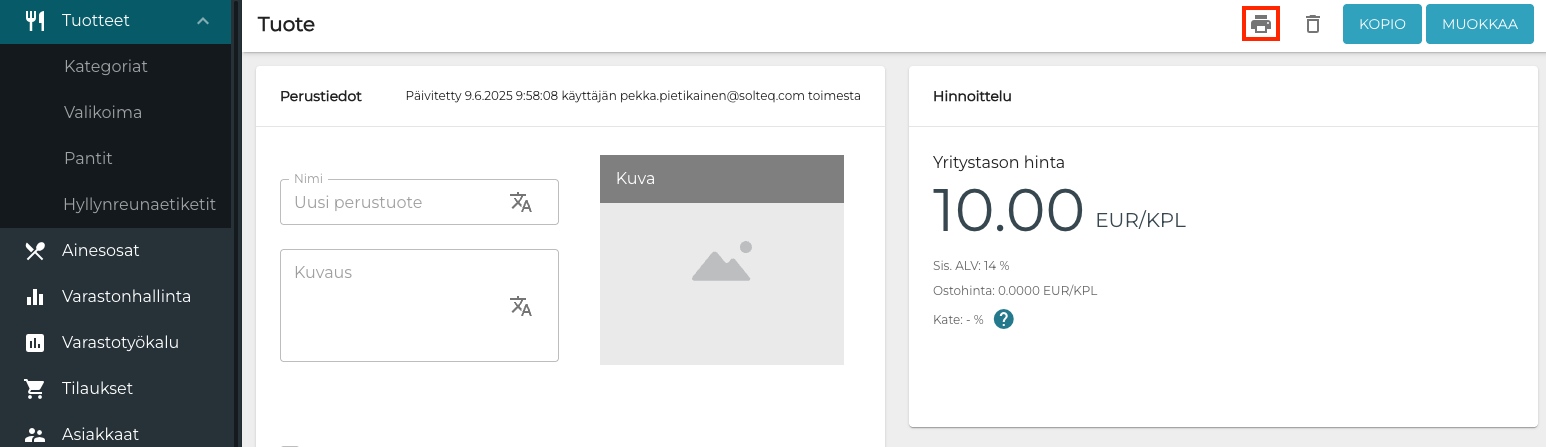
Lisää avoimiin hyllynreunaetiketteihin -kuvake -
Klikkaa sitten taustapalvelun valikosta Hyllynreunaetiketit.
-
Klikkaa juuri lisäämäsi etikettisarjan riviä.
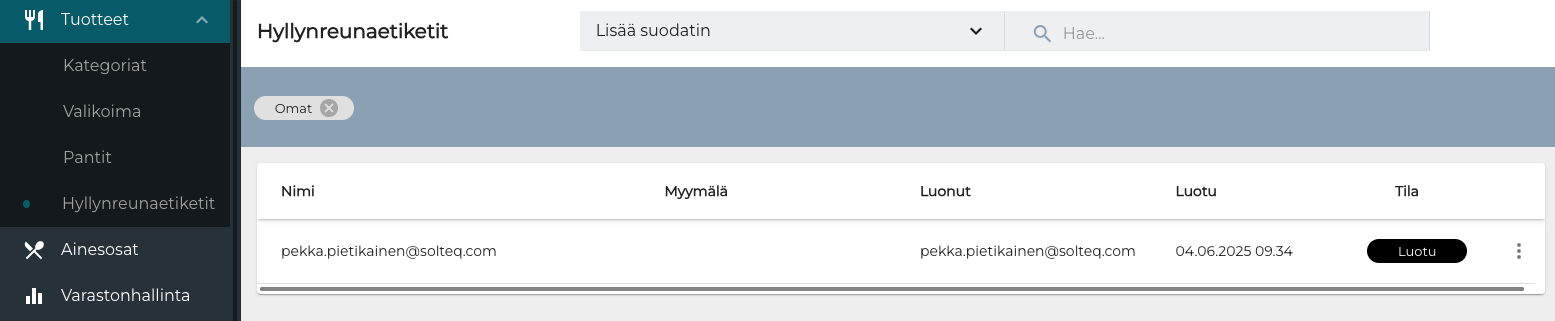
Etikettisarja Hyllynreunaetiketit-näkymässä -
Keräillyt etiketit -näkymä avautuu. Voit nyt syöttää tuotteelle sekä Hinnan tulosteella että Alennetun hinnan tulosteella.

Keräillyt etiketit -
Klikkaa Tulosta.
-
Valitse Hyllynreunaetiketin tulostuspohja
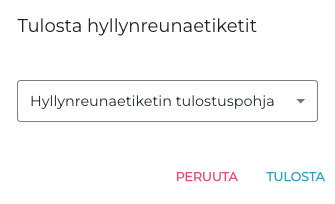
Tulosta hyllynreunaetiketit -ikkuna -
Klikkaa Tulosta.
-
Etiketit sisältävä PDF-tiedosto muodostetaan ja se latautuu tietokoneellesi (selainasetuksissasi määritettyyn kansioon).