
Omien itsepalvelukassojen ulkoasujen luominen
Tämä ohjelmistopäivitys sisältää useita uusia ominaisuuksia, joiden avulla voit luoda ja hallinnoida omia visuaalisesti näyttäviä ja helppokäyttöisiä itsepalvelukassan ulkoasuja. Taustapalvelun Suunnittelutyökalu-näkymään on lisätty uusi Itsepalvelu-välilehti, jossa voit luoda ja muokata omia itsepalvelukassan ulkoasuja.
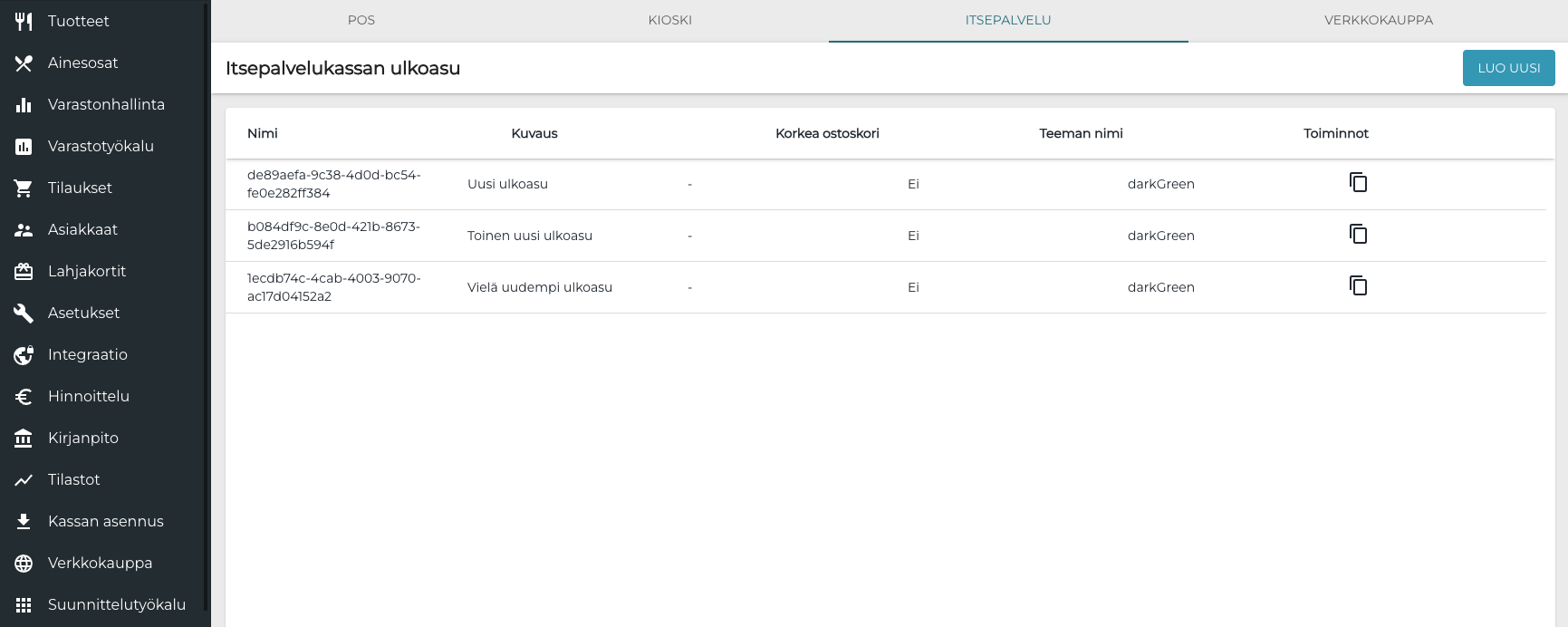
Ulkoasun asetuksissa voit määritellä ruuduilla näkyviä
-
otsikkotekstejä ja vapaita tekstejä
-
ulkoasussa käytettäviä teemavärejä
-
visuaalisia resursseja (kuva- ja videotiedostoja)
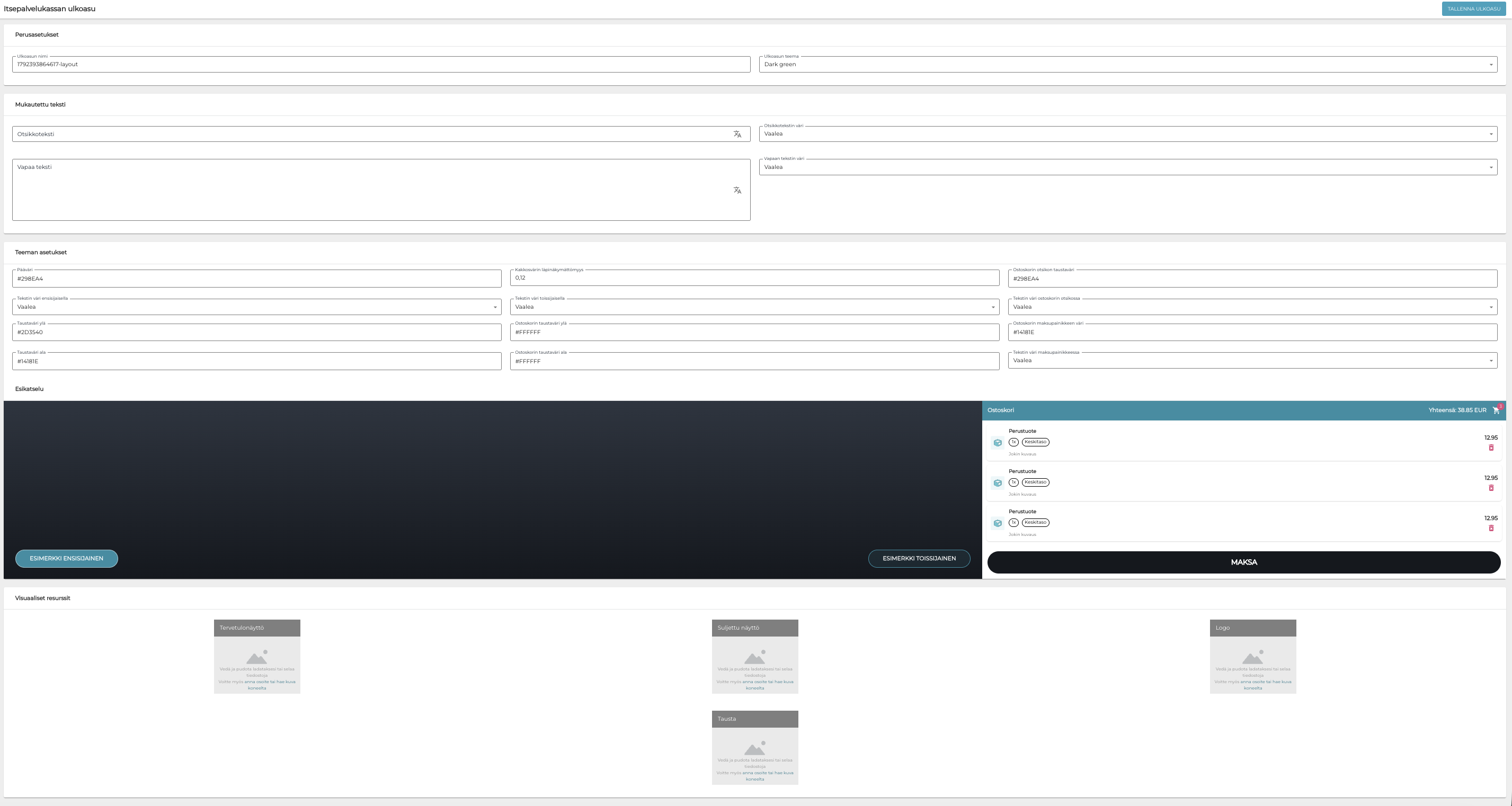
Katso tarkemmat tiedot ja ohjeet sivulta Itsepalvelukassan ulkoasu.
Itsepalvelukioskin uudet toiminnot
Itsepalvelukioskien käyttöliittymäelementteihin on tehty erilaisia yleisiä parannuksia ja päivityksiä käytettävyyden ja visuaalisen selkeyden lisäämiseksi. Lisäksi tämä ohjelmistopäivitys sisältää useita kokonaan uusia itsepalvelukioskien ominaisuuksia, jotka on kuvattu alla.
Palaa ensimmäiseen välilehteen -asetus
Kioskiasettelun asetuksiin on lisätty uusi asetus: Palaa ensimmäiseen välilehteen. Kun tämä asetus on päällä, kioskiasettelussa määritelty ensimmäinen välilehti näytetään ruudulla aina, kun tilaus on valmis.
Loputon vieritys
Mikäli Loputon vieritys -asetus on päällä itsepalvelukioskin ulkoasun Perusasetuksissa, kioskin ruudut näyttävät tuotteet jatkuvana sarjana kun asiakas selaa tuotteita; seuraavan tai edellisen välilehden tuotteet näytetään automaattisesti, kun asiakas saavuttaa yhden välilehden tuotevalikon lopun. Katso alla oleva videoesimerkki.
Korostetut välilehdet
Voit nyt lisätä itsepalvelukioskin ruuduille visuaalisesti erottuvia korostettuja välilehtiä esimerkiksi tuotekampanjoita tai tiettyjä brändejä varten.
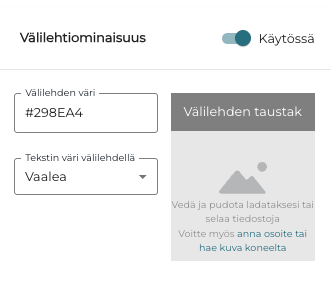
Mikäli Korostetut välilehdet -asetus on päällä itsepalvelukioskin ulkoasun Perusasetuksissa, voit valita yhden tai useamman välilehden korostetuiksi välilehdiksi, joille voit määrittää erikseen välilehden värin sekä tekstin värin riippumatta Kioskiasettelun Teeman asetuksista. Voit lisäksi lisätä välilehdelle taustakuvan vetämällä ja pudottamalla, lataamalla tai linkkaamalla kuvatiedoston välilehden asetuksissa.
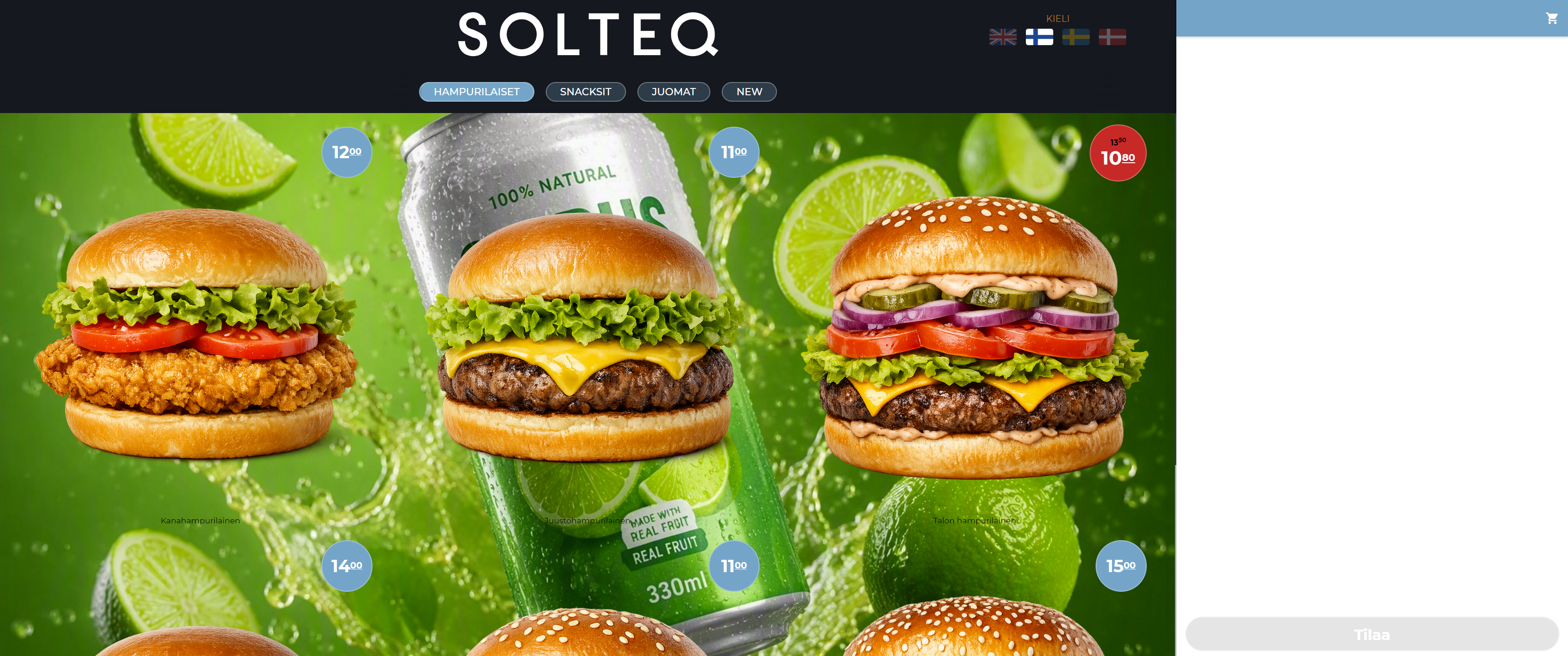
Kun Korostetut välilehdet -asetus on päällä, jokaisen välilehden asetuksissa on Välilehtiominaisuus-kytkin. Kun asetat sen päälle, voit määritellä korostetun välilehden asetuksia.
Visuaaliset resurssit
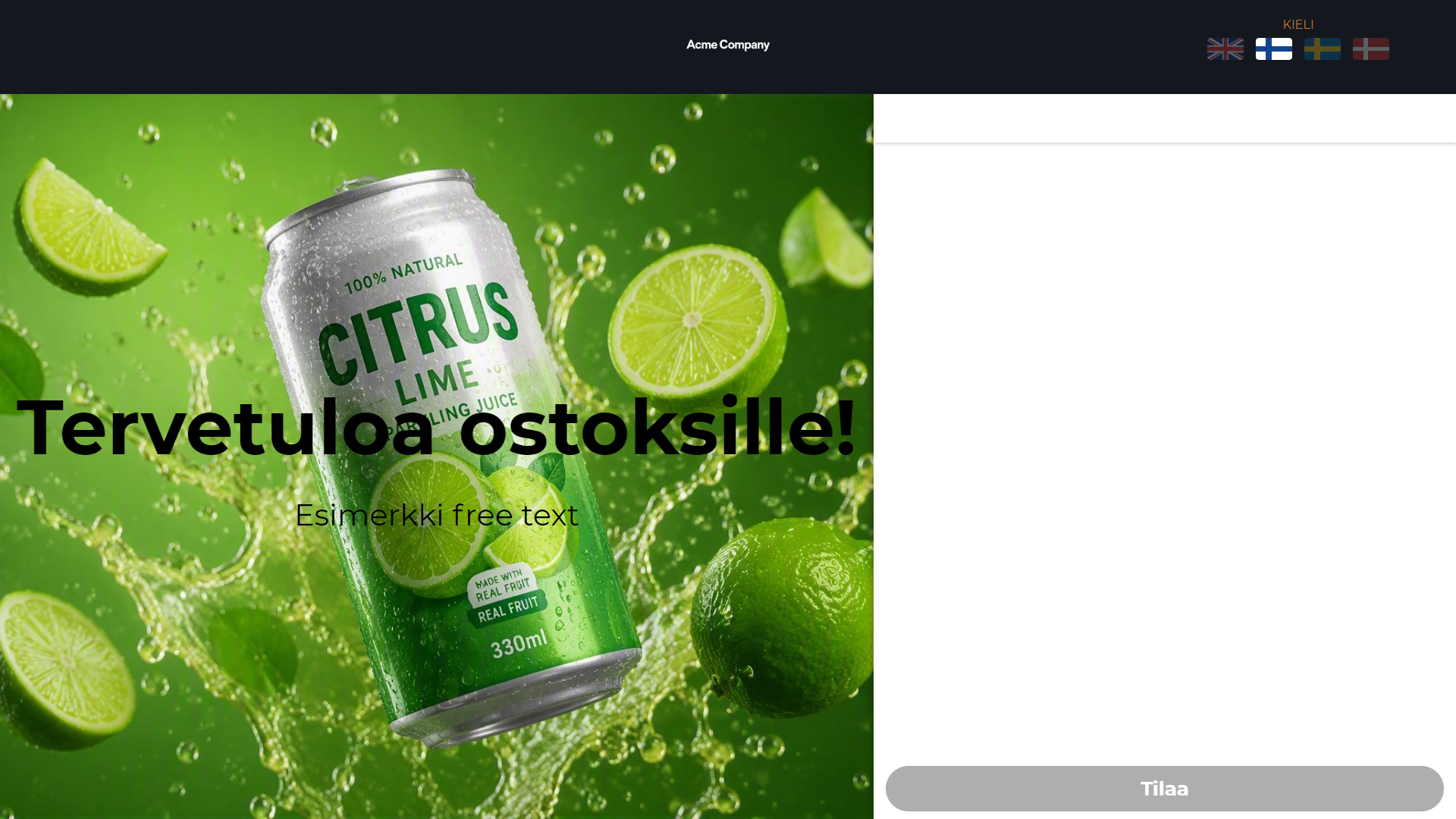
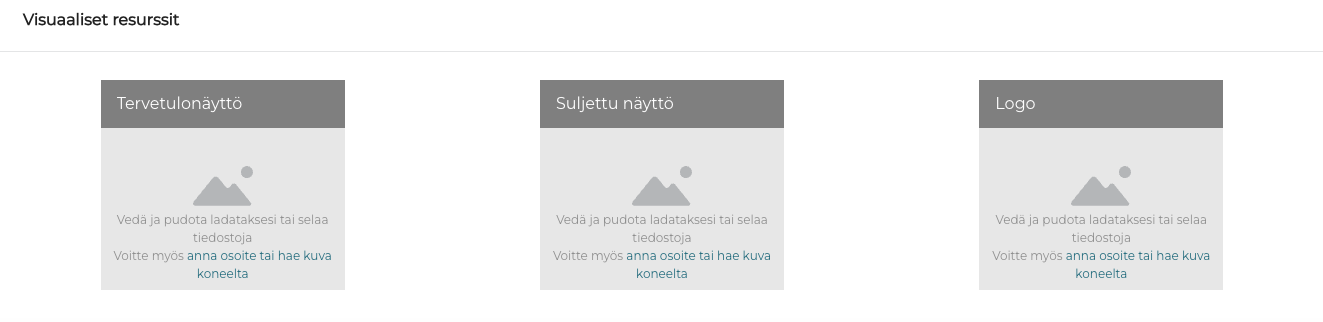
Voit nyt määrittää visuaalisia resursseja eli kuva- tai videotiedostoja, joita käytetään itsepalvelukioskin Tervetulonäytöllä ja Suljetulla näytöllä, sekä lisätä yrityksesi logon näytölle. Tervetulonäytön kuva tai video näytetään itsepalvelukioskin ruudulla silloin kun Kioski on käytettävissä, mutta ei-aktiivinen. Suljettu näyttö -kuva tai video näytetään itsepalvelupäätteen näytöllä päätteen ollessa suljettuna. Logo näytetään ruudun yläosassa.
Voit lisätä kuvia, joita käytetään itsepalvelukioskin näytöillä vetämällä ja pudottamalla ne suoraan Tervetulonäyttö, Suljettu näyttö, Logo-kenttiin.
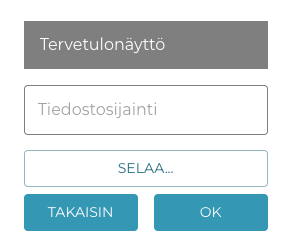
Voit myös klikata jotakin kenttää ja sitten joko selata ja valita kuvan tai syöttää kuvan verkko-osoitteen.
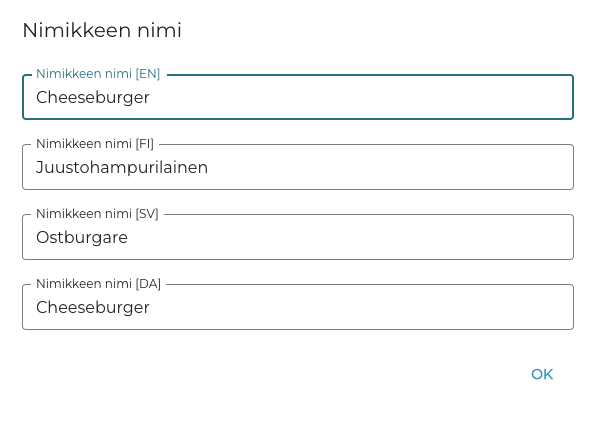
Käännökset itsepalvelukioskin välilehdille ja painikkeille
Voit lisätä käännöksiä samalla tapaa myös tuotepainikkeille. Painikkeen asetuksissa määrittämäsi käännöstekstit korvaavat kioskin ruudulla ne käännökset, mitkä kyseisen tuotteen tiedoissa on sille asetettu.
.png?cb=cfd7fe580596cdea514ea77a7547355d)
Nimikkeen kuva -kenttään syötetyt, tiettyyn verkko-osoitteeseen linkitetyt kuvat näkyvät nyt myös kioskin ruuduilla tuotepainikkeissa ja ostoskorissa.
Säilytysmaksu
Voit nyt määritellä yritystason säilytysmaksuja asiakkaiden huollettaville tai pestäville tavaroille Palvelut-toimintoa käytettäessä. Säilytysmaksuja sovelletaan kun asiakas ei ole noutanut tavaroitaan määritellyn aikarajan puitteissa.
Taustapalvelun Säilytysmaksu-näkymässä voit määrittää yritystason säilytysmaksun asiakkaiden jättämille tavaroille joita ei ole noudettu ajoissa.
Pääset näkymään klikkaamalla taustapalvelun valikosta Palvelut, ja valitsemalla sitten valikosta Säilytysmaksu.
Sinun tulee kuulua käyttäjäryhmään, jolla on Palvelut-toiminnon luku- ja kirjoitusoikeudet sekä Menetelmä- ja paikkakoodit -oikeudet päällä.
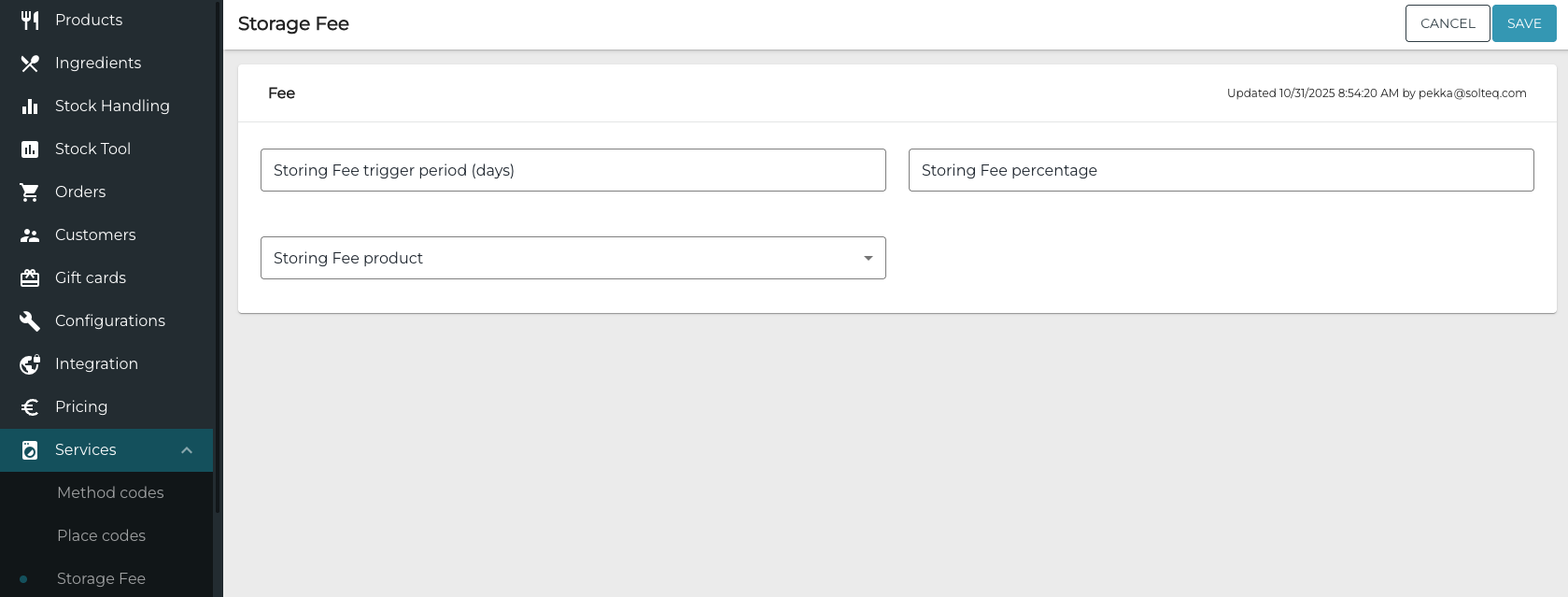
Säilytysmaksu-näkymässä voit määrittää seuraavia asetuksia säilytysmaksulle:
-
Säilytysmaksun viive (päivää)
-
Aika, joka kuluu sen jälkeen kun Paikkakoodeissa määritetty toimitusaika on umpeutunut, minkä jälkeen säilytysmaksu otetaan käyttöön.
-
Jos tilauksella on useita rivejä, ratkaiseva on se rivi, joka viimeisenä ylittää säilytysmaksun viiveen.
-
Esimerkiksi jos tilauksessa on kolme riviä ja vain kaksi niistä on ylittänyt viiveen silloin kun asiakas noutaa tilauksen, säilytysmaksua ei veloiteta asiakkaalta.
-
-
Säilytysmaksun prosentti
-
Säilytysmaksu lasketaan prosenttiosuutena niiden tilauksen rivien kokonaishinnasta, jotka ovat ylittäneet säilytysmaksun viiveen silloin kun asiakas noutaa tilauksen; maksu lisätään sitten tilauksen kokonaishintaan.
-
-
Säilytysmaksutuote
-
Luo erillinen palvelutuote, joka lisätään tilaukseen, jos jotkin tai kaikki tilauksen rivit ylittävät säilytysmaksun viiveen
-
-
-
Valmis noudettavaksi
-
Ilmainen säilytysaika päättyy
-
Säilytysaika päättyy.
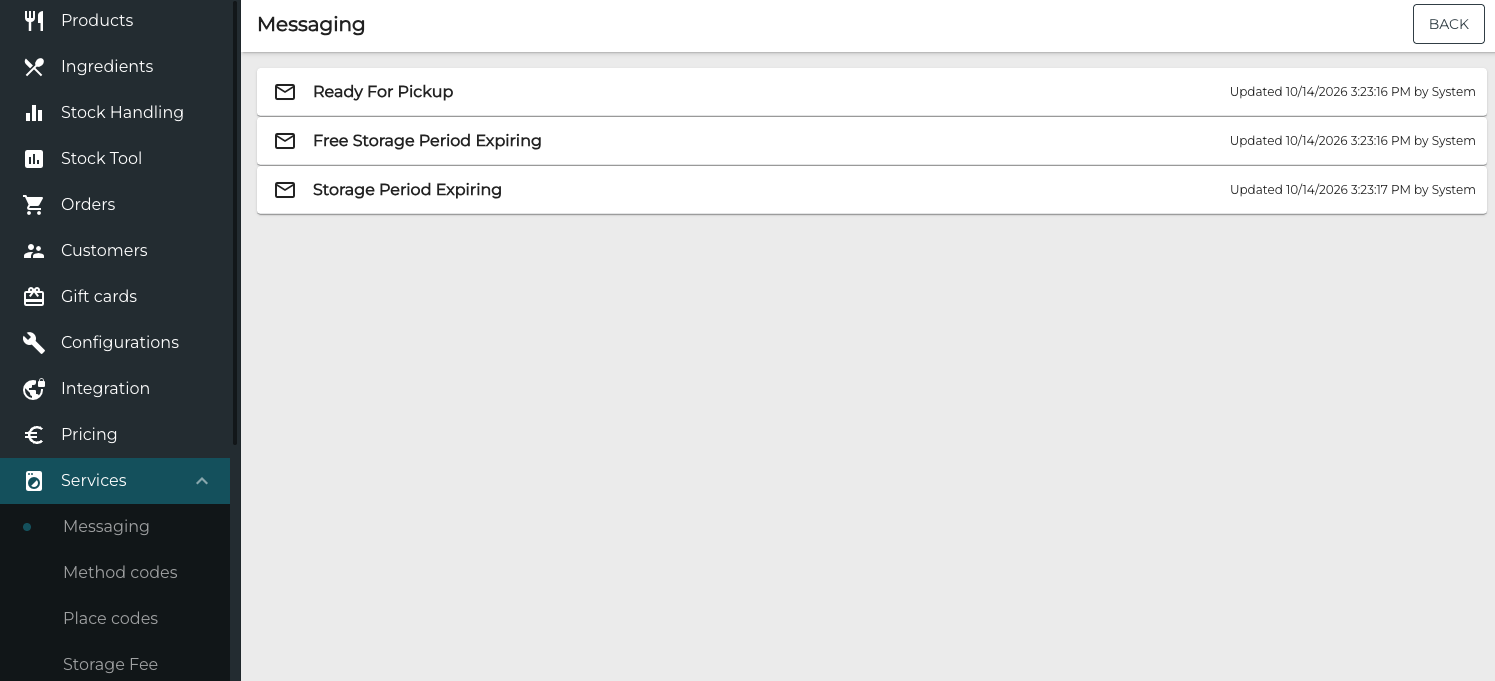
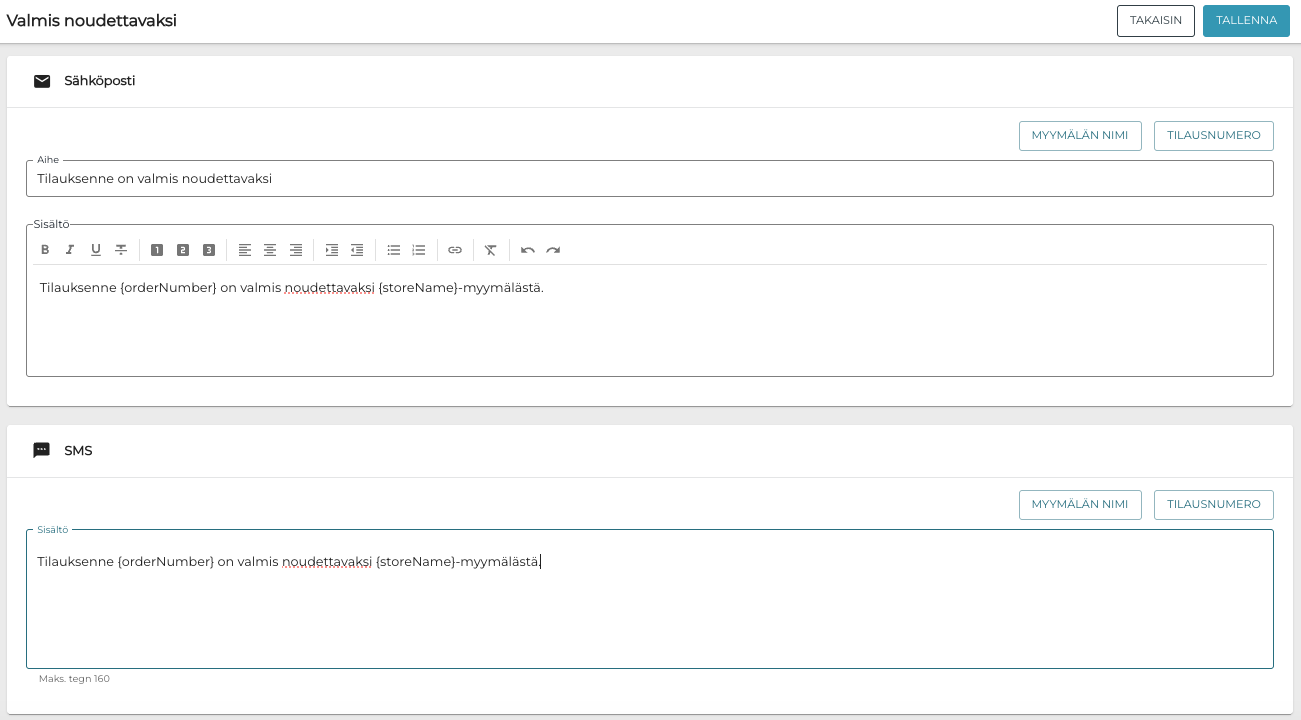
Katso lisätiedot ja ohjeet sivuilta Säilytysmaksu ja Viestintä.
Muita parannuksia ja korjauksia
-
Kassaohjelmassa on nyt mahdollista käyttää pilkkua pisteiden sijaan desimaalierottimena. Muutos koskee vain kassapäätteitä; itsepalvelukioskien ja -kassojen, verkkokauppojen ja taustapalvelun näkymien toiminta säilyy ennallaan. Mikäli haluat käyttää pilkkuja pisteiden sijaan kassoilla, laita Käytä pilkkua desimaalierottimena kassalla -asetus päälle yritystason asetuksissa.

-
Korjattu ongelma, joka ilmeni siirryttäessä tuotteen tiedoista varastonimikkeen tietoihin SKU-tunniste-linkin kautta: kun käyttäjä painoi Takaisin-painiketta tai tuotteen linkkiä varastonimikkeen tietojen alaosassa palatakseen tuotteenn tietoihin, tuotteelle asetetut kategoriat muuttuivat tai poistuivat.
-
Korjattu ongelma joka liittyi myyntiraportin lataamiseen taustapalvelusta: ladatussa tiedostossa jotkin SKU-sarakkeen kentät olivat tyhjiä, erityisesti varianttituotteiden riveillä.